
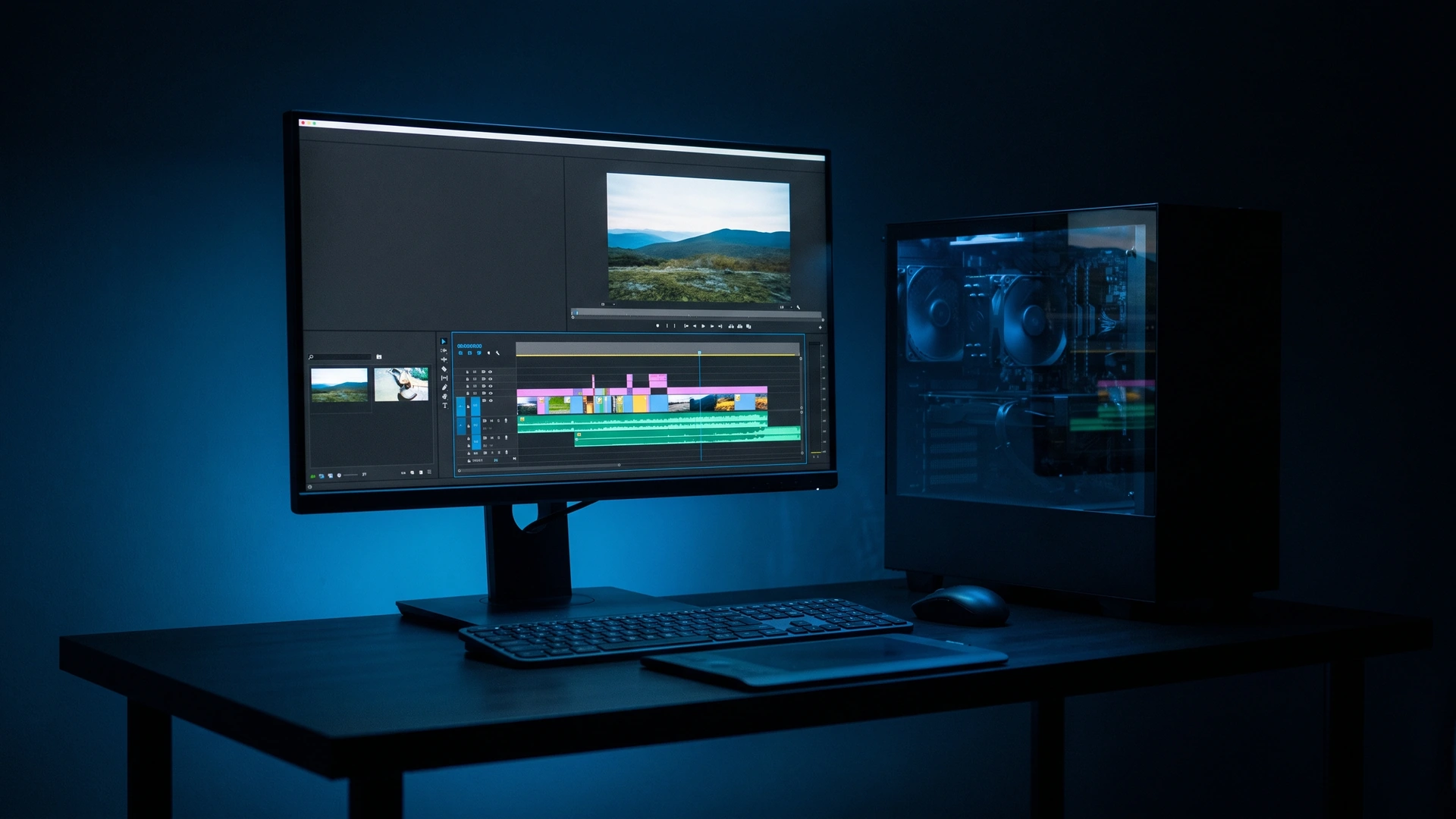

Uma workstation para edição de vídeo começa por 32 GB de memória e dois SSDs NVMe, um para o sistema e outro para os projetos. Depois vêm o processador de 8 núcleos ou mais e a placa de vídeo com 16 GB de memória. As peças são as mesmas de um PC gamer; o que muda é para onde vai o dinheiro.
No Premiere Pro ou no DaVinci Resolve, é essa base que separa a linha do tempo em 4K fluida da que trava a cada corte. Os números abaixo vêm das páginas da Adobe, da Blackmagic Design e dos fabricantes das peças, e no fim há três montagens por nível de trabalho.
Por que o PC gamer trava na edição
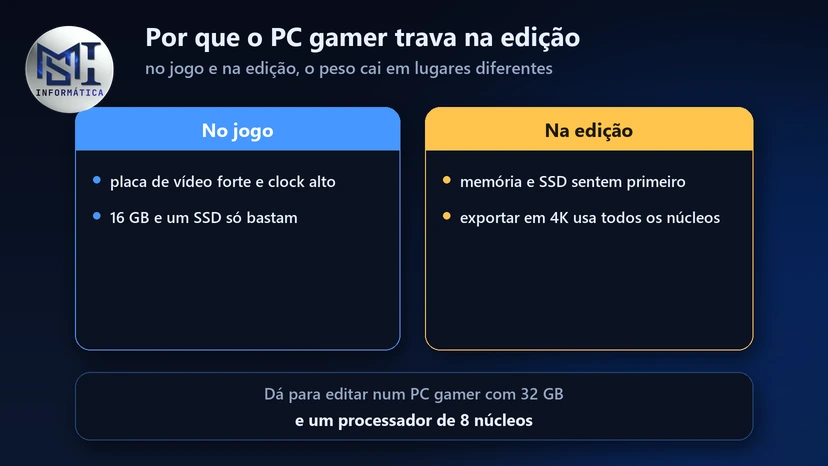
O PC gamer é montado para dar quadros por segundo. Leva placa de vídeo forte e processador de clock alto, mas muitas vezes fica com 16 GB de memória e um SSD só. No jogo, isso basta. Na edição, o peso cai em outro lugar.
Um projeto em 4K mantém dezenas de arquivos grandes abertos, grava cache e pré-visualização no disco e usa todos os núcleos para exportar. Quem sente primeiro é a memória, depois o SSD. Por isso um PC gamer caro pode engasgar no Premiere e rodar qualquer jogo com folga.
Dá para editar num PC gamer? Dá, se ele tiver 32 GB de memória e um processador de 8 núcleos. Com 16 GB e um SSD só, o conserto costuma ser mais memória e um segundo SSD, e não uma máquina nova.
Memória: 32 GB no 4K, 64 GB para efeitos pesados
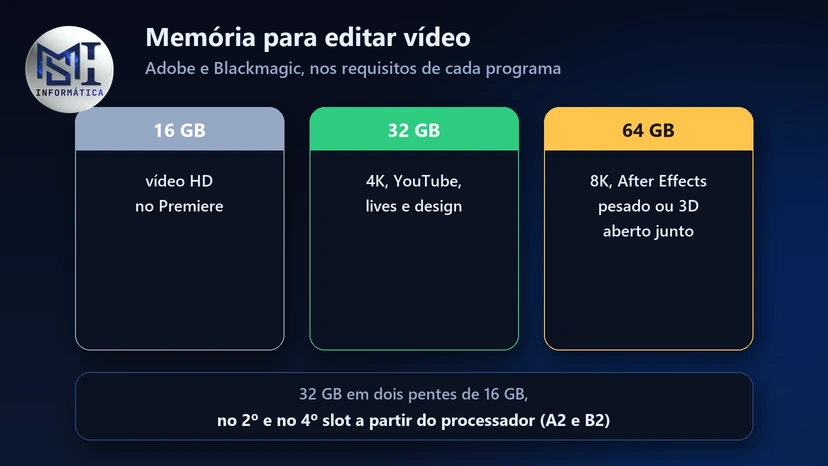
A Adobe recomenda 16 GB para editar vídeo HD e 32 GB ou mais para 4K, na página de requisitos técnicos do Premiere. Nas notas da versão 21 do DaVinci Resolve, a Blackmagic Design pede 16 GB no Windows. Com o Fusion, a parte de efeitos e composição, o pedido sobe para 32 GB.
Para a maioria dos canais de YouTube, das lives e dos trabalhos de design, 32 GB atendem com folga. Os 64 GB entram em três casos: edição em 8K, composição pesada no After Effects e programa de 3D (Blender, Cinema 4D) aberto junto com o editor. A conta para outros usos está em quanto de memória RAM você precisa.
Dois pentes iguais, no 2º e no 4º slot
Os 32 GB rendem mais em dois pentes de 16 GB do que num pente só. Com dois módulos, a memória trabalha em dual channel. Numa placa de quatro slots, eles vão no 2º e no 4º slot contando a partir do processador (A2 e B2 no manual). Compre os dois juntos, em kit, para que sejam do mesmo modelo.
Para chegar a 64 GB, prefira dois pentes de 32 GB a quatro de 16 GB. Na página do Ryzen 9 9950X, a AMD informa a DDR5 a 5600 com dois pentes e a 3600 com quatro. Se a dúvida é a geração da memória, a comparação de memória RAM DDR4 vs DDR5 mostra o que cada plataforma aceita.
Processador: núcleos para exportar, vídeo integrado para o Premiere
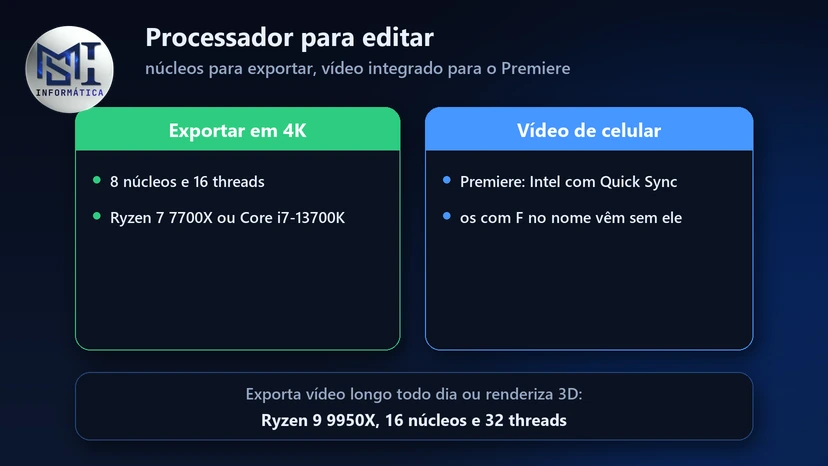
O processador decide o tempo de exportação e a fluidez quando a linha do tempo tem muitos efeitos. Para 4K, o ponto de equilíbrio fica em 8 núcleos e 16 threads, como no Ryzen 7 7700X. Do lado da Intel, o Core i7-13700K junta 8 núcleos de desempenho e 8 de eficiência, com 24 threads.
Quem exporta vídeo longo todo dia ou renderiza 3D ganha com o Ryzen 9 9950X, de 16 núcleos e 32 threads. Ele tem TDP de 170 W e pede um cooler à altura, então a escolha entre water cooler e air cooler entra na conta.
Premiere com vídeo de celular: confira o Quick Sync
Para o Premiere, a Adobe recomenda Intel de 11ª geração ou mais novo com Quick Sync, ou AMD Ryzen 3000 em diante. O Quick Sync é o circuito de vídeo do gráfico integrado da Intel, que decodifica e codifica sem pesar no processador. Ele alivia a linha do tempo com arquivos H.264 e HEVC, os formatos que a maioria dos celulares grava.
Aqui mora uma pegadinha: os Intel com F no nome, como o 13700KF, vêm sem gráfico integrado e, por isso, sem Quick Sync. Para editar no Premiere, a versão sem o F compensa a diferença.
O DaVinci Resolve exige placa de vídeo com OpenCL ou CUDA e faz nela boa parte da cor e dos efeitos. Por isso, nele o processador pesa um pouco menos. Para quem edita no Resolve ou alterna entre os dois, um Ryzen 7 em AM5 equilibra preço e caminho de upgrade.
O comparativo AM5 vs LGA 1851 mostra quanto cada plataforma dura e quanto custa o conjunto.
Placa de vídeo: 16 GB de memória e o formato da sua câmera
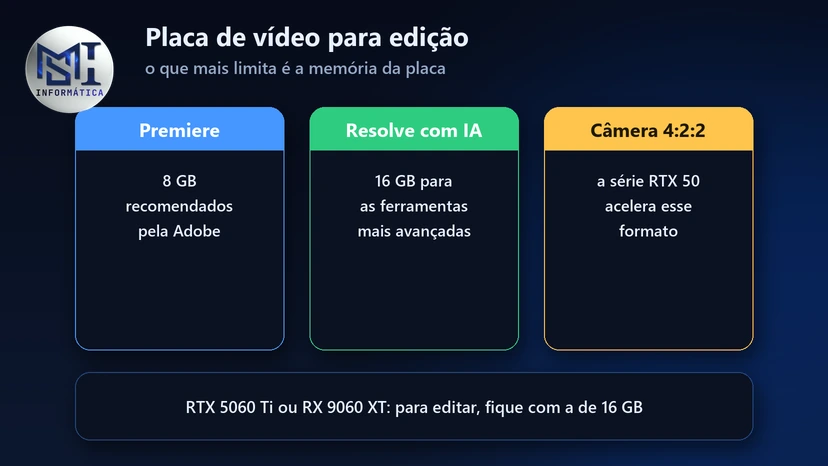
Na edição, a placa de vídeo acelera efeitos, correção de cor, decodificação e exportação. O que mais limita é a memória dela.
A Adobe recomenda 8 GB para o Premiere. A Blackmagic aceita 4 GB no Resolve, mas pede 16 GB para as ferramentas de IA mais avançadas. Para renderizar em segundo plano, a conta é 12 GB na placa e 32 GB de memória no PC.
A RTX 5060 Ti e a RX 9060 XT saem em versões de 8 GB e de 16 GB. Para editar, fique com a de 16 GB. A comparação entre as duas está em RTX 5060 Ti vs RX 9060 XT. Para 3D e motion pesado, a disputa sobe de faixa, como em RX 9070 XT vs RTX 5070.
Se a sua câmera grava em 4:2:2, olhe a RTX 50
Várias câmeras mirrorless gravam em 10 bits 4:2:2, com o dobro de informação de cor do 4:2:0 comum. As placas da série RTX 50 trazem aceleração por hardware para esse formato em H.264 e HEVC. Segundo a NVIDIA, o DaVinci Resolve usa o recurso para decodificar e codificar, e o Premiere Pro para decodificar.
Se esse é o seu caso, o recurso pesa mais na escolha do que alguns quadros a mais em jogo.
Para live, o OBS pode usar o codificador da própria placa (NVENC na NVIDIA, AMF na AMD). Assim o processador fica livre para o jogo ou o programa que aparece na transmissão.
Dois SSDs NVMe: sistema de um lado, projetos do outro
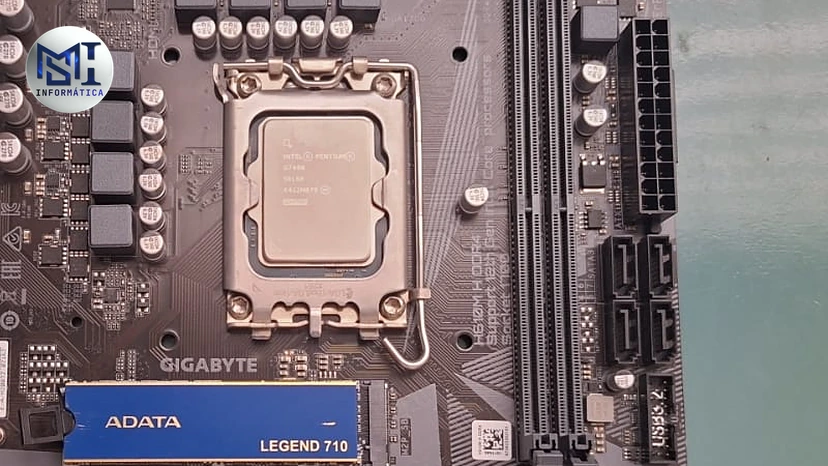
Um erro frequente na máquina de quem começa a editar é ter um SSD só para tudo. Windows, programas, cache e mídias disputam o mesmo disco, e a linha do tempo fica mais lenta conforme o projeto cresce.
Na recomendação de armazenamento para edição, a Adobe separa sistema, cache e mídia. Com dois SSDs, cache e mídia podem dividir o segundo.
Uma divisão que funciona bem: um NVMe de 500 GB a 1 TB para o Windows e os programas. O outro, de 1 TB a 2 TB, guarda as mídias do projeto em andamento e o cache do editor. O projeto entregue sai desse disco e vai para um HD externo ou um NAS, e o SSD de trabalho não enche.
Esse arquivo precisa de uma segunda cópia, porque o trabalho de um cliente não volta se o HD externo cair da mesa. O guia de backup doméstico mostra como montar essa cópia. Para escolher o modelo do SSD, o guia de SSD explica NVMe, SATA e o que a sua placa-mãe aceita.
Três montagens de workstation para edição de vídeo
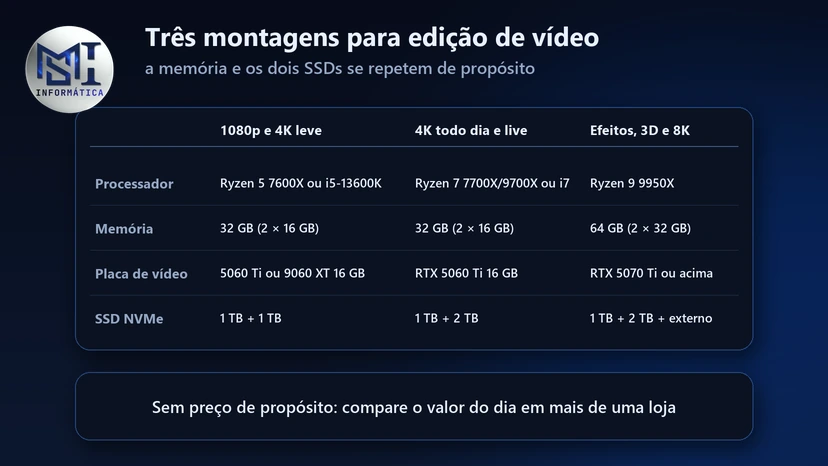
As colunas vão do canal que está começando ao PC para edição de vídeo profissional, que exporta todo dia. A memória e os dois SSDs se repetem de propósito: são eles que mais fazem falta quando o projeto cresce.
| Peça | YouTube em 1080p e 4K leve | 4K todo dia, live e design | Efeitos, 3D e 8K |
|---|---|---|---|
| Processador | Ryzen 5 7600X (6 núcleos, 12 threads) ou Core i5-13600K (14 núcleos, 20 threads) | Ryzen 7 7700X ou 9700X (8 núcleos, 16 threads) ou Core i7-13700K | Ryzen 9 9950X (16 núcleos, 32 threads) |
| Memória | 32 GB DDR5 (2 × 16 GB) | 32 GB DDR5 (2 × 16 GB) | 64 GB DDR5 (2 × 32 GB) |
| Placa de vídeo | RTX 5060 Ti ou RX 9060 XT de 16 GB | RTX 5060 Ti de 16 GB | RTX 5070 Ti (16 GB) ou acima |
| SSD | NVMe de 1 TB (sistema) + NVMe de 1 TB (projetos) | NVMe de 1 TB + NVMe de 2 TB | NVMe de 1 TB + NVMe de 2 TB + arquivo externo |
| Placa-mãe e fonte | AM5 ou LGA 1700 de entrada, fonte de 650 W 80 Plus Bronze | AM5 ou LGA 1700 intermediária com bom VRM, fonte de 750 W 80 Plus Gold | Fonte pela recomendação do fabricante da placa de vídeo, 80 Plus Gold |
Antes de copiar a lista: núcleos, consumo e preço
Nos Core de 13ª geração, conte os dois tipos de núcleo. Pela ficha da Intel, o i5-13600K tem 6 núcleos de desempenho e 8 de eficiência, 14 no total, com 20 threads.
Entre o 7700X e o 9700X, a AMD lista os dois com 8 núcleos e 16 threads. O 9700X tem TDP de 65 W, contra 105 W do 7700X, e isso facilita o cooler e o barulho numa sala de gravação.
A coluna do meio fica só com a RTX 5060 Ti por causa do 4:2:2 das câmeras, explicado na seção da placa de vídeo. Se o seu vídeo vem do celular, em H.264 ou HEVC comum, a RX 9060 XT de 16 GB também atende.
Os preços ficaram de fora de propósito: memória, SSD e placa de vídeo mudam de valor de uma semana para outra. Monte a lista e compare o preço do dia em mais de uma loja. Para acertar a fonte com a placa escolhida, a conta está em quantos watts de fonte escolher.
Monitor, áudio e mesa: o que muda o resultado final
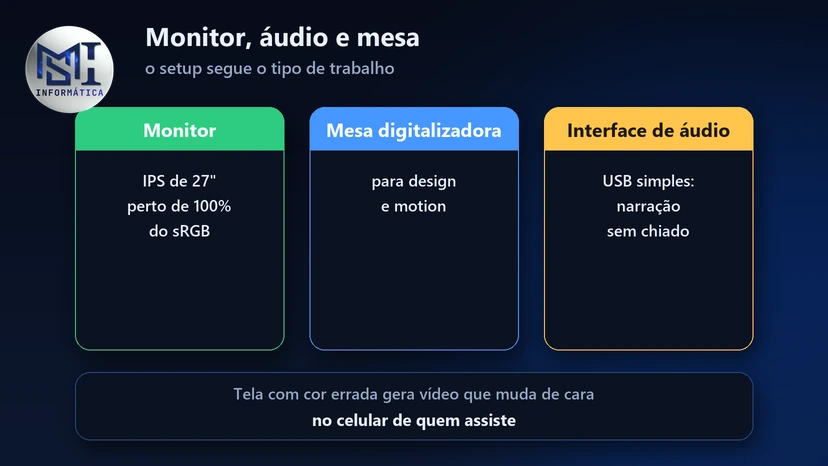
Para corrigir cor, o monitor pesa tanto quanto o PC. Um painel IPS de 27 polegadas com cobertura perto de 100% do sRGB mostra o vídeo como a maioria do público vai ver. Quem entrega em HDR ou para cinema olha também a cobertura de DCI-P3.
Editar numa tela com cor errada gera vídeo que muda de cara no celular de quem assiste. O resto do setup segue o tipo de trabalho. Quem faz design ou motion ganha precisão com uma mesa digitalizadora, como as da Wacom ou da Huion.
Quem grava narração ou podcast se livra do chiado da entrada de microfone da placa-mãe com uma interface de áudio USB simples. E quem leva o projeto entre a casa e o trabalho anda melhor com um SSD externo NVMe do que com HD externo.
Onde o seu PC atual trava na edição
Se você já tem um computador e pensa em trocar só para editar, descubra primeiro onde ele trava. Às vezes falta só memória ou um segundo SSD, e o processador e a placa ainda aguentam bem.
Na edição, o gargalo costuma estar na memória ou no disco de trabalho. O programa Seu PC sem Mistério põe cada ponto em ordem de prioridade, como GRAVE, ATENÇÃO ou OK; se a memória ou o disco vierem no topo, o upgrade começa por eles.
Medir o seu PC com o Seu PC sem Mistério antes de comprar qualquer peça.
Se a decisão for montar do zero, escolha a plataforma no comparativo de AM5 e LGA 1851. Depois, o guia de montagem de PC leva da lista de peças à máquina ligada. Nunca abriu um gabinete e não quer arriscar a garantia das peças? Pedir a montagem a um técnico de confiança da sua cidade é uma saída honesta.
Conteúdo original produzido pela MSI Informática; texto organizado e revisado com apoio de ferramenta de IA. As especificações foram conferidas em 02/10/2026 nas páginas da AMD, da Intel, da Adobe, da Blackmagic Design e da NVIDIA. As orientações têm caráter informativo; antes de fechar a compra, confira a ficha de cada peça e o preço do dia na loja.
Comentários
Os comentários passam por aprovação