
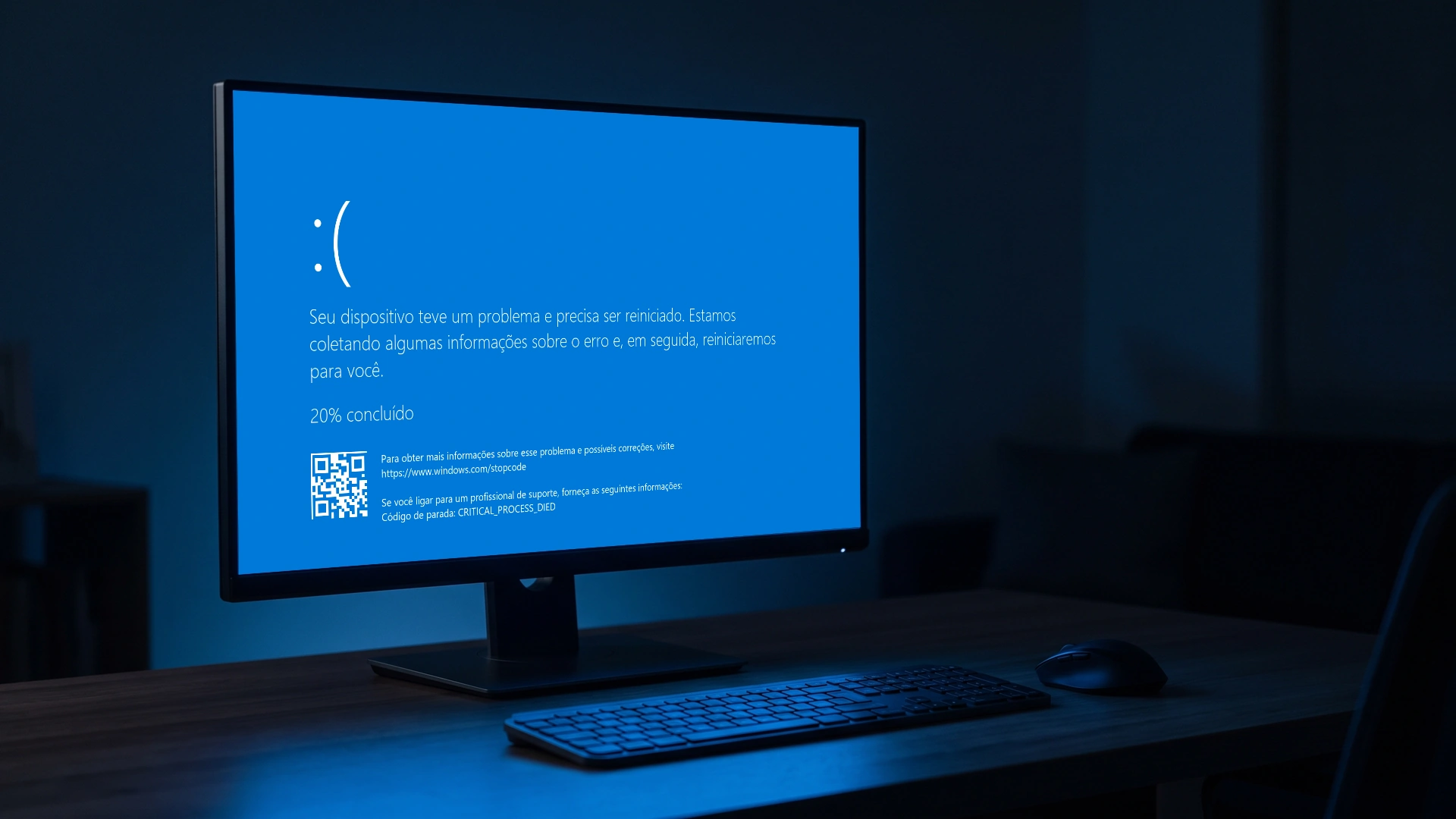

A tela azul no Windows 11 aparece quando o sistema encontra um erro que não consegue contornar e reinicia para proteger seus dados. Para corrigir, anote o código de parada (stop code), desfaça a última mudança e siga uma ordem: driver, arquivos do Windows, memória, disco e temperatura. Na maioria das vezes, nenhum arquivo se perde.
O código diz por onde começar. Por isso ele é a primeira coisa a guardar, antes de reiniciar.
Uma tela azul lida linha por linha
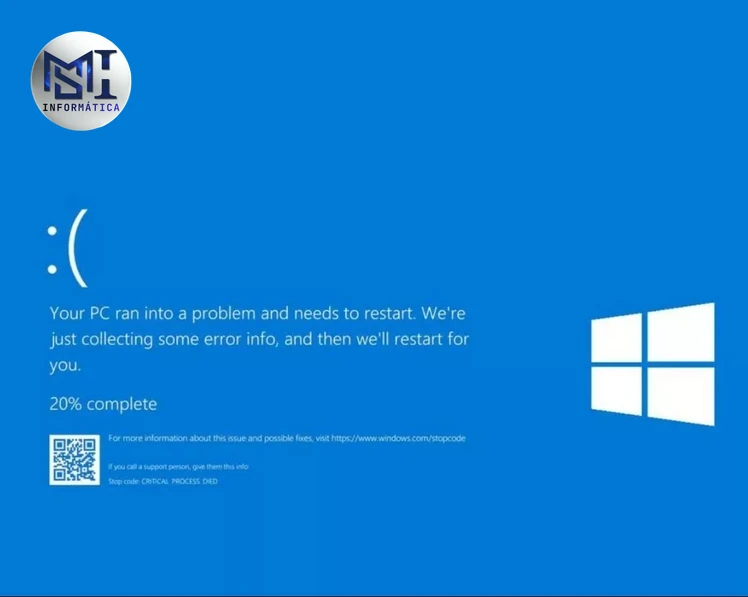
Exemplo de tela azul do Windows: stop code CRITICAL_PROCESS_DIED, com 20% da coleta de informações do erro.
A imagem acima é um exemplo de tela azul com o Windows em inglês. A frase grande avisa que o computador teve um problema e vai reiniciar. O “20% complete” mostra o Windows gravando as informações do erro antes de reiniciar. Espere chegar a 100%.
Embaixo ficam o QR Code e o endereço windows.com/stopcode, que levam à ajuda da Microsoft. A última linha é a que importa: Stop code: CRITICAL_PROCESS_DIED.
Pela página da Microsoft sobre esse código, o CRITICAL_PROCESS_DIED tem o valor 0x000000EF. Ele indica que um processo crítico do Windows foi encerrado, como o csrss.exe, o wininit.exe ou o services.exe. Sem esses processos, o sistema não pode continuar.
As dicas da Microsoft para esse código começam por hardware ou driver instalado há pouco, arquivos de sistema corrompidos e vírus. Para esse código, o reparo de arquivos com DISM e SFC, no passo 3 abaixo, costuma ser o primeiro a resolver.
Desde o Windows 11 24H2, a tela pode aparecer preta
Em junho de 2025, a Microsoft anunciou no blog do Windows uma tela de erro mais simples para o Windows 11 24H2. Ela saiu sem a carinha triste e sem o QR Code, e passou a mostrar o código também em hexadecimal, como 0x000000EF.
A página de reinícios inesperados da Microsoft confirma: na 24H2 em diante a tela é preta, e na 23H2 e anteriores continua azul. O nome mudou de cor, mas o erro e a correção são os mesmos. Quem pesquisa “tela azul” com a tela preta na frente está no lugar certo.
Se a tela passou rápido demais, o Windows guarda o código
Muita gente só vê o PC reiniciar sozinho. O código fica registrado mesmo assim.
Digite “confiabilidade” no menu Iniciar e abra Exibir histórico de confiabilidade. Nos dias da tela azul, aparece um X vermelho de evento crítico. Abra os detalhes técnicos: o erro vem como BlueScreen, com o código em hexadecimal (ef, no caso do CRITICAL_PROCESS_DIED). O Visualizador de Eventos também guarda o erro, em Logs do Windows e depois Sistema.
O que os códigos mais comuns indicam
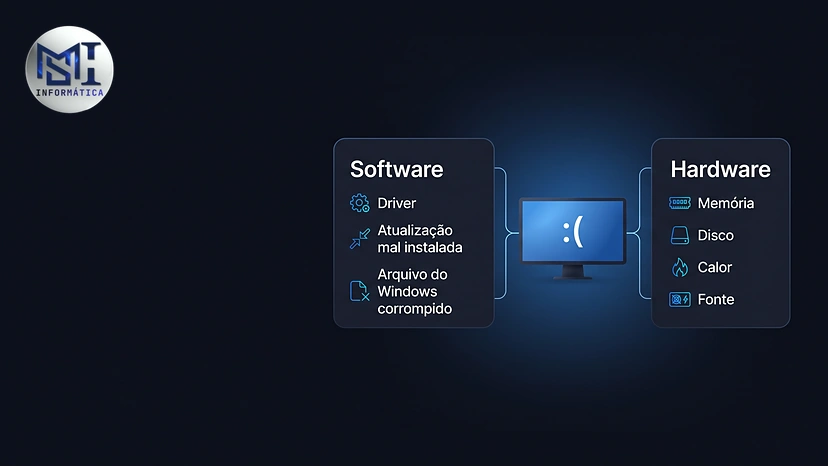
As causas se dividem em dois grupos. Do lado do software ficam driver, atualização mal instalada e arquivo do Windows corrompido. Do lado do hardware ficam memória, disco, calor e fonte.
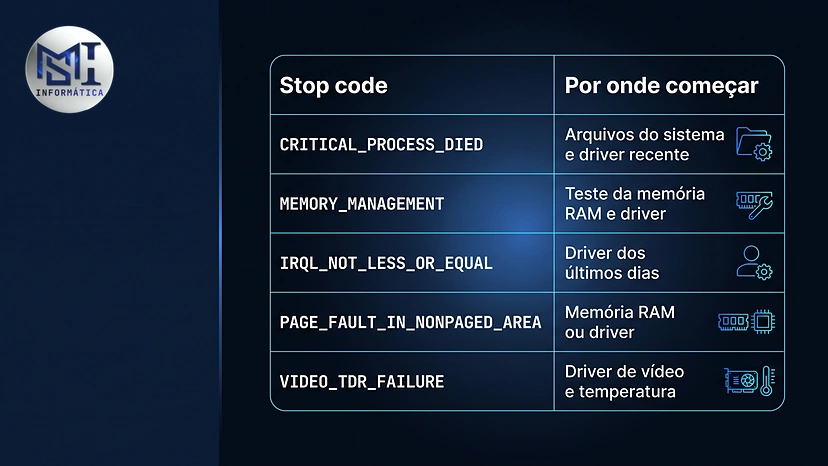
A tabela junta os códigos que mais aparecem, com o valor em hexadecimal da referência de códigos da Microsoft. A causa provável serve de ponto de partida para o teste.
| Stop code | Valor | O que aconteceu | Por onde começar |
|---|---|---|---|
| CRITICAL_PROCESS_DIED | 0x000000EF | Um processo essencial do Windows parou | Arquivos do sistema (DISM e SFC) e driver recente |
| MEMORY_MANAGEMENT | 0x0000001A | Falha no controle da memória | Teste da memória RAM e driver |
| IRQL_NOT_LESS_OR_EQUAL | 0x0000000A | Driver acessou memória que não podia | Driver instalado ou atualizado nos últimos dias |
| PAGE_FAULT_IN_NONPAGED_AREA | 0x00000050 | Dado procurado não estava na memória | Memória RAM ou driver |
| VIDEO_TDR_FAILURE | 0x00000116 | Driver de vídeo parou de responder | Driver de vídeo e temperatura da placa |
| DPC_WATCHDOG_VIOLATION | 0x00000133 | Um dispositivo demorou demais a responder | Driver de armazenamento e firmware do SSD |
| SYSTEM_SERVICE_EXCEPTION | 0x0000003B | Erro dentro de um serviço do sistema | Driver e arquivos do sistema |
Driver e memória aparecem em quase todas as linhas. São as duas causas mais frequentes, e as primeiras a conferir. A central de suporte da Microsoft tem a página de cada código para quem quiser se aprofundar.
Corrija a tela azul no Windows 11 nesta ordem
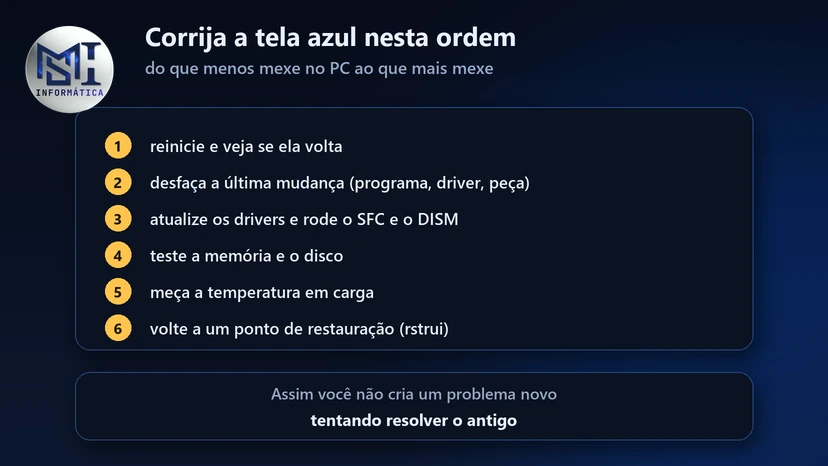
A sequência vai do que menos mexe no PC ao que mais mexe. Assim você não cria um problema novo tentando resolver o antigo.
1. Reinicie e veja se ela volta
Uma tela azul isolada pode ter sido um evento único. Reinicie e use o PC normalmente por um ou dois dias. Se voltar, anote o código de novo e siga em frente.
2. Desfaça a última mudança
A tela azul começou depois de um programa, driver, atualização ou peça nova? Desinstale ou desconecte isso primeiro. Se o problema veio logo depois de uma atualização do Windows, veja o que fazer quando o PC fica lento depois de atualizar o Windows.
Se o PC nem chega à área de trabalho, o Windows abre o Reparo Automático depois de duas falhas seguidas. Entre em Solução de Problemas, Opções avançadas, Configurações de Inicialização e Reiniciar. Na lista, a tecla 4 liga o Modo de Segurança, que carrega só o básico.
3. Atualize os drivers e repare os arquivos do Windows
Driver velho ou incompatível é a causa mais comum. Atualize primeiro o de vídeo, o de rede e o do chipset, sempre pelo site do fabricante da peça.
Depois, abra o Prompt de Comando como administrador e rode primeiro o DISM /Online /Cleanup-Image /RestoreHealth. Ele repara a base que o SFC usa como modelo e precisa de internet. Em seguida, rode o sfc /scannow, que confere os arquivos do sistema e troca os corrompidos. É a ordem que a Microsoft recomenda.
No vídeo, mostro 4 comandos do CMD que ajudam a colocar o Windows em ordem. Os comandos do CMD para deixar o PC mais rápido estão explicados um por um no blog.
4. Teste a memória e o disco
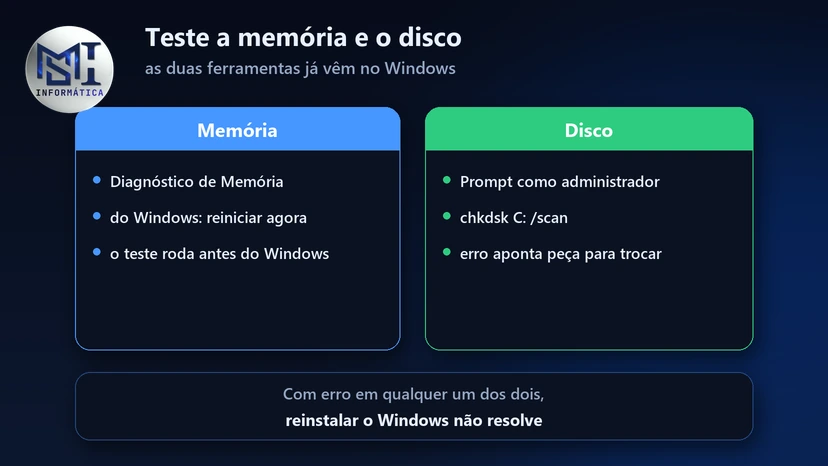
O Windows tem as duas ferramentas. Digite “Diagnóstico de Memória do Windows” no menu Iniciar e escolha reiniciar agora. O teste roda antes do Windows abrir e mostra o resultado depois.
Para o disco, rode chkdsk C: /scan no Prompt de Comando como administrador. Erro em qualquer um dos dois testes aponta peça pedindo troca, e aí reinstalar o Windows não resolve.
5. Meça a temperatura
Tela azul que aparece só em jogo ou em tarefa pesada combina com calor. Meça a temperatura do processador e da placa de vídeo com o PC em carga. O post de superaquecimento no PC mostra como medir e o que fazer em cada faixa.
6. Volte a um ponto de restauração
Se nada resolveu, use um ponto de restauração anterior ao começo do problema. Digite “rstrui” no menu Iniciar para abrir a Restauração do Sistema. Ela volta programas, drivers e configurações sem apagar seus documentos.
Quando a tela azul aponta para peça, e não para o Windows
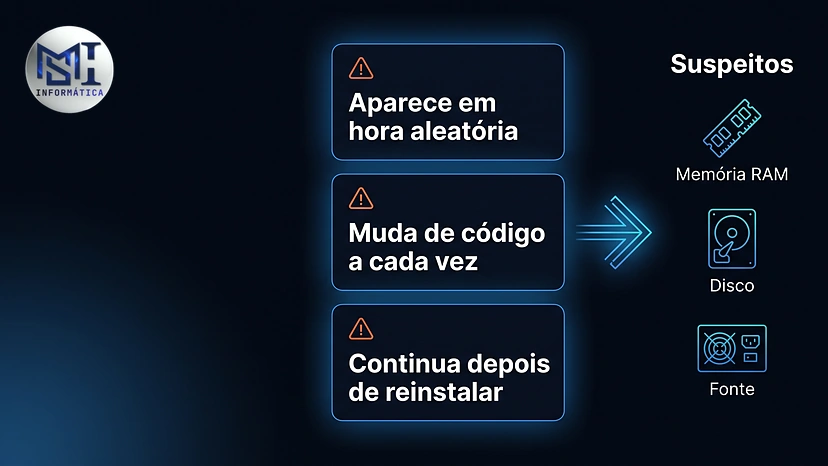
Alguns padrões indicam hardware. Desconfie quando o erro aparece em horários aleatórios, muda de código a cada vez ou continua depois de reinstalar o Windows.
A memória RAM é a suspeita número um nesses casos: um pente com defeito gera telas azuis variadas e sem padrão. Disco no fim da vida provoca erro de leitura que derruba o sistema. Fonte fraca faz o PC reiniciar justamente sob carga.
Testar peça pede método e, às vezes, uma peça boa para comparar. Quem for fazer esse teste, você ou um técnico de confiança, precisa do código anotado e do momento em que a tela aparece: ao ligar, em jogo ou ao voltar da suspensão.
Tela azul e lentidão ao mesmo tempo
Quem tem tela azul muitas vezes também reclama de PC lento. Disco falhando, memória no limite e sistema cheio de conflitos causam as duas coisas.
Se o seu PC trava e também anda devagar, o guia de PC lento ajuda a achar o gargalo por trás dos dois sintomas. Com o erro resolvido, os ajustes seguros da otimização do Windows 11 deixam menos brecha para conflito.
Copie seus arquivos antes de continuar

A tela azul em si não apaga nada. O risco está na causa: se for disco falhando, cada reinício pode piorar o estado dele.
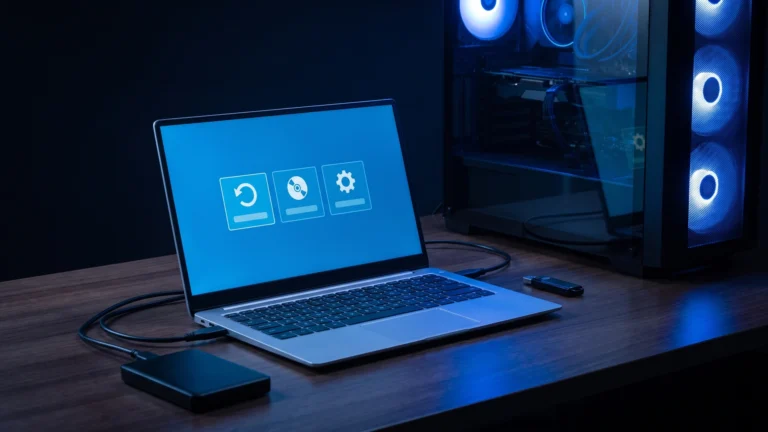
Copie documentos, fotos e trabalhos para um HD externo ou para a nuvem antes de seguir com os testes. O passo a passo está no post de backup em casa. Com a cópia feita, você investiga sem pressa.
Formatar resolve tela azul?
Formatar só resolve tela azul de software. Se a causa é memória, disco ou fonte, o erro volta no Windows novo.
Antes disso, tente o reparo do sistema. O e-book grátis Comando de Resgate do Windows reúne os comandos que consertam o Windows, com o passo a passo para o 10 e o 11. Se mesmo assim a formatação parecer o caminho, veja primeiro o que some ao formatar o PC.
Conteúdo original produzido pela MSI Informática, com vídeo próprio; texto organizado e revisado com apoio de ferramenta de IA. Códigos de parada, valores em hexadecimal e mudança para a tela preta conferidos em 03/10/2026 nas páginas da Microsoft (Microsoft Learn, Suporte e blog do Windows). As orientações têm caráter informativo; antes de testar peças ou formatar, faça backup dos seus arquivos.
Comentários
Os comentários passam por aprovação