
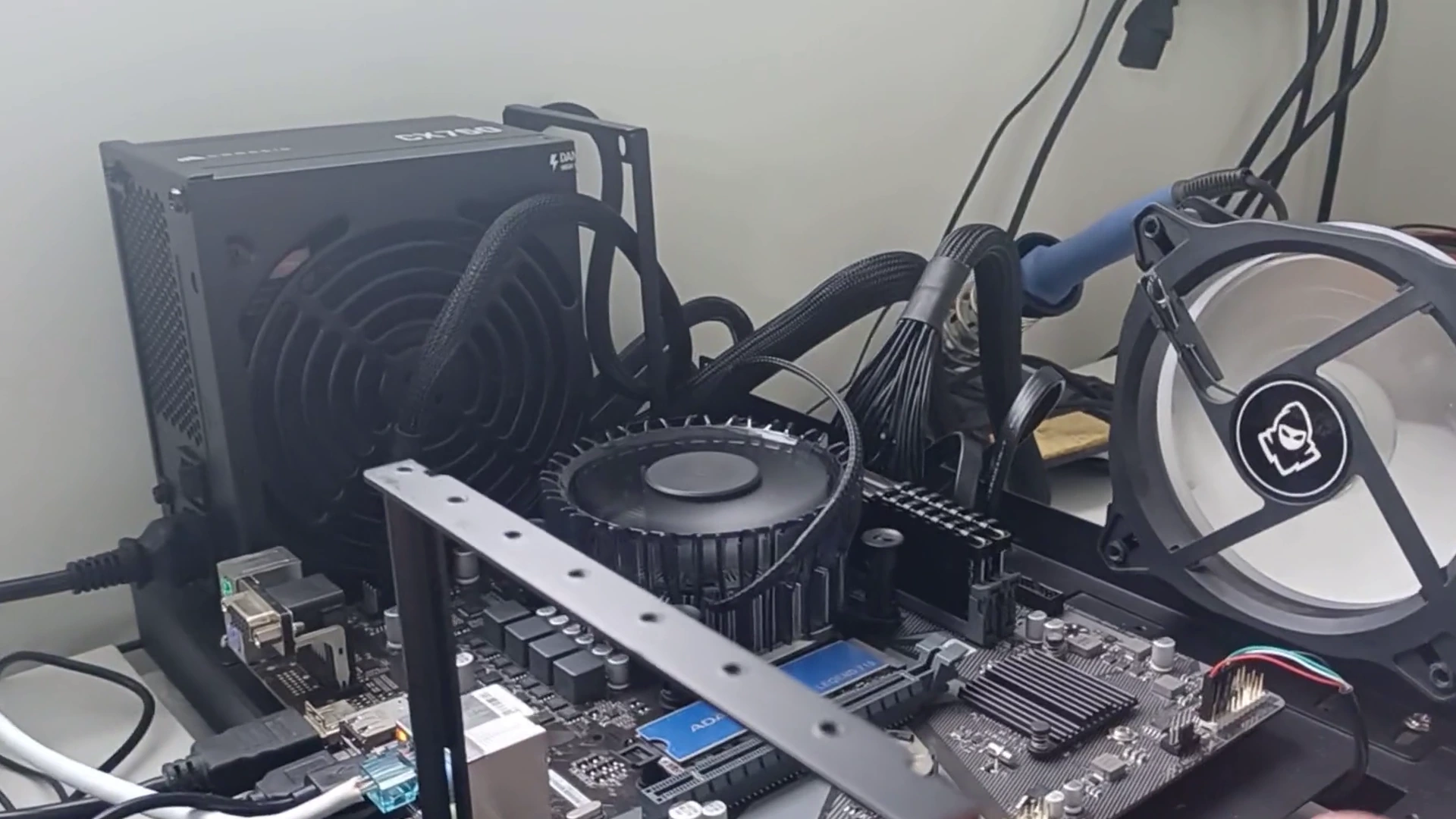

A temperatura do PC e do processador costuma ficar entre 30 °C e 50 °C em repouso. Em jogo ou tarefa pesada, sobe para 60 °C a 85 °C. O limite de verdade muda de um modelo para outro: nos processadores Intel, fica em geral entre 100 °C e 110 °C. Nos Ryzen e nas GeForce citados abaixo, vai de 85 °C a 95 °C.
Quando o chip encosta nesse limite, ele corta o próprio desempenho para não esquentar mais. É o chamado thermal throttling. O PC não queima na hora, mas fica lento justamente no jogo ou no trabalho pesado. A seguir, como achar o limite do seu modelo, como medir no Windows e o que fazer quando passa do ponto.
Quanto é normal: a temperatura do PC e do processador em cada situação
| Situação | Processador (CPU) e placa de vídeo (GPU) | O que significa |
|---|---|---|
| Repouso (área de trabalho, navegador, vídeo) | 30 °C a 50 °C | Normal. Acima de 55 °C parado, vale investigar |
| Jogo, edição de vídeo, renderização | 60 °C a 85 °C | Normal para a maioria dos modelos |
| No limite do modelo | o Tjmax do processador ou a temperatura máxima da placa | O chip já está cortando desempenho para se proteger |
As duas primeiras linhas são referência de uso, de quem trabalha com manutenção de computadores desde 2019. Elas não são especificação de fabricante. A própria Intel avisa que não publica faixa típica de operação. Ela depende do gabinete, do cooler e do que está rodando.
O ambiente também pesa. O cooler só consegue esfriar o processador até perto da temperatura do ar que entra no gabinete. Num dia quente, sem ar-condicionado, todos os números sobem alguns graus, e isso é esperado.
O limite de verdade está na ficha do seu modelo
O número que manda é a temperatura máxima que o fabricante publica para cada modelo. A Intel chama esse número de Tjunction, e a AMD, de Tjmax. É o ponto em que o processador passa a reduzir a potência para manter a temperatura segura, segundo a Intel. Se mesmo assim a temperatura continuar subindo, ele desliga o PC para evitar dano permanente.
Na maioria dos modelos Intel, o limite vai de 100 °C a 110 °C. O Core i5-12600K, que aparece na captura do HWMonitor mais abaixo, tem Tjunction de 100 °C. Na AMD, o número muda até dentro da mesma geração. O Ryzen 7 7700 tem Tjmax de 95 °C, e o Ryzen 7 7800X3D para em 89 °C.
Encostar nesse número em carga pesada aciona a proteção do chip. Segundo o artigo de suporte da AMD sobre temperatura, no Tjmax a potência e o desempenho também chegaram ao limite. A partir dali não sobra folga: cada grau a mais vira desempenho a menos.
Para achar o número do seu processador, abra a ficha do modelo no site do fabricante. Na Intel, o campo se chama TJUNCTION. Na AMD, aparece como Temperatura máx. de funcionamento (Tjmax).
A temperatura ideal da placa de vídeo (GPU)
Para a placa de vídeo, a tabela lá de cima vale do mesmo jeito. O que muda é o limite, que a NVIDIA publica na página de cada GeForce. A RTX 3060 vai a 93 °C. Na série mais nova, a RTX 5060 chega a 89 °C e a RTX 5060 Ti, a 87 °C.
A RTX 5070 tem 85 °C como máximo. Ou seja, nela os 85 °C da tabela já são o teto, e a folga acaba antes. Por isso compensa olhar a ficha da sua placa antes de decidir se a temperatura está alta.
Como ver a temperatura no Windows
O Windows mostra a temperatura da placa de vídeo sem instalar nada. A do processador precisa de programa, e os dois indicados abaixo são gratuitos.
Placa de vídeo pelo Gerenciador de Tarefas
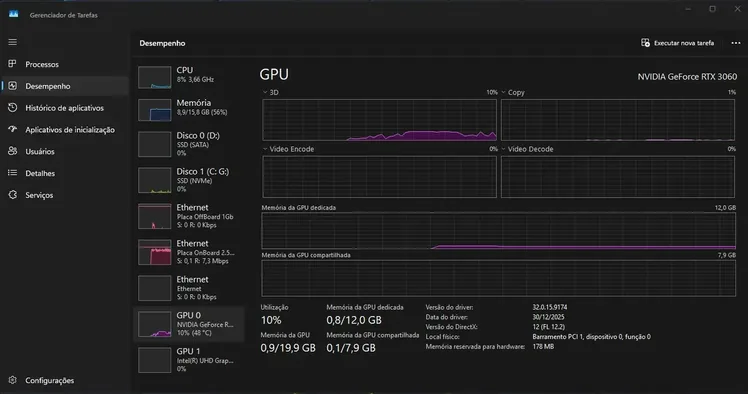
Na aba Desempenho, a temperatura da placa dedicada aparece entre parênteses, ao lado do uso da GPU.
- Aperte Ctrl + Shift + Esc para abrir o Gerenciador de Tarefas.
- Clique em Desempenho.
- Na coluna da esquerda, procure a GPU. A temperatura aparece entre parênteses, depois da porcentagem de uso.
Na captura acima, a GeForce RTX 3060 marca 48 °C com 10% de uso, bem longe dos 93 °C do modelo. Repare que a GPU 1, a Intel UHD que vem dentro do processador, aparece sem temperatura. Quando lançou o recurso, a Microsoft avisou que ele funciona com placa de vídeo dedicada e pede driver atualizado. O Gerenciador não mostra a temperatura do processador.
Processador com o HWMonitor
O HWMonitor é gratuito. Existe uma versão PRO paga, que não faz falta aqui. Ele mostra temperatura, tensão e rotação das ventoinhas de cada peça numa tela só. São três colunas: o valor de agora, o mínimo e o máximo desde que o programa abriu.
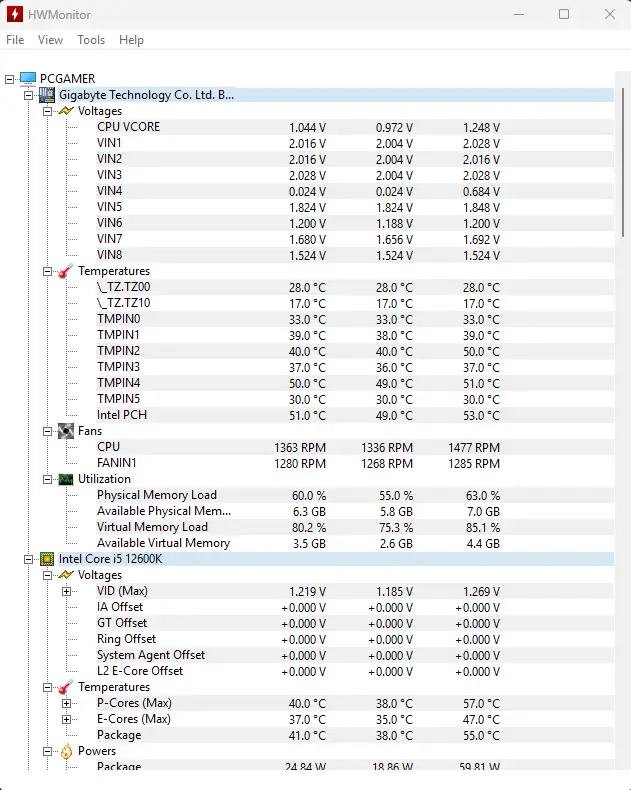
As três colunas do HWMonitor: valor atual, mínimo e máximo da sessão.
Na captura, um Core i5-12600K em uso leve está com 41 °C na linha Package, que é o processador inteiro. O máximo da sessão foi 55 °C, e o núcleo mais quente chegou a 57 °C. Com limite de 100 °C, a margem é grande.
O jeito de usar é simples. Abra o HWMonitor, jogue ou trabalhe normalmente por meia hora e volte para ler a coluna do máximo. Esse número diz mais que o valor de agora.
Durante o jogo, com o MSI Afterburner
O MSI Afterburner é gratuito e funciona com placa de vídeo de qualquer marca. Ele vem com o RivaTuner Statistics Server, que desenha um contador no canto da tela. Ali aparecem as temperaturas, o uso das peças e o FPS durante o jogo.

É esse contador que pega o thermal throttling. Se o FPS cai depois de alguns minutos de jogo e a temperatura está colada no limite, o calor está roubando desempenho. As outras causas de queda estão no post sobre FPS baixo em PC bom, para ler antes de culpar a placa.
Sinais de que o calor passou do ponto
Nem sempre o monitor de temperatura está aberto, então convém conhecer os sinais. Ventoinha girando alto com o PC parado é o primeiro. FPS que despenca depois de um tempo de jogo, travamento e desligamento sozinho em tarefa pesada também costumam vir do calor.
Gabinete quente ao toque, com pouco ar saindo por trás, mostra que o calor está ficando preso lá dentro. Na placa de vídeo, podem aparecer pontos coloridos ou riscos na imagem.
Temperatura alta com o PC parado tem um suspeito que pouca gente olha: programa em segundo plano. Segundo a AMD, no mesmo artigo, programas que consultam o processador o tempo todo podem mantê-lo quente em repouso. Os de iluminação RGB são um exemplo. Fechar o que não é essencial é o primeiro teste, e não custa nada.
Cada causa, com o que dá para fazer em casa, está explicada no post sobre superaquecimento no PC.
Passou do limite? Três consertos que baixam a temperatura
Quando a temperatura encosta no limite do modelo em uso normal, a causa costuma estar em um destes três pontos.
Poeira nos dissipadores e nas ventoinhas
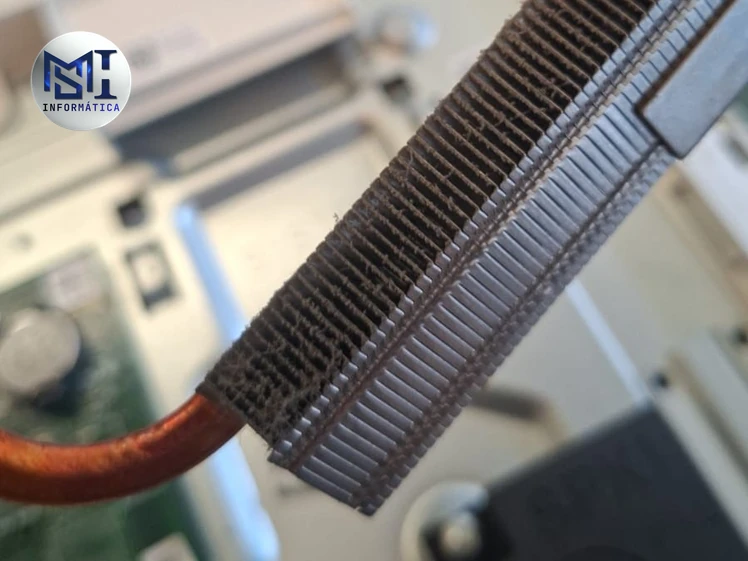
Dissipador de um Dell All-in-One que abri para limpeza, com poeira presa entre as aletas.
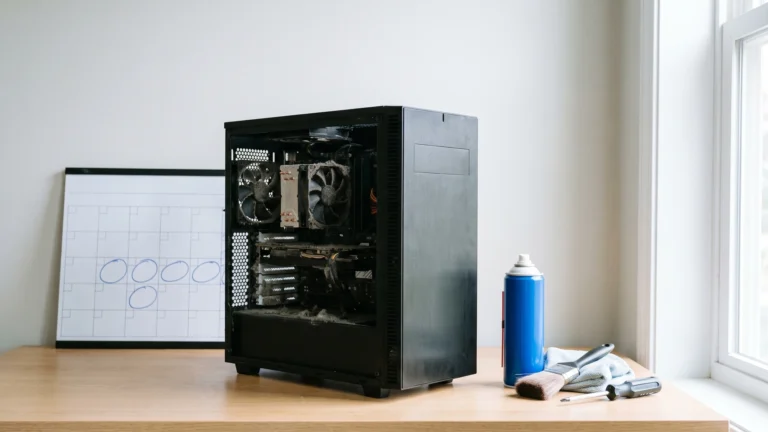
A poeira forma uma manta entre as aletas do dissipador e segura o calor ali dentro. Na foto, a manta fecha justamente a passagem por onde o ar da ventoinha deveria passar. Com o PC desligado da tomada, pincel e ar comprimido costumam derrubar alguns graus. Os cuidados para não danificar nada estão no post de limpeza interna do computador.
Pasta térmica ressecada
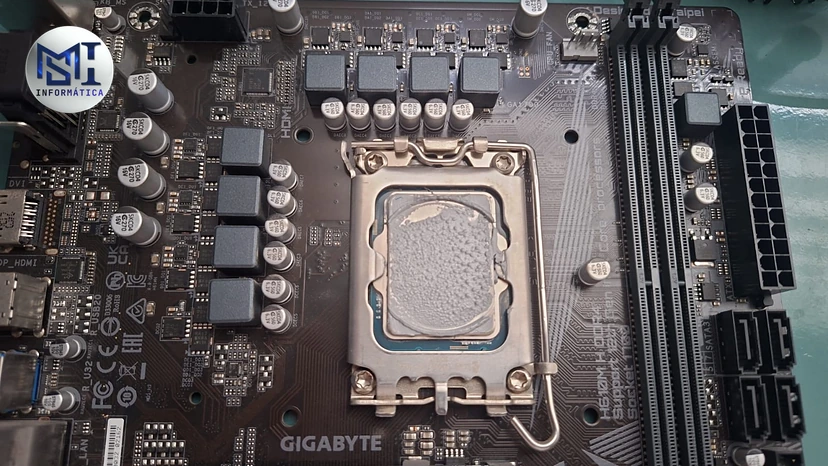
A pasta térmica preenche as folgas microscópicas entre o processador e o dissipador. Com o tempo ela resseca, e o calor passa pior. Se o PC está limpo e a temperatura continua alta, trocar a pasta é o próximo passo. O prazo de cada cuidado está em de quanto em quanto tempo fazer manutenção no PC.
Fluxo de ar dentro do gabinete
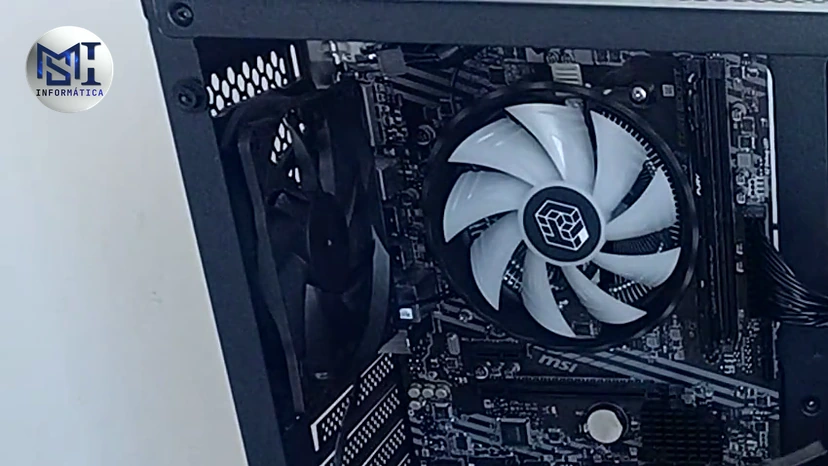
Cooler bom não adianta se o ar quente fica preso. Em geral, as ventoinhas da frente puxam ar frio para dentro. As de trás e de cima jogam o ar quente para fora. Cabo solto na frente das ventoinhas atrapalha esse caminho. Como organizar a entrada e a saída de ar está no post sobre gabinete e fluxo de ar.
O passo a passo em vídeo
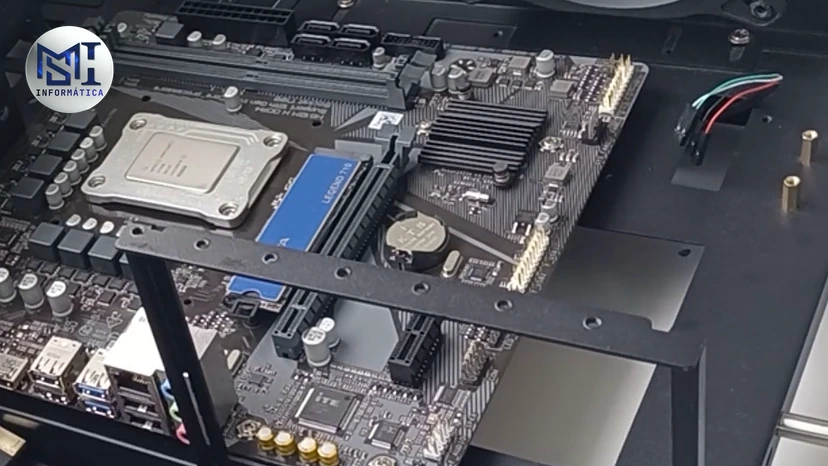
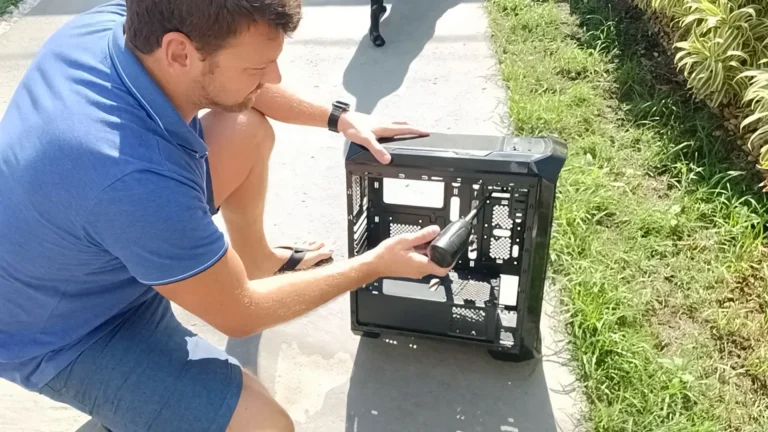
No vídeo do canal, mostro como baixar a temperatura do processador com segurança. Nele, instalo um quadro de socket num LGA1700, com um Pentium Gold G7400, e passo os cuidados que valem para Intel e AMD. São 11 minutos.
Abrir o PC não é obrigatório. Sem segurança para abrir, chame um técnico de confiança para a limpeza e a pasta. Se o PC ainda está na garantia, fale antes com a loja ou o fabricante. Anote a temperatura antes e confira de novo depois: é assim que você sabe se o serviço resolveu.
Water cooler e notebook: duas dúvidas comuns
Water cooler baixa mais a temperatura?
Ajuda em processador que esquenta muito. Mas um bom cooler a ar chega perto em muitos casos, com menos peças para dar defeito. A comparação está em water cooler ou air cooler.
Notebook pode trabalhar mais quente?
Pode. O espaço é menor e o cooler é compacto, então o notebook esquenta mais que um desktop com a mesma carga. O limite continua sendo o do processador dele. Saída de ar entupida de poeira é um motivo frequente. O post sobre notebook esquentando mostra as causas e o que fazer.
No Dell All-in-One que abri para limpeza, a refrigeração lembra a de notebook. Uma ventoinha tipo blower, a da foto, empurra o ar por um dissipador de aletas finas.
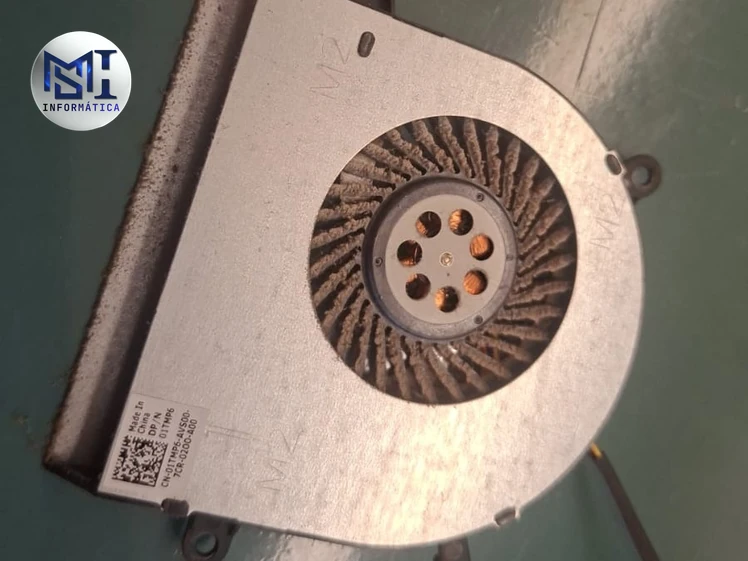
A ventoinha do mesmo Dell All-in-One, fora do gabinete. Ela sopra o ar de lado, e não de frente como a de um gabinete comum.
Para ver a temperatura o tempo todo
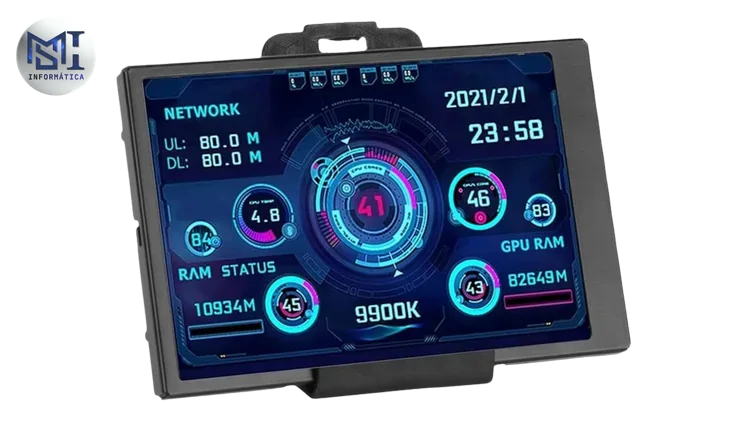
Quem quer acompanhar os números sem ocupar a tela principal pode instalar uma telinha de 3,5 polegadas ligada por USB. Ela funciona pelo programa do fabricante e mostra temperatura e uso das peças em tempo real. O post sobre ela explica como funciona e para quem compensa.
Monitorar o PC em tempo real
Acompanhar a temperatura do PC, uso de CPU, GPU e memória RAM em tempo real ajuda a identificar problemas antes que eles causem travamentos ou danos ao hardware.
Com monitoramento constante, você ganha mais controle, organização e segurança no uso diário do computador.
Temperatura normal e o PC continua lento?
Se os números estão dentro da faixa e o computador continua lento, o calor não é o culpado. A causa costuma estar em outro lugar, como o disco, a memória, as atualizações ou os programas que abrem junto com o Windows.
O programa Seu PC sem Mistério confere esses pontos e também o antivírus, e mostra o que resolver primeiro.
Veja o que o Seu PC sem Mistério confere.
Conteúdo original produzido pela MSI Informática, com vídeo do nosso canal no YouTube e fotos próprias de um Dell All-in-One aberto para limpeza; texto organizado e revisado com apoio de ferramenta de IA. Os limites de temperatura citados foram conferidos nas páginas da Intel, da AMD e da NVIDIA em 02/10/2026. As orientações têm caráter informativo; antes de abrir o PC ou o notebook, confira as condições da garantia.
Comentários
Os comentários passam por aprovação