

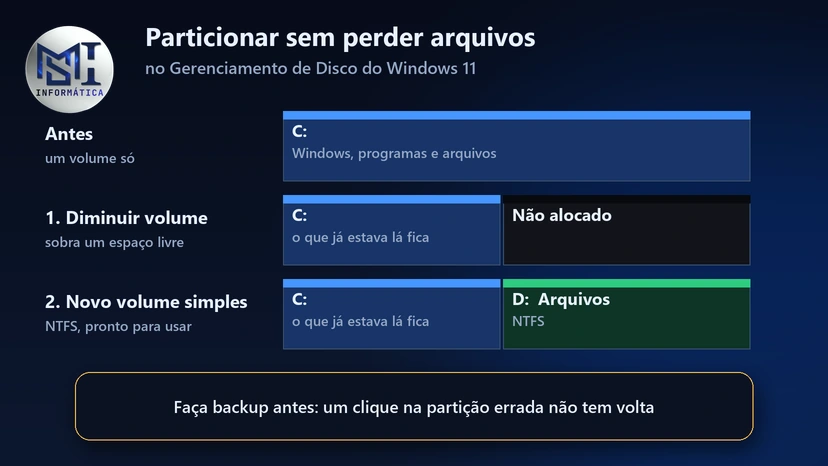
Para particionar HD ou SSD no Windows 11 sem perder arquivos, use o Gerenciamento de Disco: clique com o botão direito no volume C:, escolha Diminuir volume, crie um Novo volume simples no espaço que sobrou e formate em NTFS. Leva poucos minutos e não apaga o que já está no disco. Mesmo assim, faça backup antes, porque um clique na partição errada não tem volta.
Por que separar o disco em partes
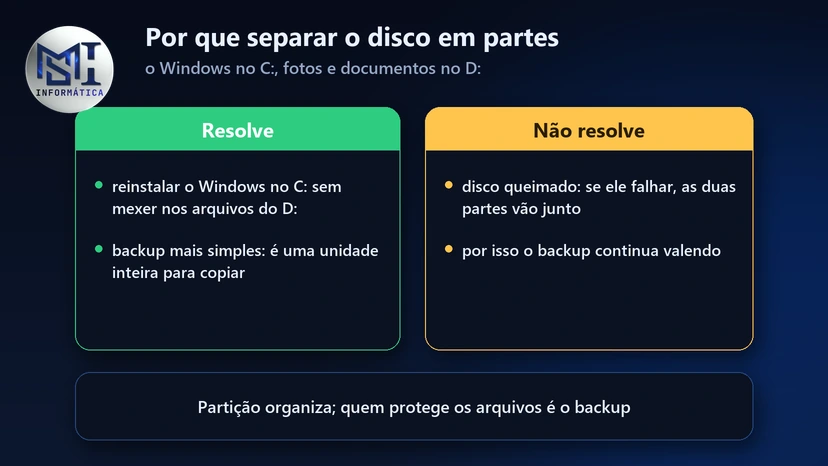
O motivo mais útil é separar o Windows dos seus arquivos. Com fotos e documentos numa partição D:, dá para reinstalar o Windows no C: sem mexer neles, e o backup fica mais simples, porque é uma unidade inteira para copiar. Partição não protege contra disco queimado, porém: se o disco falhar, as duas partes vão junto. Por isso o backup continua valendo, e o guia de backup doméstico mostra como deixar isso automático.
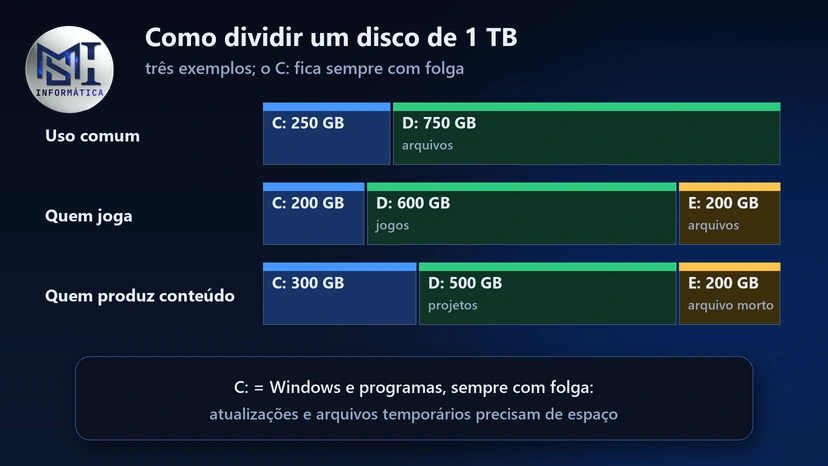
Uma sugestão de divisão para um disco de 1 TB:
| Perfil | Divisão | Exemplo em 1 TB |
|---|---|---|
| Uso comum | C: Windows e programas / D: arquivos | C: 250 GB / D: 750 GB |
| Quem joga | C: Windows e programas / D: jogos / E: arquivos | C: 200 GB / D: 600 GB / E: 200 GB |
| Quem produz conteúdo | C: Windows e programas / D: projetos / E: arquivo morto | C: 300 GB / D: 500 GB / E: 200 GB |
Deixe o C: com folga: o Windows precisa de espaço para atualizações e arquivos temporários, e C: apertado deixa tudo lento.
Passo a passo no Gerenciamento de Disco
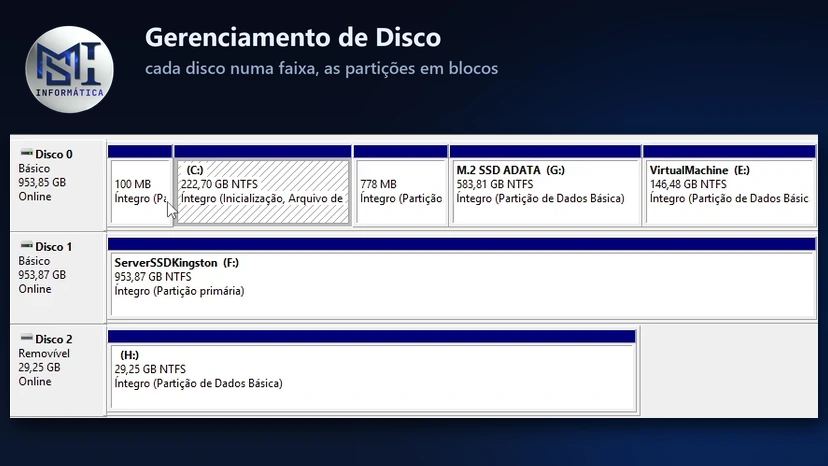
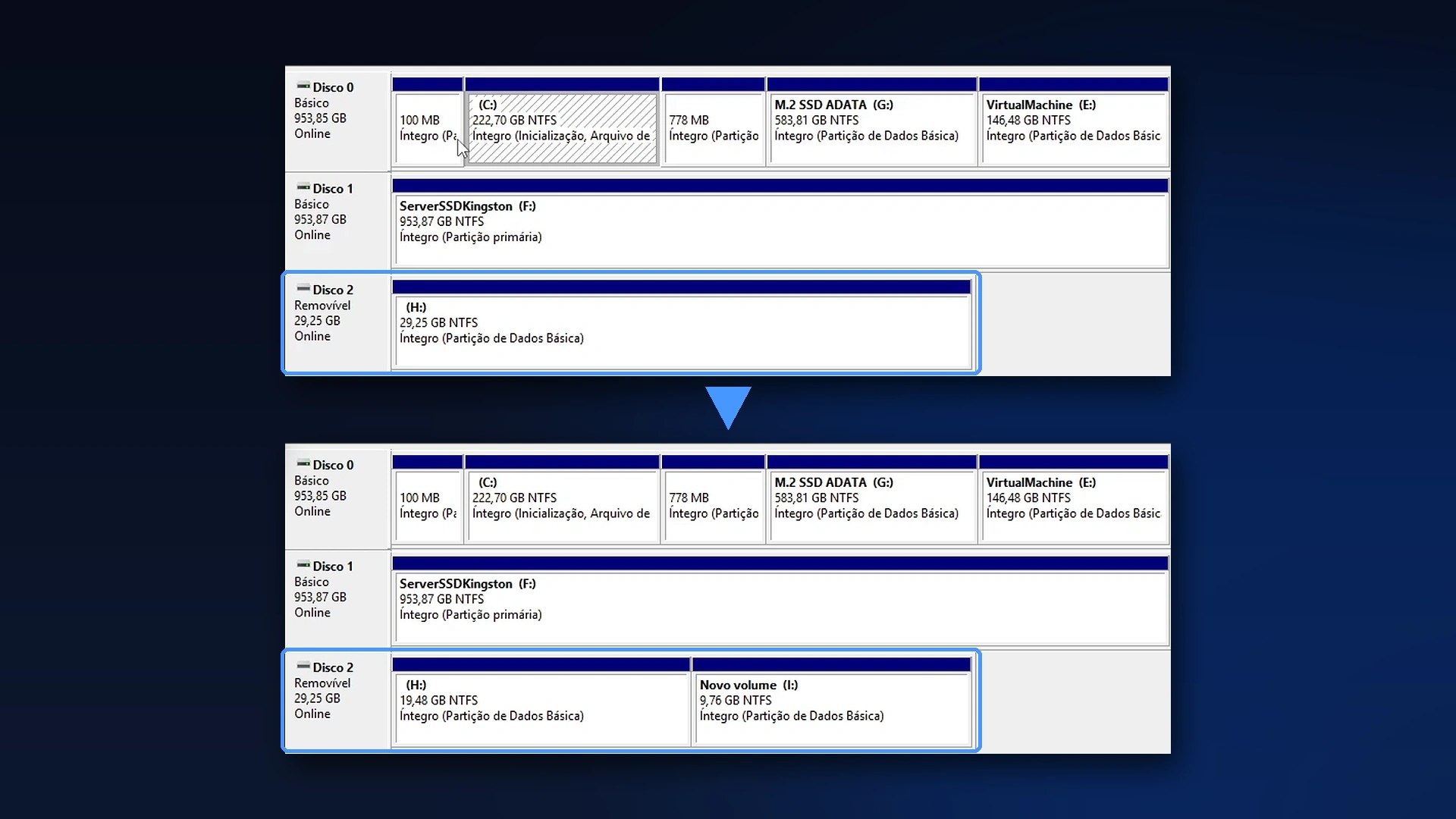
Telas da gravação do vídeo do nosso canal, no PC do Marcello. No vídeo, a partição foi feita na unidade H:; no C:, os passos são os mesmos.
No vídeo do nosso canal, o processo aparece do começo ao fim no Windows. Se preferir por escrito, os passos estão logo abaixo.
1. Abra o Gerenciamento de Disco
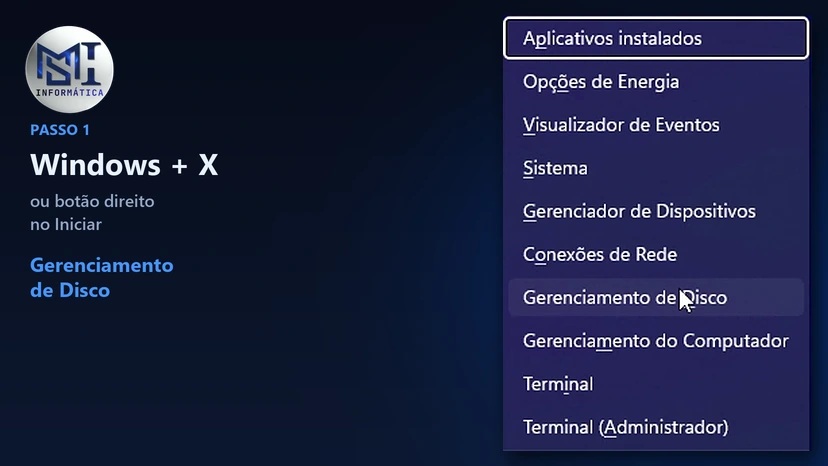
Clique com o botão direito no botão Iniciar (ou aperte Windows + X) e escolha Gerenciamento de Disco. A janela mostra cada disco numa faixa, com as partições em blocos.
2. Diminua o volume para abrir espaço
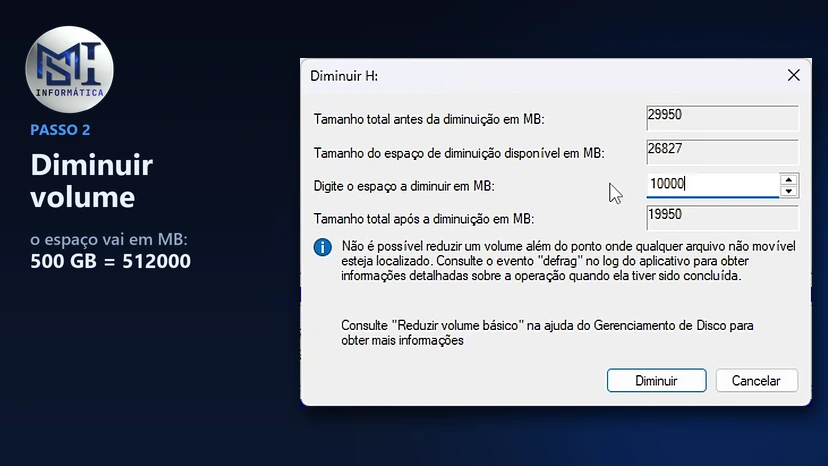
Clique com o botão direito na partição que vai ceder espaço, normalmente a C:, e escolha Diminuir volume. O Windows calcula quanto dá para tirar. No campo do espaço a diminuir, digite o tamanho em MB: para 500 GB, 512000 (500 × 1024). Clique em Diminuir. Em alguns segundos aparece um bloco preto chamado Não alocado. A Microsoft descreve esse passo na página sobre diminuir um volume básico.
3. Crie a partição nova
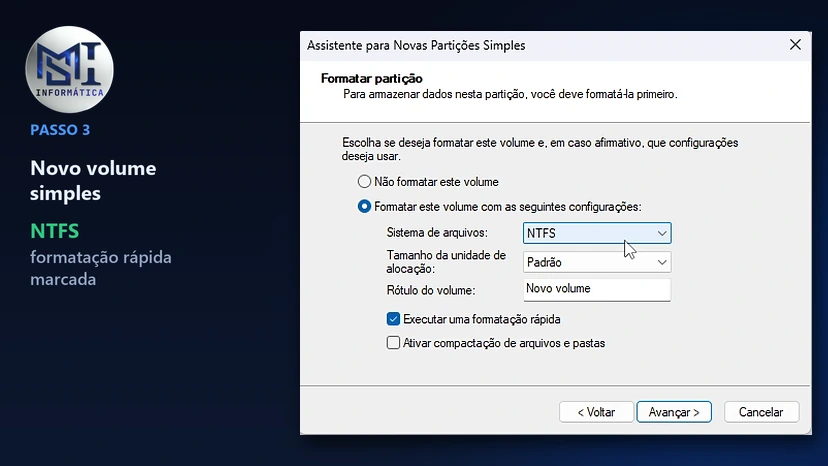
Clique com o botão direito no espaço Não alocado e escolha Novo volume simples. No assistente, aceite o tamanho sugerido, escolha a letra (por exemplo, D:), confirme o sistema de arquivos NTFS, dê um nome em Rótulo do volume (como “Arquivos”), deixe a formatação rápida marcada e conclua. A unidade nova aparece no Explorador de Arquivos, pronta para usar.
Para mudar o nome depois, clique com o botão direito na unidade, no Explorador, e entre em Propriedades. Não precisa formatar de novo.
Se a opção “Diminuir volume” travar ou oferecer pouco espaço
Acontece quando há arquivos do sistema que não podem ser movidos no fim da partição, como o arquivo de hibernação, o de paginação e os pontos de restauração. O que costuma liberar:
- desligar a hibernação por um momento com
powercfg -h off(e religar depois compowercfg -h on), como explicado nos 8 comandos CMD para deixar o PC mais rápido; - em HD mecânico, rodar a otimização da unidade antes (em SSD não precisa);
- se ainda assim não liberar o suficiente, usar um programa de partição, como o MiniTool Partition Wizard, que consegue mover partições, coisa que o Gerenciamento de Disco não faz.
Pelo Diskpart, na linha de comando
O Diskpart faz o mesmo pela linha de comando. Abra o Prompt de Comando como administrador (digite cmd no Iniciar, botão direito, Executar como administrador), digite diskpart e aperte Enter. A sequência para criar uma partição de 50 GB:
list disk, para ver os discos;select disk 0, trocando o 0 pelo número do disco certo;list partitioneselect partition 2, trocando o 2 pela partição que vai ceder espaço;shrink desired=51200, que tira 50 GB (o valor é em MB);create partition primary, que cria a partição no espaço livre;format fs=ntfs quick label=Arquivos;assign letter=D.
Confira duas vezes o disco e a partição selecionados antes de cada comando. O Diskpart não pergunta “tem certeza?”.
MBR ou GPT
Os PCs com Windows 11 usam discos no formato GPT, e disco acima de 2 TB precisa dele para usar o espaço inteiro. Se um disco de dados ainda está em MBR, o convert gpt do Diskpart só funciona com o disco vazio, ou seja, apaga tudo. Para converter o disco do Windows sem perder nada, o caminho é a ferramenta mbr2gpt, da Microsoft, que exige ajustar a BIOS para UEFI depois. Se isso soa arriscado, é porque é: faça com backup ou com um técnico.
NTFS, exFAT ou FAT32?
Para partição interna do PC, NTFS, sempre. O exFAT é para pendrive e HD externo que precisam funcionar no Windows e no Mac. O FAT32 fica para aparelho antigo que só lê esse formato, como algumas TVs e rádios de carro: ele não aceita arquivo maior que 4 GB, e o Windows só formata em FAT32 unidades de até 32 GB.
Quando não vale particionar
Em SSD pequeno, de 256 GB ou menos, dividir costuma deixar as duas partes apertadas; nesse caso, o upgrade para um SSD maior resolve melhor, e a diferença de desempenho está em HD ou SSD. E quem já guarda documentos e fotos no OneDrive ou no Google Drive tem menos a ganhar com uma partição separada.
Partição no SSD: desgaste, juntar de novo e notebook
Particionar gasta o SSD?
Não. O próprio SSD distribui a gravação entre as células, com uma ou várias partições. O que gasta SSD é gravação em volume, e dividir o disco não muda isso.
Dá para juntar as partições de novo?
Dá. Copie os arquivos da partição que vai sumir, exclua essa partição no Gerenciamento de Disco e use Estender volume na que fica, que só funciona se o espaço livre estiver logo depois dela. Excluir apaga tudo o que estava nela.
Posso particionar o SSD do notebook sem perder o Windows?
Pode. O “Diminuir volume” não apaga dados, só reduz o tamanho da partição. Faça backup antes mesmo assim.
Vai trocar o HD por um SSD?
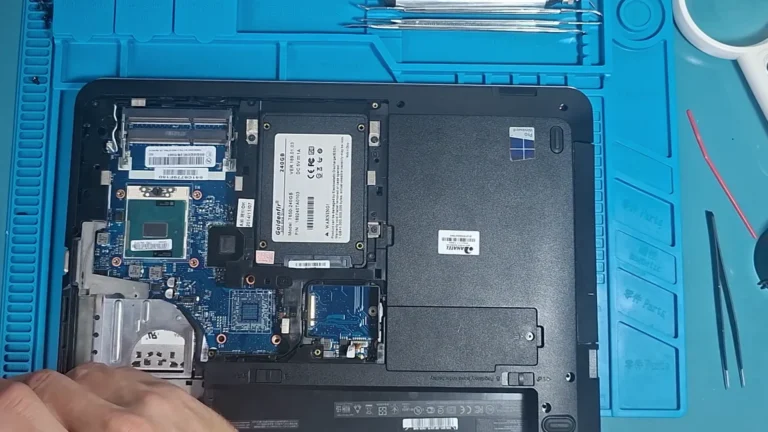
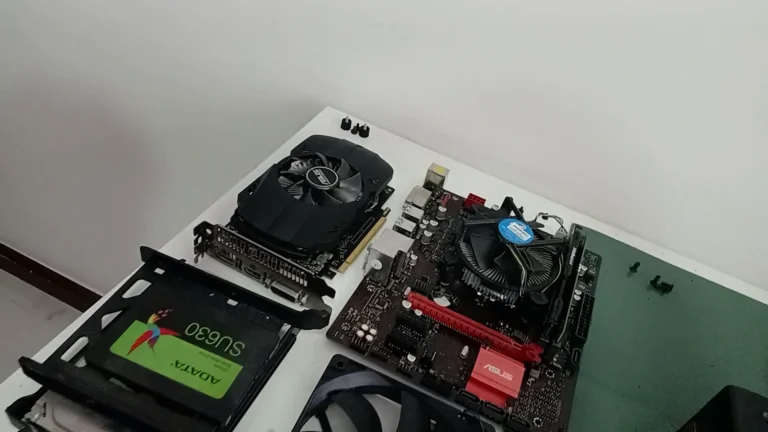
Se você vai trocar o HD por um SSD maior, dá para organizar as partições e passar o Windows sem reinstalar, clonando o disco. Siga o passo a passo para trocar o HD pelo SSD e, com o gabinete aberto, aproveite para fazer a manutenção preventiva.
Conteúdo original produzido pela MSI Informática, com vídeo do nosso canal no YouTube; texto organizado e revisado com apoio de ferramenta de IA. As orientações têm caráter informativo; antes de mexer em partições, faça backup e confira duas vezes qual disco está selecionado.
Comentários
Os comentários passam por aprovação