
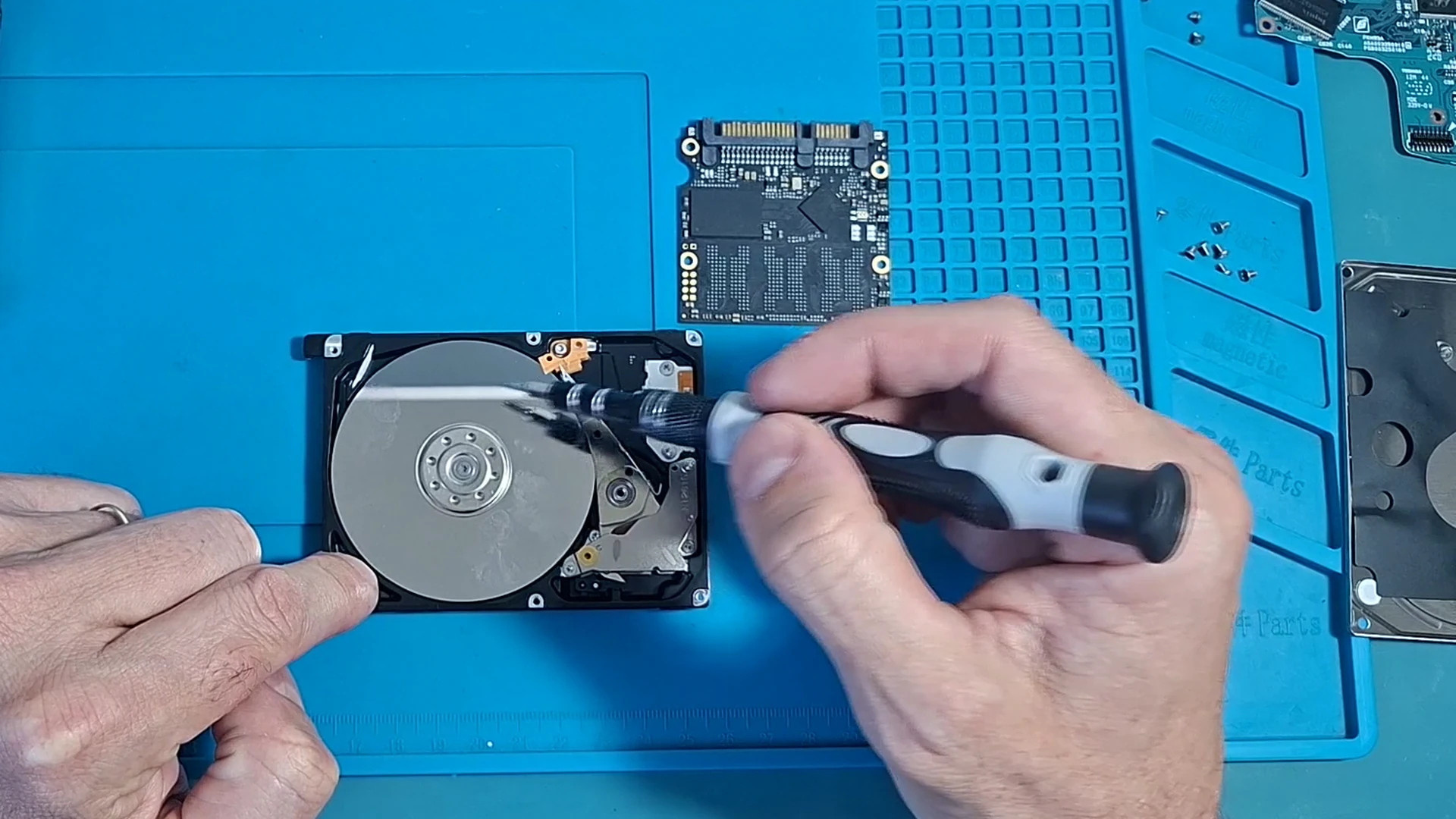

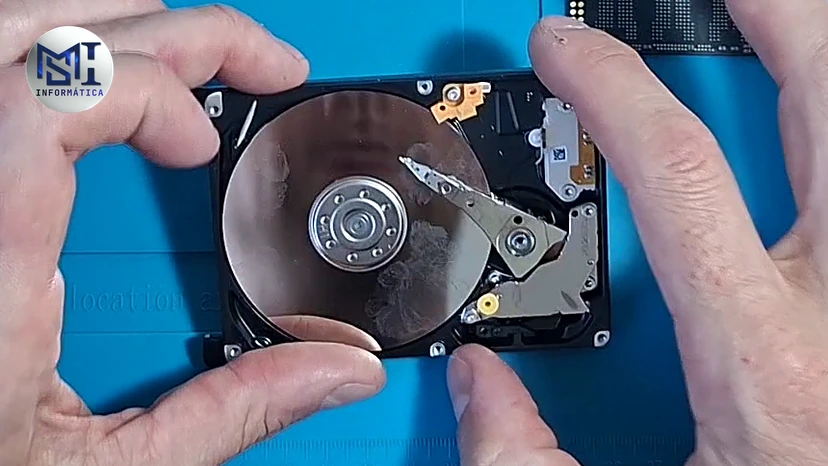
Para o disco onde fica o Windows, SSD. Não tem mais o que discutir em 2026: um PC com HD leva de 40 a 90 segundos para ligar e engasga ao abrir qualquer programa, e o mesmo PC com SSD liga em 10 a 20 segundos. O HD ainda serve para guardar arquivo, e é só para isso que eu ainda uso.
Este post tem links de afiliado: se você comprar por eles, a MSI recebe uma comissão, sem custo a mais para você.
Por que o HD deixa tudo lento
O HD é mecânico. Lá dentro giram discos magnéticos, e um braço com um cabeçote corre de um lado para o outro atrás de cada pedaço de arquivo, como a agulha de um toca-discos. O Windows de hoje lê milhares de arquivos pequenos ao mesmo tempo, e o cabeçote não consegue estar em tantos lugares. Daí a luz do disco piscando sem parar e o sistema travado.
Com os anos piora: os arquivos se espalham pelo disco (a fragmentação), as peças se desgastam e uma pancada pode estragar tudo de uma vez. O SSD não tem nada disso. Ele guarda os dados em memória flash, a mesma ideia do pen drive, sem nenhuma peça se mexendo.
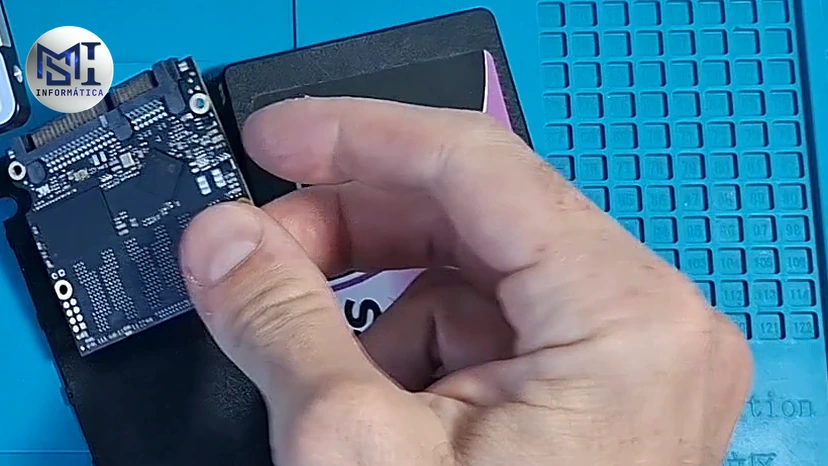
SATA, NVMe, M.2: o que é cada um
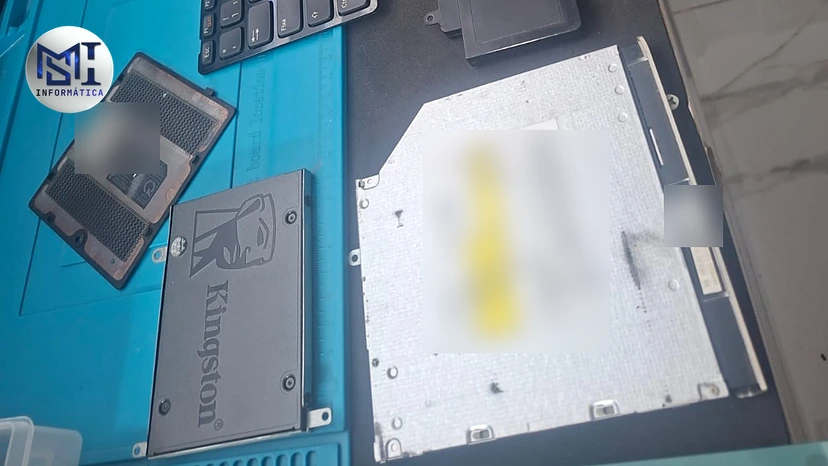
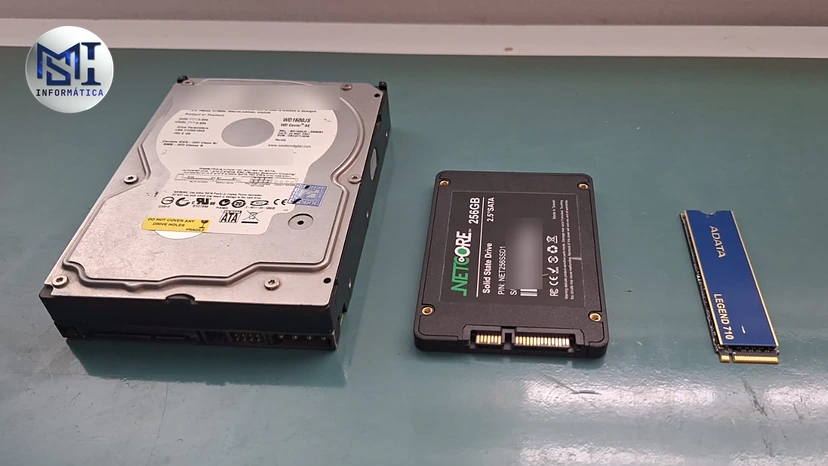
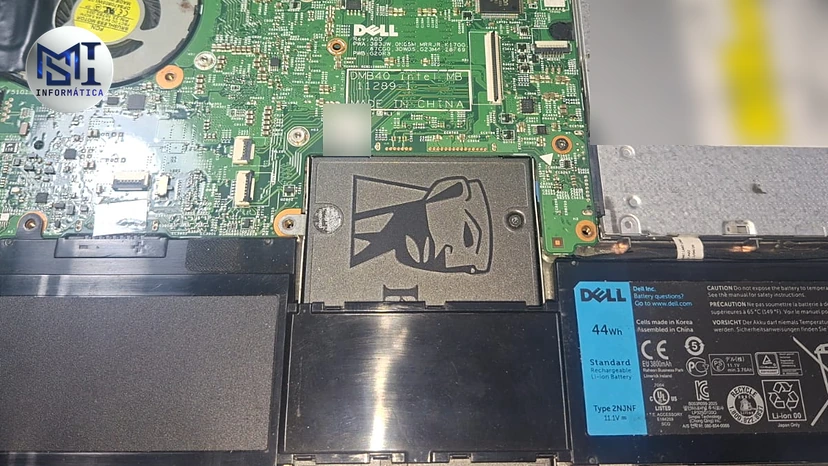
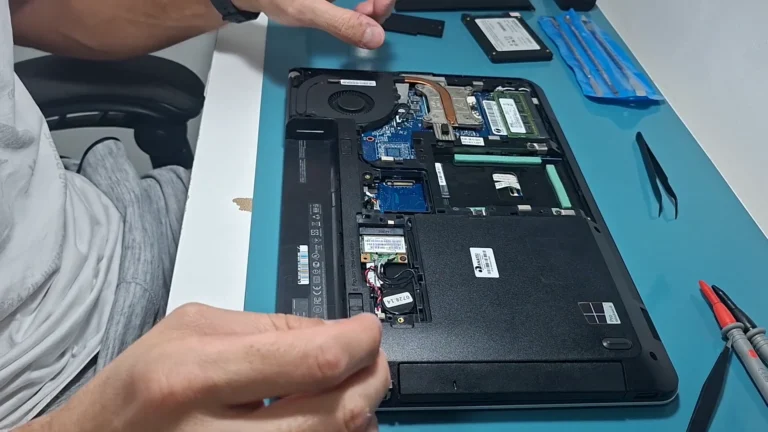
Esses dois saíram de um notebook Dell que desmontei. O SSD Kingston tem o tamanho de um HD de notebook, 2,5 polegadas, e liga no mesmo cabo SATA. É a troca mais simples que existe: sai o HD, entra o SSD, e o computador parece outro. Ele lê até uns 550 MB/s, contra 80 a 150 MB/s de um HD.
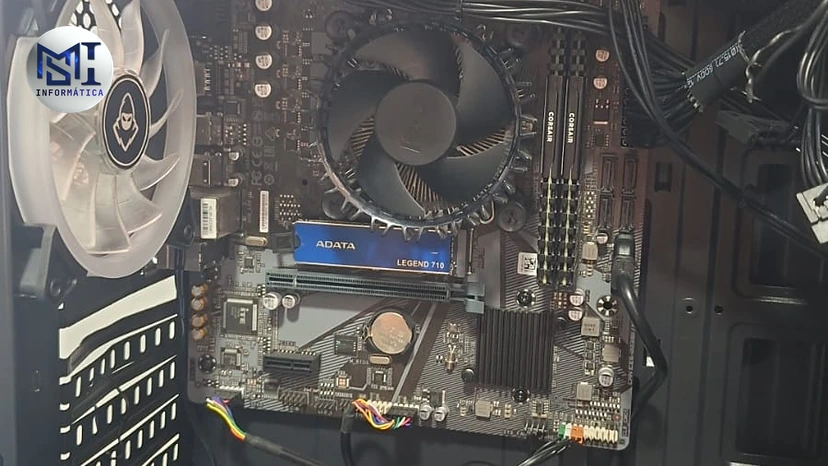
Já o NVMe é essa plaquinha azul presa direto na placa-mãe, abaixo do cooler: um ADATA Legend 710 instalado num PC. Ele usa o encaixe M.2 e conversa com o processador pelo PCIe, e por isso lê de 2.000 a 7.000 MB/s. Cuidado com um detalhe: M.2 é o formato do encaixe, não a velocidade. Existe SSD M.2 que é SATA por dentro, e ele anda como um SATA.
| HD | SSD SATA | SSD NVMe | |
|---|---|---|---|
| Leitura | 80 a 150 MB/s | até ~550 MB/s | de 2.000 a 7.000 MB/s |
| Windows ligando | 40 a 90 s | 10 a 20 s | 10 a 15 s |
| Peças móveis | Sim, sensível a queda | Não | Não |
| Onde encaixa | Baia de 2,5″ ou 3,5″ | Baia de 2,5″ (cabo SATA) ou M.2 SATA | Encaixe M.2 com PCIe |
No vídeo abaixo dá para ver a diferença de velocidade entre os dois funcionando.
Três coisas que falam do SSD e não são bem assim
“SSD é caro.” Por gigabyte, ainda é mais caro que HD. Mas para o disco do sistema você precisa de pouco espaço, e um SSD de 500 GB custa bem menos do que um computador novo, que é o que muita gente compra achando que o PC morreu.
“SSD dura pouco.” A vida útil vem na ficha como TBW, o total de dados que ele aguenta gravar. Um SSD de 1 TB com 600 TBW levaria mais de dez anos de uso doméstico para chegar lá. Enquanto isso, o HD tem motor e cabeçote para gastar.
“Qualquer SSD serve.” Serve para sair do HD, mas não são iguais: os mais baratos perdem velocidade em cópias longas e costumam ter garantia menor. Para o sistema de um PC comum, um SATA ou NVMe de entrada de marca conhecida resolve. E SSD não se desfragmenta: o Windows reconhece e cuida dele sozinho com o TRIM.
Qual SSD comprar
Os três links a seguir são de afiliado: se você comprar por eles, a MSI ganha uma comissão e você não paga nada a mais.
Para sair do HD gastando pouco, um SSD SATA de 480 ou 500 GB para o Windows e os programas; o HD antigo pode ficar como disco de arquivos. Veja SSDs de entrada na Shopee.
Para quem joga ou trabalha com arquivo pesado, 1 TB já em NVMe, como o ADATA Legend 710 da foto. Veja SSDs de 1 TB na Shopee.
E para edição de vídeo e quem quer o máximo, NVMe PCIe 4.0: o Samsung 990 Pro e o WD SN850X passam de 7.000 MB/s; o Kingston NV3 chega a 6.000 MB/s por menos. Veja SSDs NVMe de alto desempenho na Shopee.
E como saber qual dos dois está no seu computador
Entender a diferença resolve metade. A outra metade é descobrir qual deles você tem, e essa parte não está escrita na caixa nem na nota fiscal.
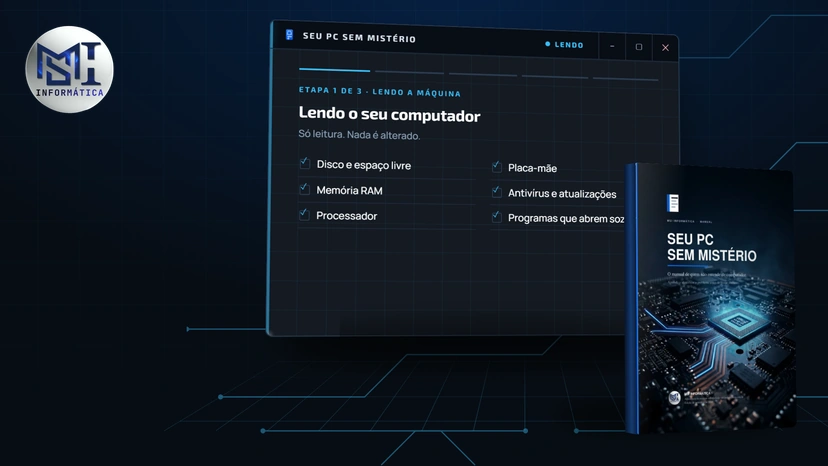
O programa Seu PC sem Mistério, da MSI Informática, responde isso em poucos segundos. Ele lê os discos da máquina, identifica qual deles é o do sistema, diz se é HD ou SSD e em qual barramento ele fala, e ainda confere o alarme interno do disco, o SMART, que avisa quando a peça está entrando em falha. Tudo isso sai num laudo em PDF para entregar ao técnico.
Se for HD, o manual que vem junto tem um capítulo inteiro sobre a troca, incluindo a frase exata para pedir no balcão, com clonagem do sistema e dos seus arquivos, para você não receber a máquina formatada sem ter combinado isso.
O programa só lê o computador. Não instala nada e nada sai da sua máquina.
Conheça o Seu PC sem Mistério e veja em poucos segundos qual disco está na sua máquina.
Trocando o HD pelo SSD sem perder nada
Dá para clonar o HD inteiro para o SSD, com Windows, programas e arquivos, e o computador volta exatamente como estava, só que rápido. Ou dá para instalar o Windows do zero no SSD, que deixa o sistema mais leve, e trazer os arquivos de um backup. Se o Windows estava bom, clone; se estava cheio de problema, aproveite para instalar limpo.
Em notebook, confira antes que tipo de encaixe o seu tem: no guia de SSD para notebook explico como descobrir. Para PC de mesa, o guia completo de SSD vai mais fundo.
E o HD, ainda serve para quê?
Para guardar muita coisa gastando pouco: fotos, vídeos, backup. Um HD externo de 1 ou 2 TB continua sendo o jeito mais barato de ter uma cópia dos arquivos em casa, como conto no guia de backup doméstico. Como disco do sistema, não mais.
Dúvidas que sempre aparecem
Qualquer computador aceita SSD?
Praticamente qualquer um que tenha entrada SATA, o que inclui PCs e notebooks bem antigos. O NVMe já depende de a placa ter encaixe M.2 com suporte a ele.
Posso deixar o HD junto com o SSD?
Pode, se houver espaço e conexão para os dois. O SSD fica com o Windows e os programas, e o HD vira o disco dos arquivos.
Vale a pena num PC velho?
Na maioria das vezes, é o upgrade que mais rende nele. Só não faz milagre se o processador também já não dá conta; aí veja se vale consertar ou trocar.
Como sei se o meu tem HD ou SSD?
No Gerenciador de Tarefas, aba Desempenho, o Windows mostra o tipo do disco. Se quiser tudo mastigado, com a saúde do disco e o que dá para melhorar, o Seu PC sem Mistério faz esse laudo.
Se preferir que um técnico faça a troca, peça a clonagem do disco ou a instalação limpa do Windows no SSD e confira, na entrega, se os seus arquivos estão no lugar. Antes de levar, faça a cópia do que importa com o guia de backup doméstico.
Conteúdo original produzido pela MSI Informática, com fotos próprias; texto organizado e revisado com apoio de ferramenta de IA. As orientações têm caráter informativo.
Comentários
Os comentários passam por aprovação