
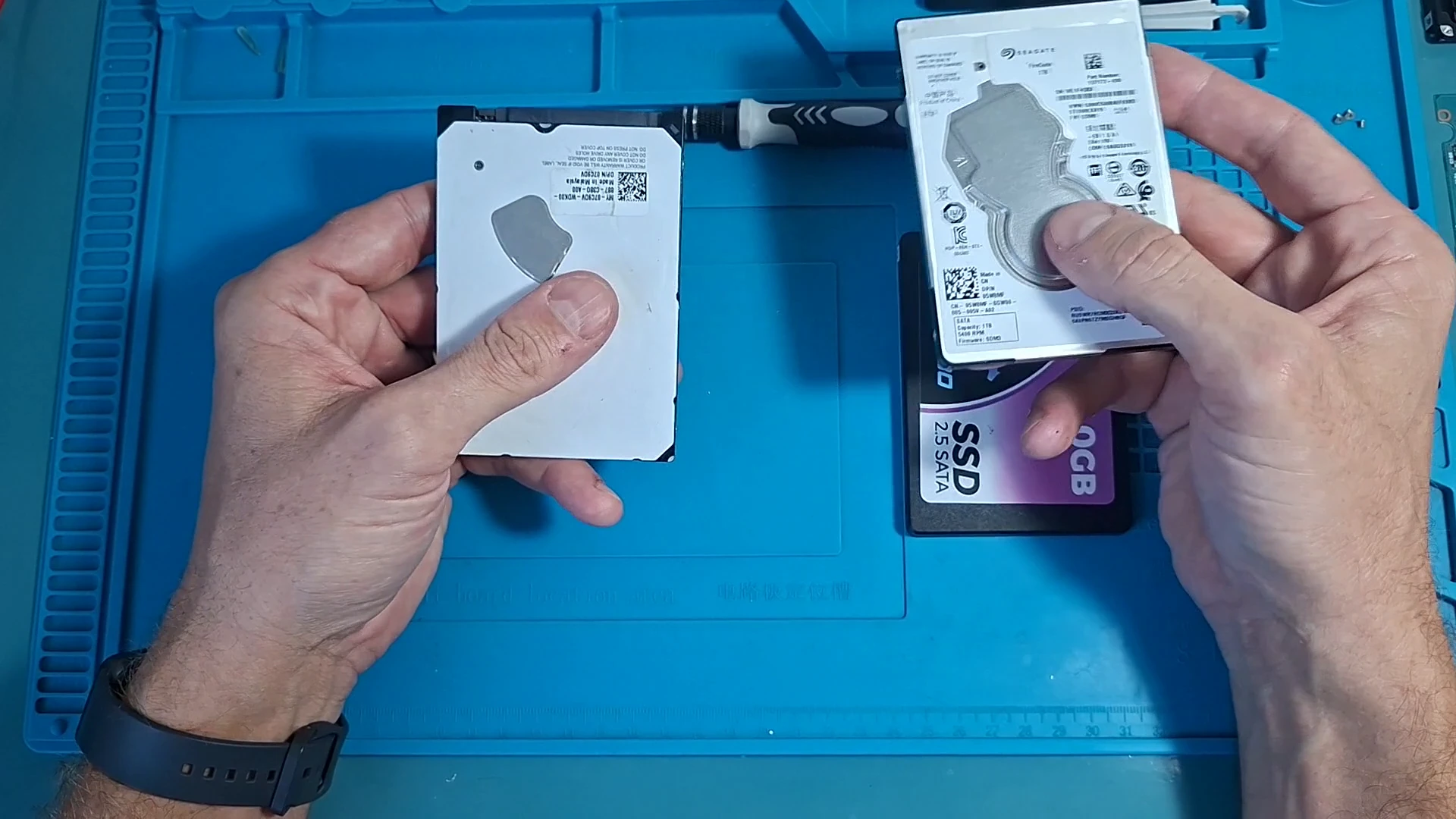

Para notebook lento, o SSD certo é o que o slot do seu notebook aceita. Se ele tem M.2 NVMe, compre NVMe: custa pouco mais que o SATA e é bem mais rápido com arquivos grandes. Se ele só tem baia de 2,5 polegadas ou M.2 SATA, um SSD SATA resolve a lentidão do mesmo jeito, porque o salto grande é sair do HD, e não trocar SATA por NVMe.
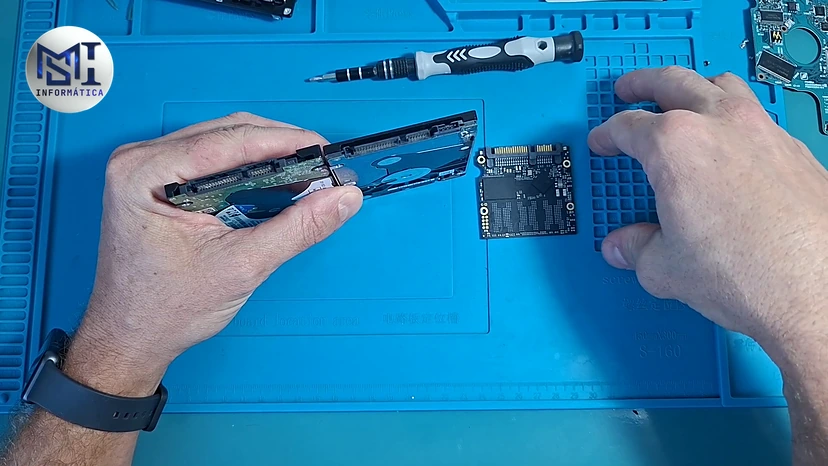
Este post tem links de afiliado: se você comprar por eles, a MSI recebe uma comissão, sem custo a mais para você.
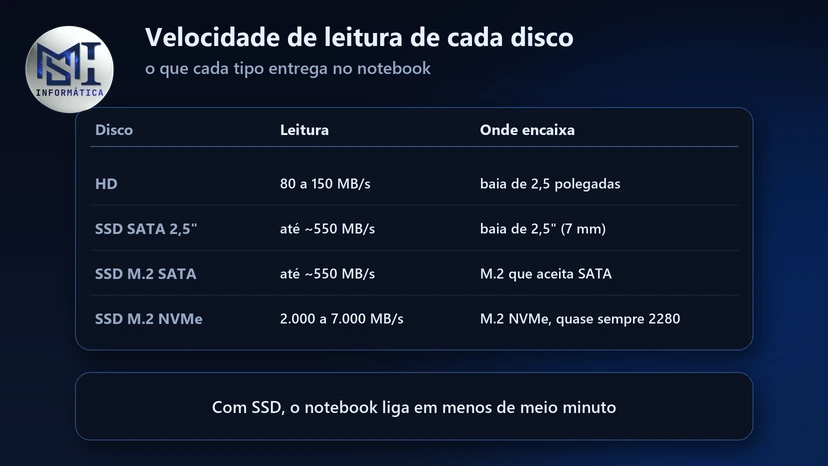
Um notebook com HD de 5.400 RPM costuma levar de um minuto e meio a três minutos para ligar; com SSD, liga em menos de meio minuto. Se ainda está decidindo entre os dois, veja a diferença entre HD e SSD; para SSD de PC de mesa, o guia completo de SSD.
Qual SSD comprar, pelo que o notebook tem
| O que o notebook tem | SSD para comprar | O que esperar |
|---|---|---|
| Baia de 2,5″ com HD (comum em notebook com mais de 6 anos) | SSD SATA 2,5″ de 7 mm | O maior salto: liga em 15 a 25 segundos |
| Slot M.2 que só aceita SATA | SSD M.2 SATA (conector com dois recortes) | A mesma velocidade do SATA 2,5″ |
| Slot M.2 NVMe | SSD M.2 NVMe, quase sempre 2280 (um recorte, chave M) | Um pouco mais ágil que o SATA no dia a dia; bem mais rápido com arquivos grandes |
| Slot M.2 e baia de 2,5″ | NVMe no M.2 para o Windows | O HD antigo fica como disco de arquivos |
Os três tipos de SSD de notebook
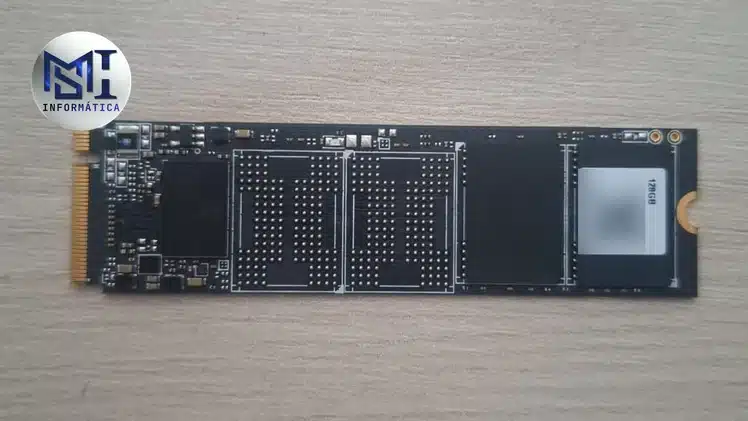
Um SSD M.2 NVMe de 128 GB: o conector tem um recorte só (chave M), e o M.2 SATA costuma ter dois.
M.2 NVMe
Placa pequena e fina, presa direto na placa-mãe, que conversa com o processador pelo barramento PCIe. É o tipo mais rápido: os modelos de entrada passam de 2.000 MB/s de leitura, e os mais rápidos chegam a 7.000 MB/s. Boa parte dos notebooks lançados de 2018 para cá tem pelo menos um slot M.2 NVMe.
M.2 SATA
Mesmo formato do M.2 NVMe, mas usa o protocolo SATA, o mesmo dos HDs, e fica limitado a cerca de 550 MB/s. Aparece em alguns notebooks mais antigos com slot M.2.
SATA 2,5 polegadas
Tem o formato de um HD de notebook, com cerca de 7 mm de espessura e o mesmo conector SATA. É o que cabe nos notebooks com mais de 6 a 8 anos, que vieram com HD de 500 GB ou 1 TB. Chega a 550 MB/s, contra 80 a 150 MB/s de um HD.
Como descobrir qual slot o seu notebook tem
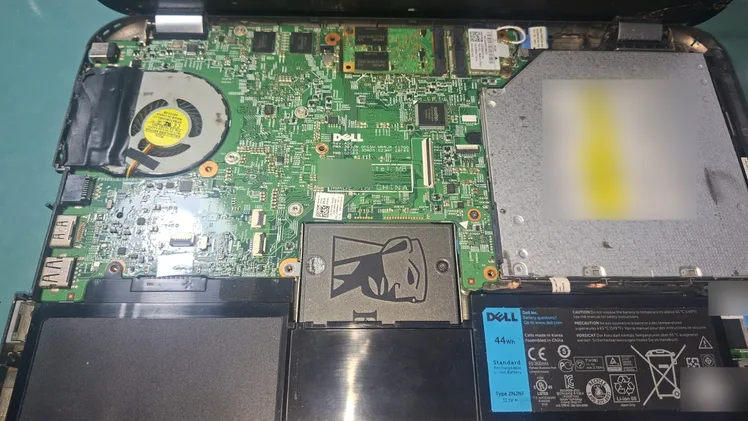
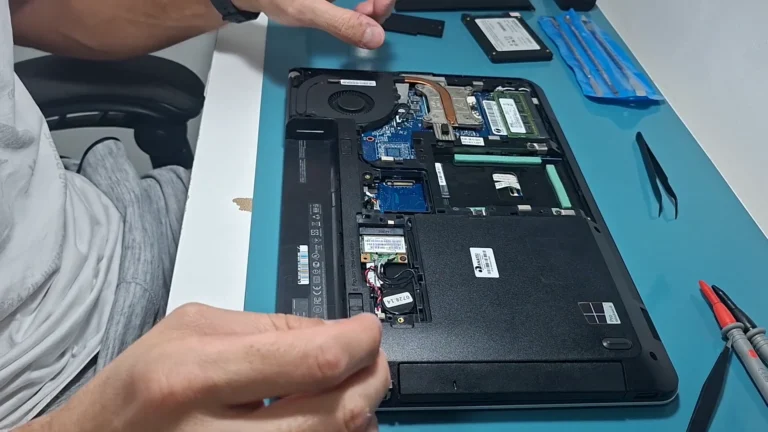
Neste Dell Inspiron, bastou tirar a tampa de baixo para ver o encaixe: o SSD Kingston de 2,5 polegadas ocupa o lugar do HD, ao lado do drive de DVD.
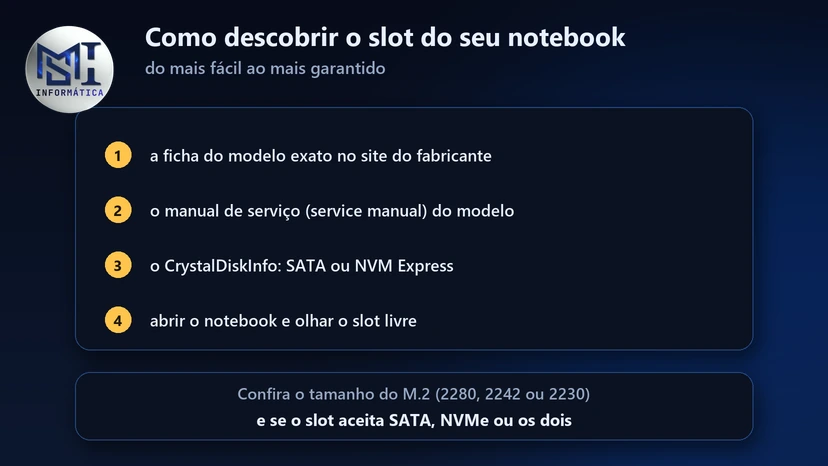
Confira antes de comprar. São quatro jeitos, do mais fácil ao mais garantido:
- Procure o modelo exato nas especificações do site da Dell, Lenovo, HP, Asus ou Acer. Se aparecer “M.2 2280 PCIe NVMe” ou “SATA 2,5″”, já dá para comprar.
- Busque o modelo com “service manual” ou “hardware maintenance manual”. O manual de serviço mostra todos os encaixes de armazenamento, inclusive os vazios.
- O CrystalDiskInfo, programa gratuito, mostra o disco atual: “SATA” indica HD ou SSD SATA, e “NVM Express” indica SSD NVMe.
- Em alguns modelos, só abrindo o notebook para ver se há slot livre e de que tipo. Se ele já vai para manutenção, peça para o técnico conferir.
Dois detalhes fazem errar a compra. O primeiro é o tamanho do M.2: o mais comum é o 2280 (22 mm de largura por 80 mm de comprimento), mas há notebooks que usam tamanhos menores, como 2242 e 2230, e o número está no manual. O segundo é a interface do slot: há slot M.2 que aceita só SATA, slot que aceita só NVMe e slot que aceita os dois, e um SSD NVMe num slot só SATA pode até encaixar, mas não é reconhecido.
NVMe ou SATA: quando a diferença aparece
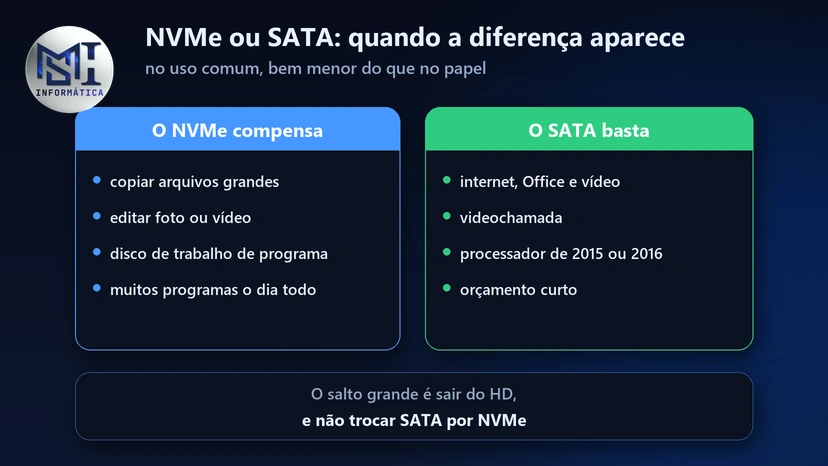
No papel, o NVMe é de 5 a 10 vezes mais rápido em leitura sequencial. No uso comum, a diferença é bem menor do que isso.
O NVMe compensa quando você
- copia arquivos grandes com frequência, como vídeos, backups e pastas de projeto;
- edita foto ou vídeo no Lightroom, no Premiere ou no DaVinci Resolve;
- usa o SSD como disco de trabalho de programas como o Photoshop;
- abre muitos programas ao mesmo tempo o dia inteiro.
O SATA basta quando
- o uso é internet, Office, vídeo e videochamada: aí você não sente diferença entre SATA e NVMe, só entre HD e SSD;
- o processador é antigo, de 2015 ou 2016, por exemplo: ele vira o gargalo antes do disco;
- o orçamento está curto e o SATA está mais barato no dia (compare, porque às vezes o NVMe custa quase o mesmo).
Depois da troca, dá para medir a velocidade real do SSD; o vídeo abaixo mostra como.
SSDs que valem a pena em 2026
Os links abaixo são de afiliado. Confira sempre o preço do dia, que muda muito.
NVMe M.2 2280 (PCIe 4.0)
- Kingston NV3: até 6.000 MB/s de leitura, em 500 GB, 1 TB, 2 TB e 4 TB. Boa porta de entrada para uso em casa e estudo.
- WD Blue SN580: até 4.150 MB/s, com boa fama de durabilidade. Para quem usa o notebook o dia todo com muita coisa aberta.
- Samsung 990 EVO: até 5.000 MB/s. Mais caro, para edição de vídeo e arquivos grandes.
SATA (2,5 polegadas ou M.2 SATA)
- Kingston A400: até 500 MB/s. Dos mais baratos, resolve o notebook que ainda tem HD.
- Crucial BX500: alternativa ao A400, de 240 GB a 2 TB.
- WD Green SATA: um pouco mais lento, bom para quem quer capacidade gastando pouco.
Quanto à capacidade: 500 GB atende quem guarda poucos arquivos no notebook; para quem guarda fotos e jogos, 1 TB evita aperto. Antes de trocar, veja quanto do HD atual está em uso.
Clonar o HD ou instalar o Windows do zero
| Clonar o HD | Instalar do zero | |
|---|---|---|
| Como é | Copia tudo do HD para o SSD: Windows, programas, arquivos e configurações | Instala um Windows limpo no SSD, e os arquivos voltam do backup |
| Vantagem | Pronto para usar logo depois da cópia | Sistema mais leve e estável, sem o acúmulo de anos |
| Desvantagem | Leva junto os problemas do Windows antigo | Precisa reinstalar os programas e reconfigurar |
| Quando escolher | Windows funcionando bem | Windows com erro ou lento por causa de programa |
Para clonar, o SSD novo fica ligado por um adaptador USB enquanto o programa copia o disco. O Clonezilla é gratuito, e vários fabricantes de SSD oferecem programa de clonagem próprio, como o Samsung Data Migration para os SSDs Samsung.
Quanto à licença do Windows, a maioria dos notebooks vem com licença OEM, gravada no próprio equipamento: ao instalar do zero a mesma edição (Home ou Pro), o Windows ativa sozinho.
Cuidados antes e depois da troca
Antes
- Faça backup de fotos, documentos, favoritos e arquivos de trabalho num HD externo ou na nuvem.
- Veja quanto espaço está em uso no HD: o SSD novo precisa comportar o Windows e os seus arquivos com folga.
Depois
- Não desfragmente o SSD. O Windows reconhece o SSD e usa o TRIM no lugar da desfragmentação; se você usa programa de limpeza, desligue a desfragmentação dele para o SSD.
- Em SSD SATA, confira se o modo AHCI está ativo na BIOS, de preferência antes de instalar o Windows. Alguns notebooks antigos vêm em modo IDE, que deixa o SSD mais lento.
- Acompanhe a saúde e a temperatura do SSD no CrystalDiskInfo nas primeiras semanas. Se ele ficar sempre acima de 70 °C, um dissipador adesivo no slot M.2 ajuda.
É o disco que deixa o notebook lento?
O salto grande é sair do HD. Se você não sabe se o notebook ainda tem HD, o Seu PC sem Mistério responde e avisa quando o disco mostra sinal de defeito; nesse caso o backup vem antes da troca.
Conheça o Seu PC sem Mistério, produto próprio da MSI, antes de gastar com peça.
Se for levar o notebook para trocar o SSD
Leve o modelo exato do notebook e diga se quer clonar o disco atual ou instalar o Windows do zero. Antes, faça o backup dos arquivos que importam: a clonagem costuma dar certo, mas a cópia de segurança não se dispensa.
Se o notebook também anda sem memória, veja o guia de upgrade de RAM em notebook.
Dúvidas de quem vai trocar o SSD do notebook
Meu notebook tem HD de 1 TB. Posso trocar por um SSD de 500 GB?
Pode, desde que você use bem menos de 500 GB hoje. O que não couber vai para um HD externo ou para a nuvem antes da troca.
Dá para ter HD e SSD ao mesmo tempo no notebook?
Só se ele tiver slot M.2 e baia de 2,5 polegadas. Aí o SSD M.2 fica com o Windows e o HD guarda os arquivos. A maioria dos ultrafinos tem um encaixe só.
O SSD NVMe esquenta o notebook?
O NVMe PCIe 4.0 pode chegar a 55 °C a 75 °C sob carga. Em notebook sem dissipador no slot, ele pode reduzir a velocidade em cópias longas. No uso doméstico, quase nunca é problema.
Vale trocar o SSD de um notebook com mais de 7 anos?
Se bateria, tela, teclado e dobradiças estão bons, vale: o SSD dá mais alguns anos de uso por uma fração do preço de um notebook novo. Se há vários problemas juntos, veja quando vale consertar ou trocar o computador.
Quanto tempo dura um SSD?
A vida útil é medida em TBW (terabytes gravados). Um SSD de 1 TB com 600 TBW de garantia levaria mais de 10 anos de uso doméstico para se desgastar. Costuma durar mais que o próprio notebook.
Preciso formatar o HD antigo depois de clonar?
Não na hora. Use o SSD por alguns dias e confirme que está tudo certo. Depois, formate o HD e use como disco extra, se o notebook tiver o segundo encaixe, ou num case USB, como HD externo.
Conteúdo original produzido pela MSI Informática, com fotos próprias; texto organizado e revisado com apoio de ferramenta de IA. As orientações têm caráter informativo.

Comentários
Os comentários passam por aprovação