
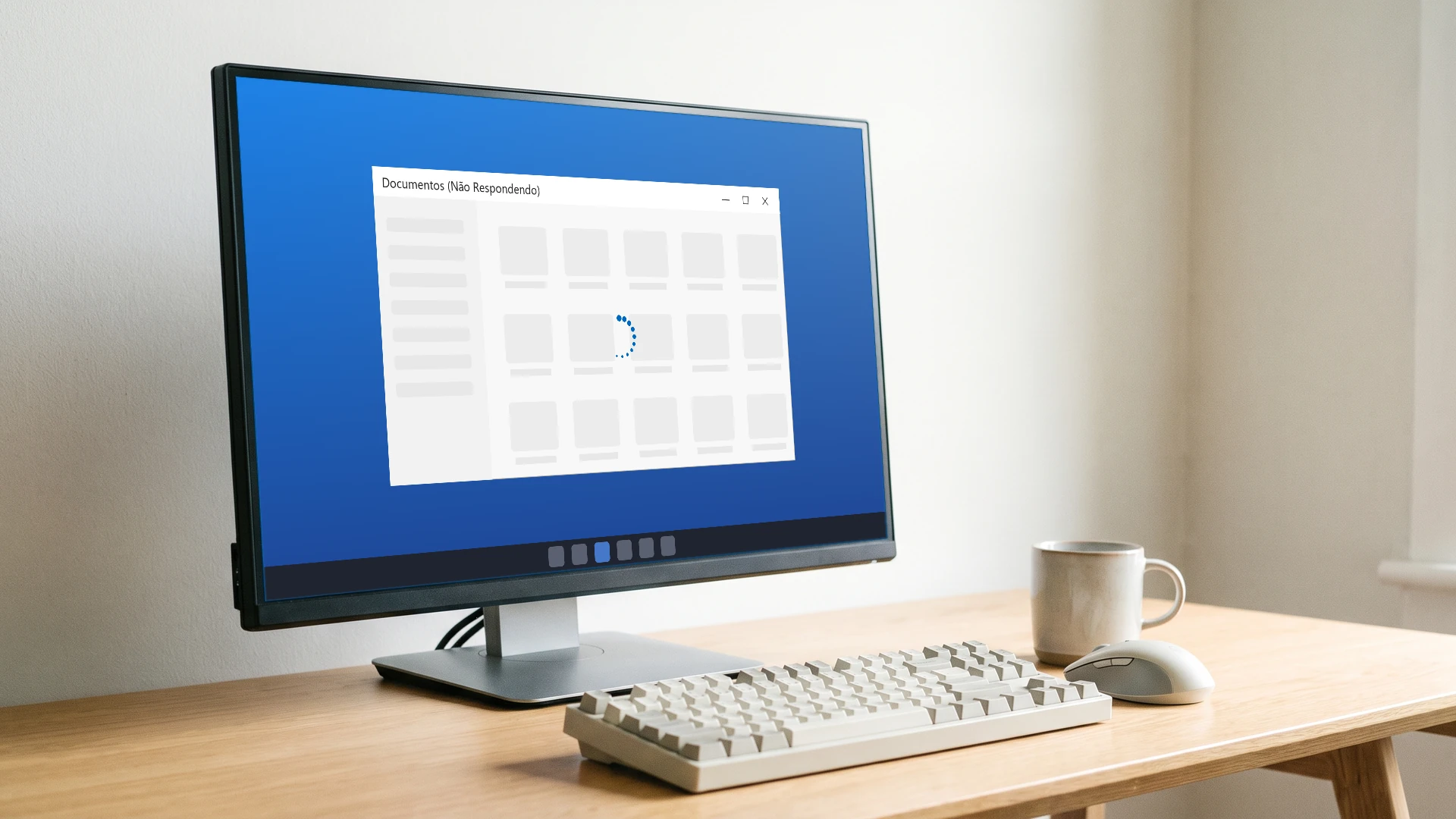

PC lento quase sempre tem uma de sete causas, e cinco testes com ferramentas do próprio Windows mostram qual é em uns dez minutos. Quatro dessas causas se resolvem sem gastar nada. Por isso a ordem importa: primeiro você testa, depois resolve o que é grátis e só então pensa em peça.
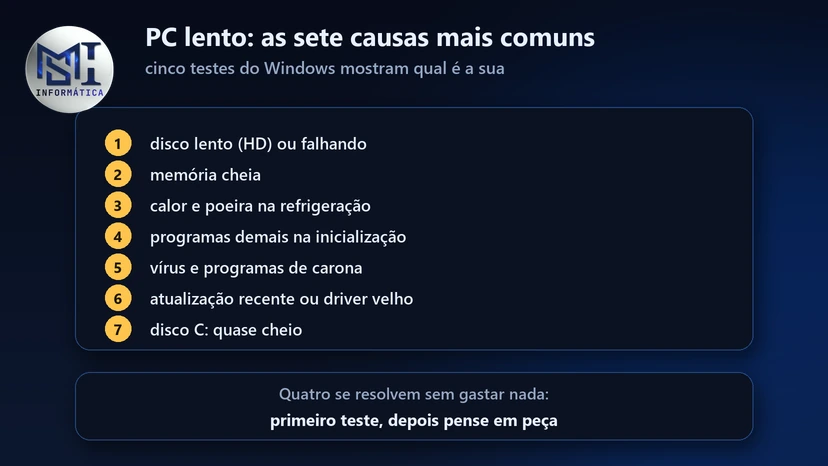
A tabela logo depois dos testes liga o que você viu à causa provável. Se preferir ir direto ao ponto, comece por ela.
Cinco testes de dez minutos, sem instalar nada
Gerenciador de Tarefas: disco, memória e processador
Abra com Ctrl + Shift + Esc, vá na aba Desempenho e use o computador como sempre: navegador, um documento, o programa que costuma travar.
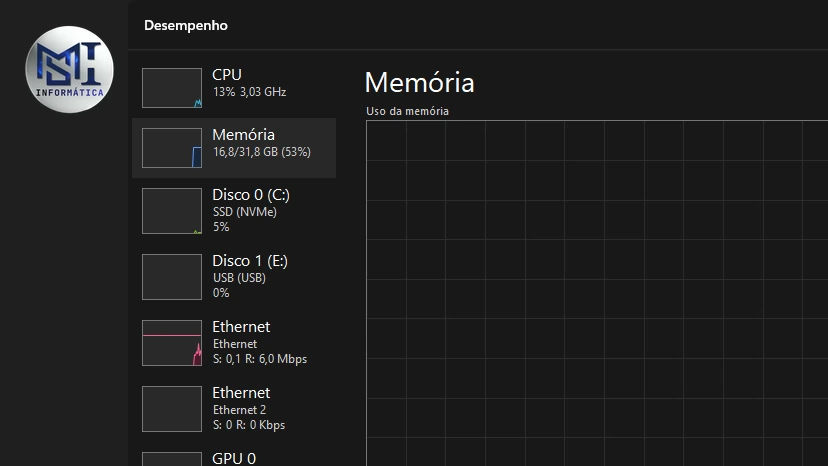
Disco parado em 100% com pouca coisa aberta indica disco lento ou falhando. Memória acima de 85% mostra que falta RAM. Processador sempre alto, sem nada pesado aberto, sugere programa em segundo plano, vírus ou calor.
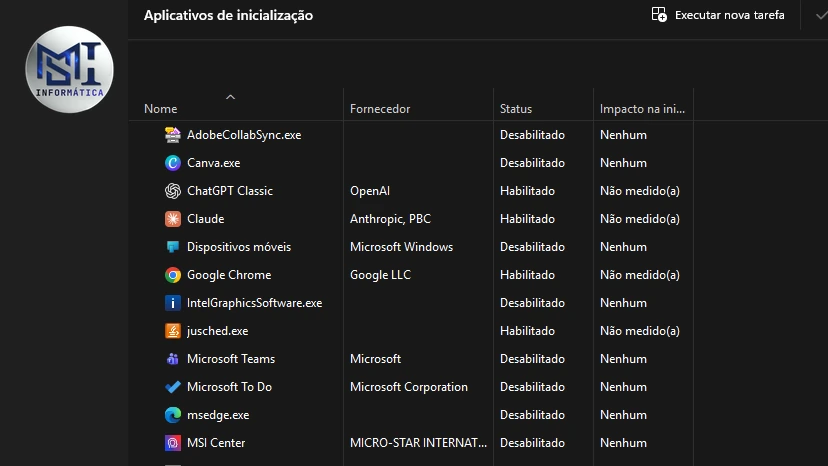
Aplicativos de inicialização
Ainda no Gerenciador, abra Aplicativos de inicialização e conte quantos estão “Habilitados”. Mais de dez já explica um PC que demora para ligar. É o teste que mais resolve com menos esforço.
Monitor de Recursos
Digite “Monitor de Recursos” no menu Iniciar e abra a aba Disco. A coluna “Tempo de resposta” mostra quanto cada leitura demora. Acima de 100 ms o tempo todo, com o PC quase parado, o disco está sofrendo. Num SSD saudável esse número fica perto de zero.
Saúde do disco
Abra o PowerShell e digite Get-PhysicalDisk. A coluna HealthStatus deve dizer “Healthy”. Se aparecer “Warning” ou “Unhealthy”, pare tudo e faça backup antes de qualquer outra coisa.
Temperatura depois de meia hora
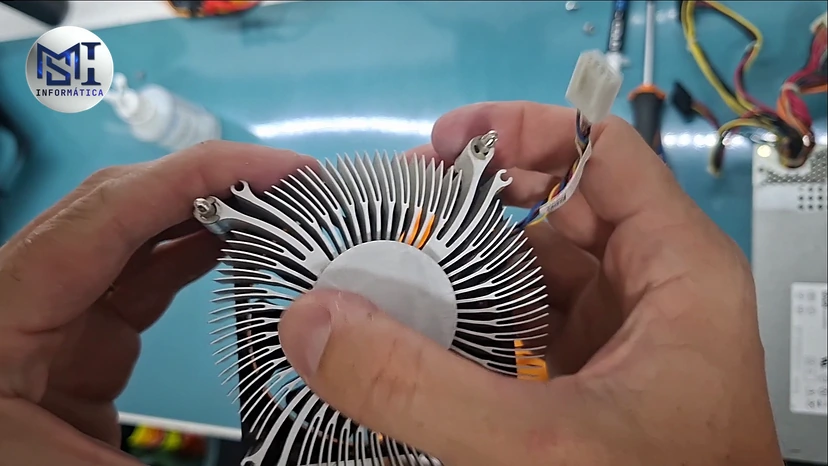
Deixe o PC ligado uns 30 minutos. Se ele começa rápido e vai perdendo força com a ventoinha no máximo, o calor é o principal suspeito. No notebook, ponha a mão perto da saída de ar: ar muito quente saindo fraco indica dissipador entupido.
Do sintoma à causa
| O que o teste mostrou | Causa mais provável | Onde agir | Custo |
|---|---|---|---|
| Disco em 100% e tempo de resposta alto | HD mecânico ou disco falhando | Armazenamento | Peça (SSD) |
| Memória acima de 85% com pouca coisa aberta | Pouca RAM | Memória | Peça (RAM) |
| Mais de 10 itens na inicialização | Excesso de programas | Software | Zero |
| Fica lento depois de um tempo ligado | Calor e poeira | Refrigeração | Serviço |
| Processador alto sem motivo, pop-ups estranhos | Vírus ou programa indesejado | Software | Zero |
| Piorou logo depois de uma atualização | Windows ou driver | Sistema | Zero |
| Disco C: no vermelho | Pouco espaço livre | Armazenamento | Zero |
Disco em 100%: HD antigo ou disco falhando
O HD mecânico é o campeão de PC lento. Ele lê os dados com um disco que gira de verdade, e esse limite físico pesa em tudo: ligar, abrir programa, carregar pasta. Trocar por SSD é o upgrade que mais muda a sensação de uso, porque um PC que levava mais de um minuto para ligar passa a iniciar em segundos. A diferença entre os dois está no comparativo de HD e SSD.
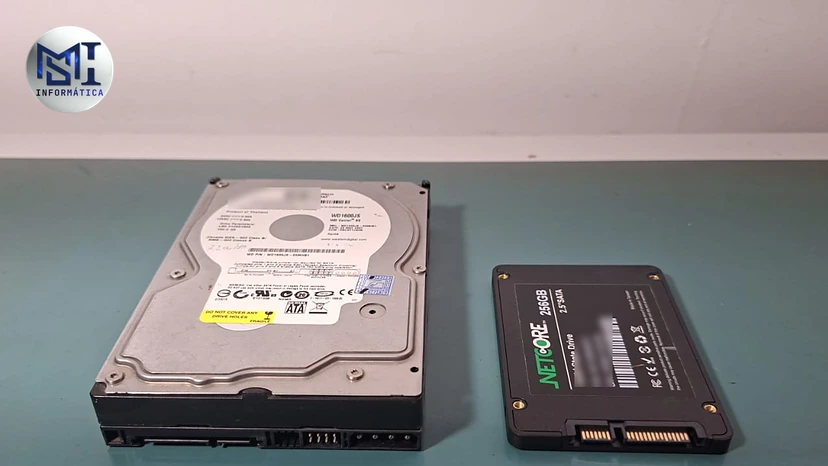
Só que às vezes o HD não está apenas lento, está morrendo. Estalos, arquivos que somem e travadas longas ao abrir uma pasta são sinais disso. Aí a ordem muda: backup primeiro, troca depois. Programa de “otimização” rodando num disco doente pode acelerar a perda de dados.
Na hora de escolher o substituto, o guia de SSD mostra como descobrir se a sua placa aceita SATA ou NVMe.
Memória cheia com pouca coisa aberta
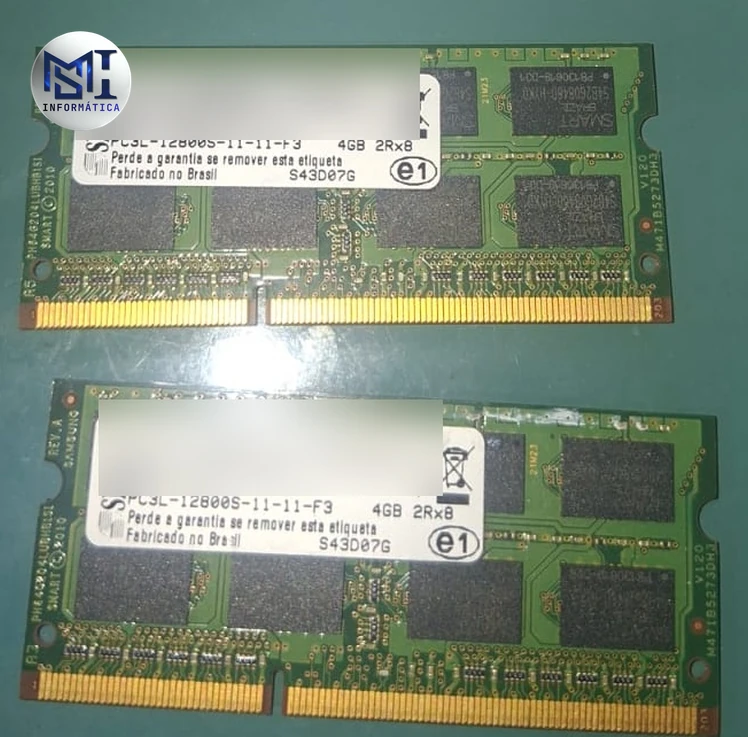
Os dois pentes da foto saíram de um notebook Dell Inspiron: DDR3L de 4 GB cada, o tipo que aparece em muita máquina de uns dez anos. Com os dois, ela chega a 8 GB.
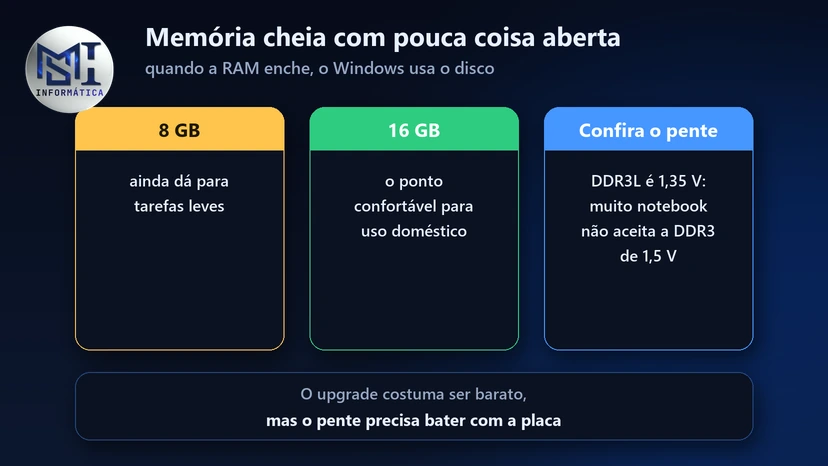
Quando a RAM enche, o Windows passa a usar o disco como memória de emergência, e a lentidão dispara, principalmente com muitas abas abertas. Hoje, 16 GB é o ponto confortável para uso doméstico. Com 8 GB ainda dá para tarefas leves. A conta por perfil de uso está no guia sobre quanto de memória RAM você precisa.
O upgrade costuma ser barato, mas o pente precisa bater com a placa. Aquele “L” de DDR3L, por exemplo, quer dizer 1,35 V, e muito notebook que pede DDR3L não aceita a DDR3 comum de 1,5 V. Confira o modelo antes de comprar.
Rápido no começo, lento depois de meia hora
É o retrato do calor. Para se proteger, o processador reduz a própria velocidade quando esquenta demais (o nome técnico é thermal throttling). O resultado é um PC que parece ter perdido força do nada.
A causa mais comum é poeira nos coolers e nas grades de ventilação, e no notebook o problema pesa mais porque o espaço interno é mínimo. O post sobre superaquecimento no PC mostra os sinais e o que fazer.
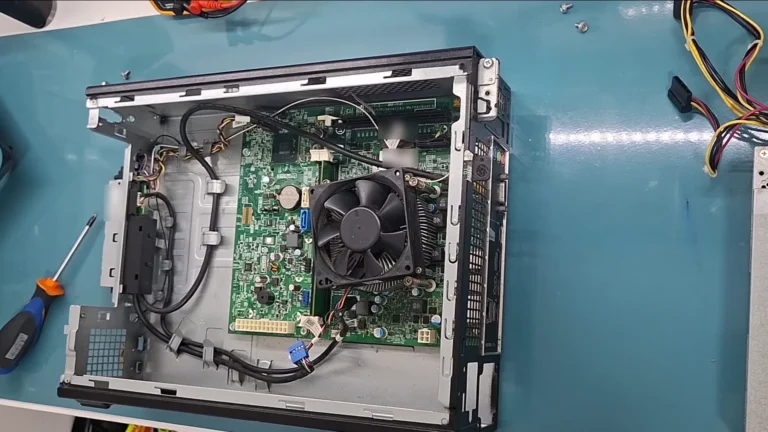
A limpeza interna exige abrir o equipamento e, às vezes, trocar a pasta térmica. Sem prática, quebrar uma trava ou danificar uma peça é fácil, e por isso muita gente prefere a limpeza feita por técnico. Nunca use aspirador comum direto na placa, e evite apoiar o notebook na cama ou no sofá, que tampam a entrada de ar.
Dez programas abrindo junto com o Windows
Um programa na inicialização parece inofensivo. Dez ou quinze somados viram um peso enorme no boot. A correção é rápida e sem risco: na aba Aplicativos de inicialização, desative o que não precisa ficar aberto o tempo todo, como atualizadores, lojas de jogos e assistentes de impressora.
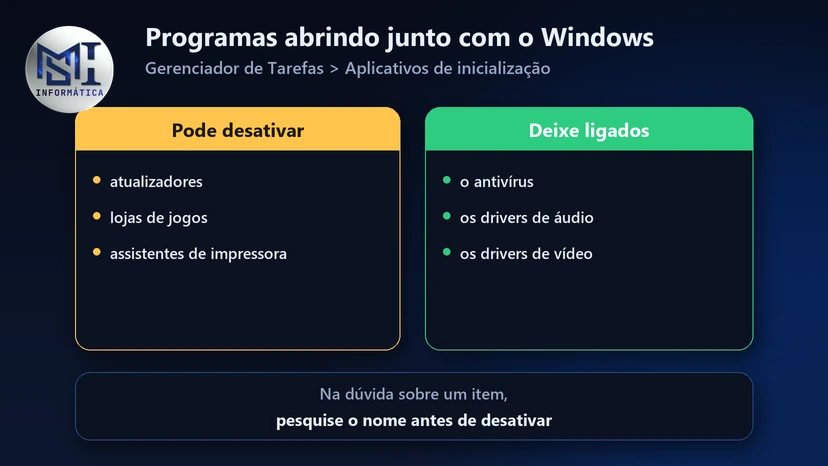
Deixe ligados o antivírus e os drivers de áudio e vídeo. Na dúvida sobre um item, pesquise o nome antes de desativar. Quem gosta de resolver pelo teclado encontra atalhos úteis nos comandos do CMD para deixar o PC mais rápido.
Pop-up, página trocada, ventoinha sem motivo
Nem toda lentidão é hardware. Vírus, mineradores e programas que entram de carona em instaladores gastam processador sem você perceber. O sinal clássico é PC lento com propaganda saltando na tela, página inicial trocada e ventoinha acelerada com a máquina parada.
Comece com uma verificação completa do Microsoft Defender, que já vem no Windows, e revise as extensões do navegador. Se o comportamento estranho continuar depois disso, não insista sozinho: forçar a remoção de uma infecção séria pode piorar o quadro.
Ficou lento depois de uma atualização
Nas primeiras horas depois de atualizar, o Windows indexa arquivos e termina tarefas em segundo plano. Um pouco de lentidão nesse período é normal. Se passar de um dia, o caminho está no post sobre PC lento depois de atualizar o Windows.
O contrário também pesa: sistema e driver de vídeo desatualizados deixam o PC mais lento do que precisa. Atualize pelo Windows Update e baixe o driver só no site do fabricante. Se o PC ainda está no Windows 10, veja se vale passar para o Windows 11. Programa que promete “atualizar todos os drivers” de uma vez costuma trazer mais problema do que solução. O caminho oficial está na central de suporte do Windows.
Disco C: no vermelho
Com o C: quase lotado, o Windows perde espaço para trabalhar, as atualizações falham e tudo fica mais pesado. Mantenha pelo menos 15% a 20% livre. Se o PC tem um segundo disco, dá para dividir o espaço em partições e tirar do C: os arquivos grandes. A Limpeza de Disco e o Sensor de Armazenamento já vêm no sistema e bastam: esvazie a lixeira, apague downloads antigos e desinstale o que você não usa.
Fuja dos “limpadores milagrosos”. Muitos apagam o que não deviam e ainda instalam propaganda.
No notebook, confira também a energia
Com o modo “Economia de energia” ligado, o notebook limita o processador de propósito. Confira em Configurações, Sistema, Energia. Muitos modelos também ficam mais lentos fora da tomada, e uma bateria muito gasta pode deixar o sistema economizando o tempo todo. Se o notebook só engasga na bateria, esse é o primeiro lugar para olhar.
Formatar resolve?
Resolve quando o problema é software bagunçado ou infecção. Hardware, não. Se o gargalo é HD antigo, pouca RAM ou calor, a máquina volta a travar em poucas semanas depois de formatada. Antes de apagar tudo, veja o que se perde e o que se preserva em formatar o PC apaga tudo?.
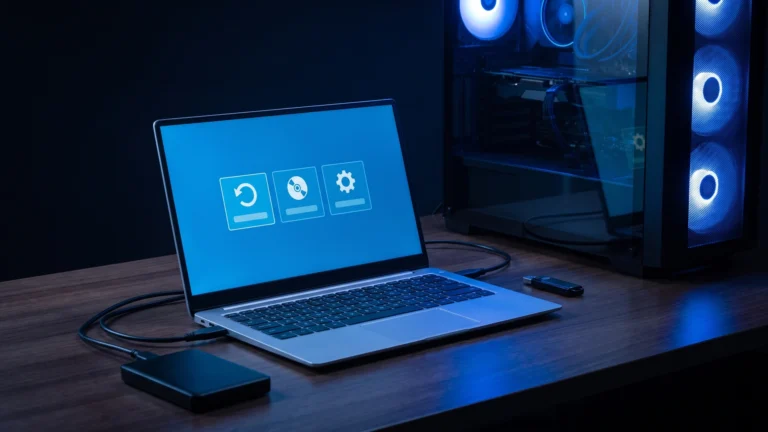
E se o Windows nem chega a iniciar, não formate de cara: o Ambiente de Recuperação do Windows costuma resolver antes, como mostra a parte “Liga, mas o Windows não carrega” do guia de PC que não liga.
A ordem certa, do grátis ao caro
- Faça os 5 testes e anote o gargalo principal.
- Desative o que não precisa na inicialização.
- Rode a verificação completa de vírus e limpe as extensões do navegador.
- Libere espaço no C: até ter 15% livre.
- Atualize o Windows e o driver da placa de vídeo.
- No notebook, confira o modo de energia.
- Verifique a saúde do disco e faça backup se houver alerta.
- Avalie uma limpeza técnica se a máquina esquenta.
- Avalie um SSD se o disco vive em 100%.
- Avalie mais RAM se a memória enche com pouca coisa aberta.
Os cinco primeiros itens não custam nada e muitas vezes já devolvem boa parte do desempenho. Quando o problema é hardware, são os três últimos que mudam a máquina.
E se você quiser saber qual desses motivos é o da sua máquina
Este guia lista as causas; a pergunta que sobra é qual delas é a sua. O programa Seu PC sem Mistério responde com os dados da sua máquina: em cinco perguntas e um clique, aponta o gargalo entre disco, memória, espaço em C: e inicialização, ou diz que não há nenhum. Saem dois PDFs, um para levar ao técnico e outro com o que dá para resolver sozinho.
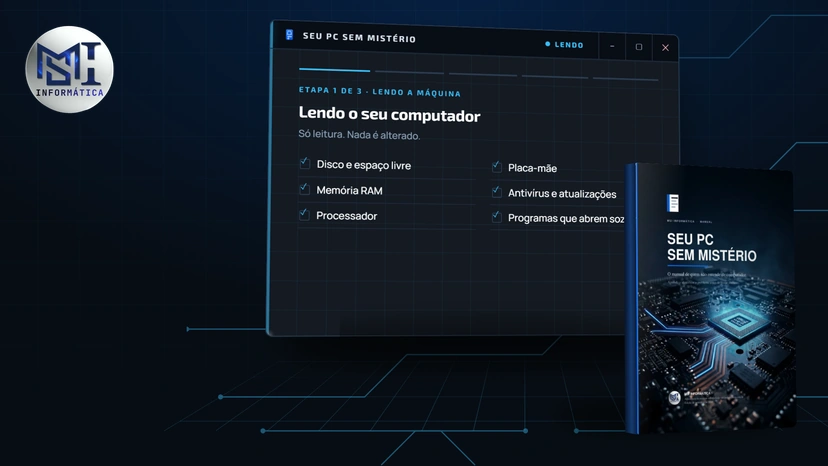
Descobrir o que a sua máquina tem com o programa Seu PC sem Mistério, antes de gastar com ela.
Quando chamar um técnico
Procure ajuda quando o PC continua lento depois de limpar o software e liberar espaço, quando o teste de saúde do disco deu alerta, quando a máquina desliga sozinha ou esquenta demais, ou quando o upgrade exige abrir o equipamento e você não se sente seguro.

Um diagnóstico bem feito evita trocar peça no palpite, como comprar um SSD e descobrir depois que faltava memória. Antes de entregar o PC a alguém, fotografe a aba Desempenho do Gerenciador de Tarefas com a máquina lenta e anote quais dos cinco testes deram alerta: o técnico começa pela peça certa. E se o problema for o Windows bagunçado, o e-book grátis Comando de Resgate do Windows traz o passo a passo dos comandos do CMD para tentar antes de formatar.
Ficou lento do nada? SSD e programas que prometem acelerar
Por que meu PC ficou lento do nada?
Quase nunca é do nada. Costuma ser acúmulo: disco quase cheio, programas demais na inicialização, uma atualização recente ou poeira na refrigeração. Os 5 testes lá do começo mostram qual pesa mais no seu caso.
Trocar por SSD resolve PC lento?
Se o gargalo é o disco, resolve, e a diferença aparece logo no primeiro boot. Se o problema é memória ou calor, o SSD sozinho não dá conta. Por isso o teste vem antes da compra.
Programas que prometem acelerar o PC funcionam?
Na maioria das vezes, não. Alguns ainda instalam propaganda e serviços em segundo plano. As ferramentas do próprio Windows fazem o essencial sem custo.
Como saber qual é a causa da lentidão no meu computador especificamente?
Sem ler a máquina, não dá. Os sintomas de disco lento, memória curta e excesso de programas na inicialização se parecem muito. O programa Seu PC sem Mistério, produto próprio da MSI, lê o seu computador e emite um laudo dizendo qual dos motivos é o seu, com o que pedir na assistência.
Conteúdo original produzido pela MSI Informática, com foto própria; texto organizado e revisado com apoio de ferramenta de IA. As orientações têm caráter informativo; procedimentos que exigem abrir o equipamento devem ser feitos por técnico qualificado.
Comentários
Os comentários passam por aprovação