

PC lento depois de atualizar o Windows, na maior parte das vezes, é o próprio sistema terminando o serviço em segundo plano: indexando arquivos, otimizando o disco e baixando complementos. Isso passa em um ou dois dias. Se passar disso, as causas mais comuns são um driver trocado pelo Windows, o modo de energia voltado para economia, o disco quase cheio com a cópia da versão anterior ou uma atualização com defeito, e todas têm correção sem formatar.
O caminho abaixo segue essa ordem, do que custa só esperar até o que pede mexer no sistema.
Primeiro, descubra se é só o Windows terminando o serviço
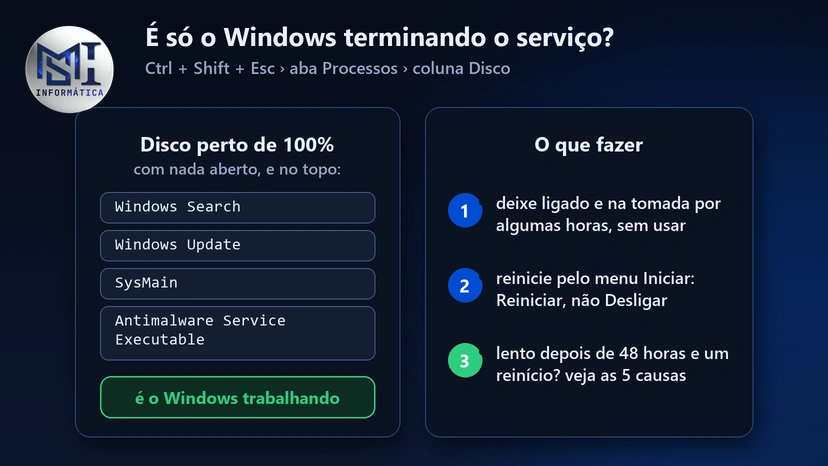
Abra o Gerenciador de Tarefas com Ctrl + Shift + Esc e olhe a coluna Disco na aba Processos. Se ela fica perto de 100% com nada aberto, e os nomes que aparecem no topo são do próprio Windows (Windows Search, Windows Update, SysMain, Antimalware Service Executable), o sistema ainda está trabalhando. Em PC com HD mecânico, isso pode durar dias em vez de horas.
Nesse caso, deixe o computador ligado e na tomada por algumas horas sem usar, e depois reinicie pelo menu Iniciar. Reiniciar e desligar não são a mesma coisa: com a Inicialização Rápida ligada, o “Desligar” do Windows 10 e 11 guarda parte do sistema para ligar mais depressa, e só o “Reiniciar” começa tudo do zero.
Se depois de 48 horas e um reinício o PC continua lento, a causa é outra. Siga para as cinco abaixo.
As 5 causas mais comuns, e o que fazer em cada uma
1. O Windows trocou um driver
Na atualização, o Windows às vezes troca o driver que o fabricante fez para a sua placa de vídeo, de rede ou de disco por uma versão genérica. O sintoma costuma ser específico: a tela engasga ao rolar páginas, o vídeo fica travado ou a internet ficou mais lenta só neste PC.
Clique com o botão direito no botão Iniciar e abra o Gerenciador de Dispositivos. Procure ícones com exclamação amarela. No dispositivo suspeito, entre em Propriedades, aba Driver, e use Reverter driver se o botão estiver ativo: ele volta para a versão que estava antes. Para a placa de vídeo, o melhor é baixar o driver no site do fabricante (NVIDIA, AMD ou Intel), que costuma estar mais novo que o do Windows Update.
2. O modo de energia voltou para economia
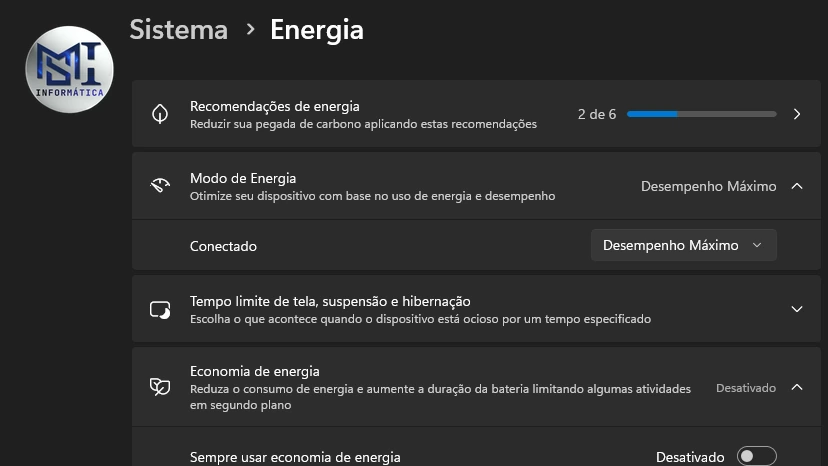
Algumas atualizações devolvem as configurações de energia ao padrão. No Windows 11, vá em Configurações > Sistema > Energia (ou Energia e bateria, no notebook) e confira o Modo de energia: no desktop, pode deixar no desempenho mais alto (Desempenho Máximo; em versões anteriores, Melhor desempenho); no notebook, Equilibrado é o meio-termo. Confira também se a Economia de energia não ficou ligada, porque ela segura o processador de propósito. No Windows 10, o caminho é Painel de Controle > Opções de Energia.
3. O disco ficou quase cheio
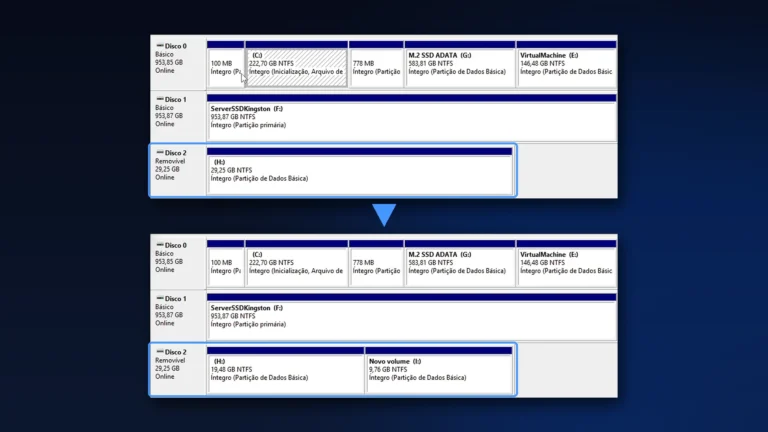
Depois de uma atualização grande, o Windows guarda a versão anterior inteira numa pasta chamada Windows.old, para permitir voltar atrás. Ela ocupa vários gigabytes, e num SSD pequeno ou num HD já cheio isso basta para deixar tudo lento. Com o C: quase lotado, o Windows fica sem espaço para o arquivo de paginação e para os temporários.
Se o PC está estável e você não pretende voltar para a versão anterior, abra a Limpeza de Disco (digite “Limpeza de Disco” no Iniciar), escolha o C:, clique em Limpar arquivos do sistema e marque Instalações anteriores do Windows. Depois disso, a opção de voltar deixa de existir. Sem fazer nada, o próprio Windows apaga essa pasta sozinho depois de uns dez dias.
4. Programas e recursos que voltaram a abrir sozinhos
Atualização grande às vezes reativa programas na inicialização e recursos que você tinha desligado. No Gerenciador de Tarefas, abra Aplicativos de inicialização (Windows 11) ou a aba Inicializar (Windows 10) e desative o que você não usa assim que liga o PC. Nada é desinstalado, e o boot fica mais leve.
Se, além de lento, o Windows está dando erro ou travando, rode o DISM e o sfc /scannow, nessa ordem. O passo a passo está nos 8 comandos CMD para deixar o PC mais rápido.
5. A própria atualização veio com defeito
Acontece de uma atualização mensal específica causar problema em certas máquinas, e a Microsoft corrigir semanas depois. Se a lentidão começou num dia exato, veja em Configurações > Windows Update > Histórico de atualizações o que foi instalado nesse dia. Cada item tem um número começando com KB.
No mesmo histórico, Desinstalar atualizações remove a atualização mensal suspeita. No Windows 10, o caminho é Configurações > Atualização e Segurança > Windows Update > Exibir histórico de atualizações. Depois de remover, pause as atualizações por uma ou duas semanas (dá para pausar até cinco) para ela não voltar antes da correção.
Se o problema veio de uma atualização de versão, aquela grande que muda o número do Windows, dá para voltar para a versão anterior em Configurações > Sistema > Recuperação > Voltar, nos primeiros dez dias. Seus arquivos ficam, mas programas instalados depois podem precisar ser reinstalados. A Microsoft explica as opções na página de recuperação do Windows. Voltar é o último recurso, porque você fica sem as correções de segurança até atualizar de novo.
Se o sintoma for tela azul em vez de lentidão, o caminho é outro, e está em tela azul no Windows 11.
Software ou peça: o laudo separa os dois
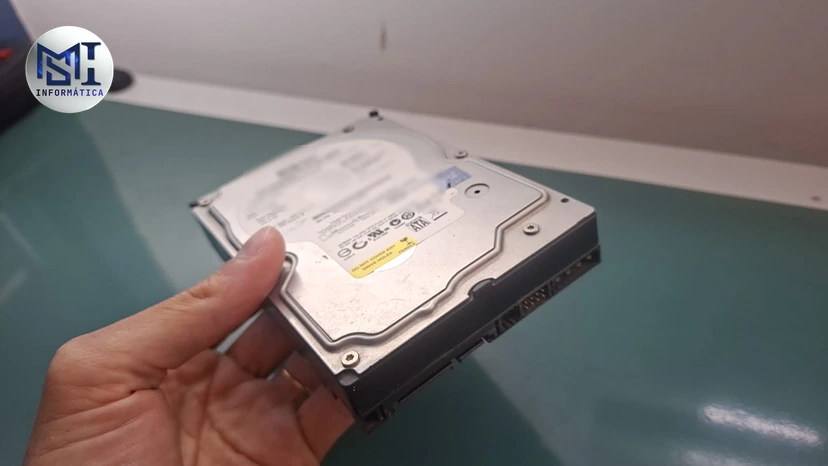
Às vezes a atualização só expõe um problema que já estava lá. Um Windows novo pede um pouco mais da máquina, e um HD mecânico ou 4 GB de memória que davam conta no limite deixam de dar. Se você fez tudo acima e a lentidão continua, o Seu PC sem Mistério separa software de peça: HD ou SSD, disco com defeito, memória no limite e programas que abrem sozinhos.
Tirar a dúvida entre software e peça com o programa Seu PC sem Mistério antes de gastar.
Se o laudo apontar o disco, a troca do HD por SSD é a que mais muda, e a diferença está em HD ou SSD. Se apontar a memória, veja quanto de RAM você precisa: para o Windows 11 ficar confortável, 8 GB é o piso e 16 GB é folga. Se a troca incluir placa-mãe ou processador, confira depois se o PC continua dentro dos requisitos do Windows 11 com a Verificação de Integridade do PC.
E se a atualização em si está demorando para instalar?
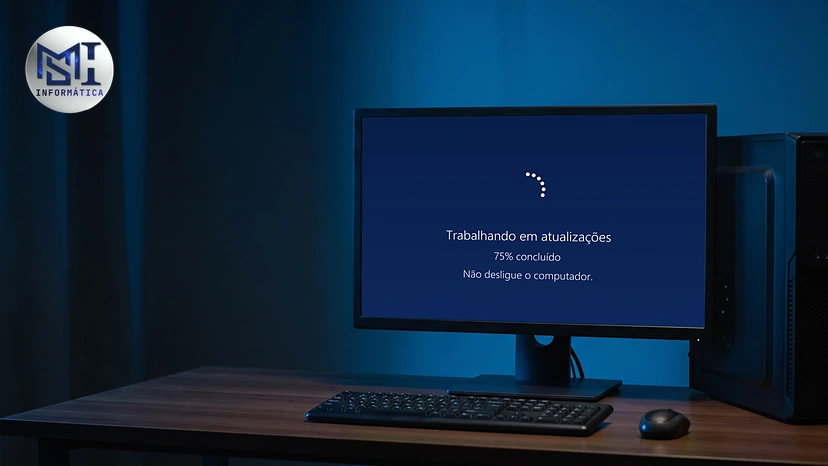
É outra situação, e também costuma ser só espera. Atualização de versão num PC com HD pode levar mais de uma hora, e a porcentagem às vezes fica parada no mesmo número por um bom tempo. Deixe o computador na tomada e não desligue durante “Trabalhando em atualizações”: cortar a energia nessa hora é o que realmente pode estragar o Windows.
Se a mesma porcentagem ficar parada por mais de duas ou três horas e a luz do disco não piscar, aí vale reiniciar. O Windows costuma desfazer a instalação sozinho e tentar de novo mais tarde.
Para a próxima atualização correr melhor
Faça backup dos seus arquivos antes das atualizações grandes, que chegam uma vez por ano. Deixe pelo menos 15% do C: livre, porque a atualização precisa de espaço para se instalar e para guardar a versão anterior. E mantenha o driver da placa de vídeo em dia pelo site do fabricante, que é o que mais dá conflito.
Desativar as atualizações de vez não é saída: elas trazem as correções de segurança. Pausar por algumas semanas, quando você está num período de trabalho que não pode parar, resolve o mesmo problema sem deixar o PC exposto.
Se a lentidão já vem de antes da atualização, o diagnóstico completo, do disco à temperatura, está em PC lento: causas, testes e o que resolve.
O que anotar para quem for olhar o PC
Anote o modelo do PC, a data em que a lentidão começou e o número KB que aparece no histórico de atualizações daquele dia: com isso, quem for olhar o computador começa do ponto certo. Enquanto isso, o e-book grátis Comando de Resgate do Windows mostra como usar o CMD para reparar o sistema.
Conteúdo original produzido pela MSI Informática; texto organizado e revisado com apoio de ferramenta de IA. As orientações têm caráter informativo; antes de desinstalar atualizações ou voltar de versão, faça backup dos seus arquivos. Nomes de telas podem variar conforme a versão do Windows.
Comentários
Os comentários passam por aprovação