
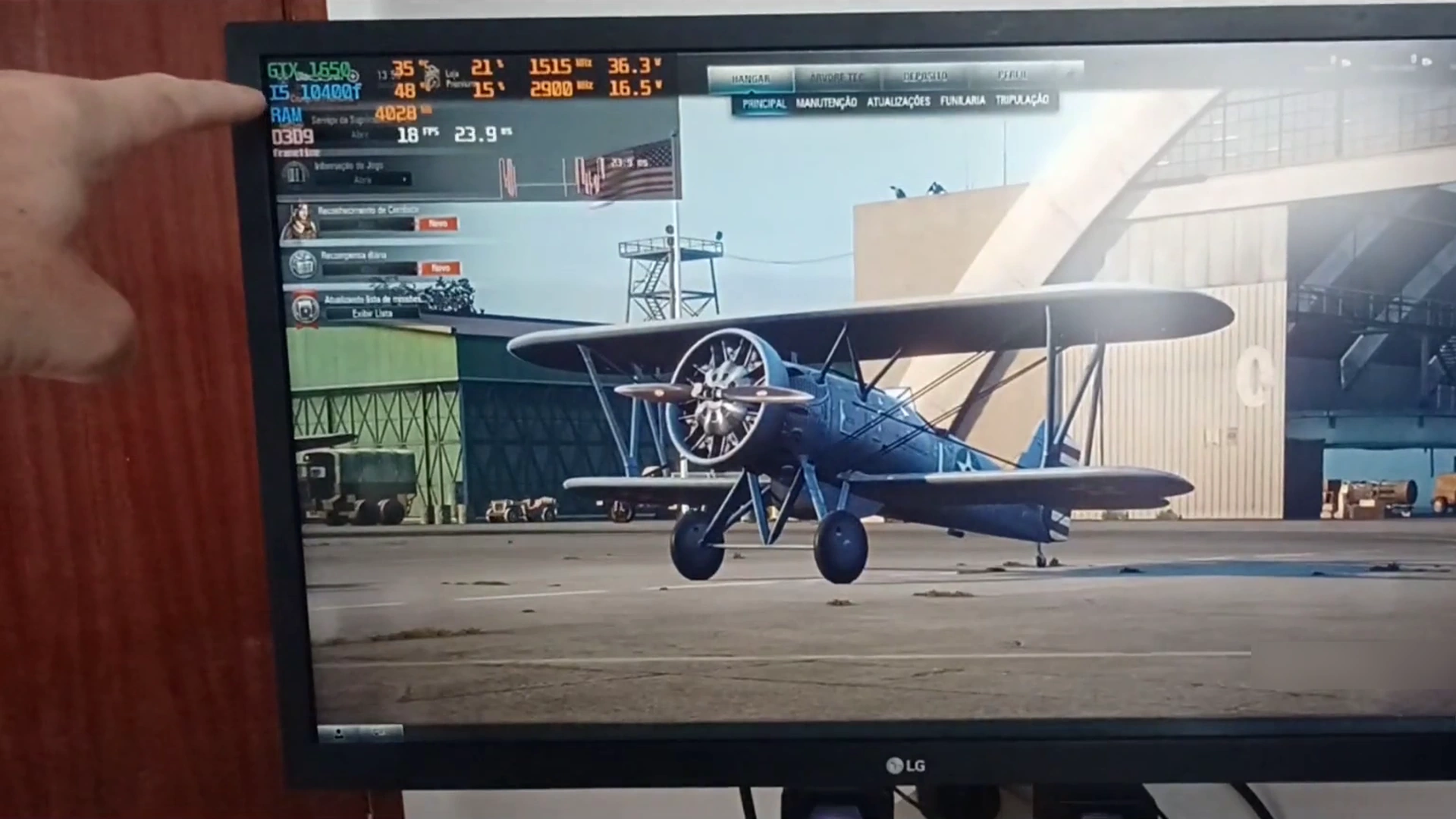

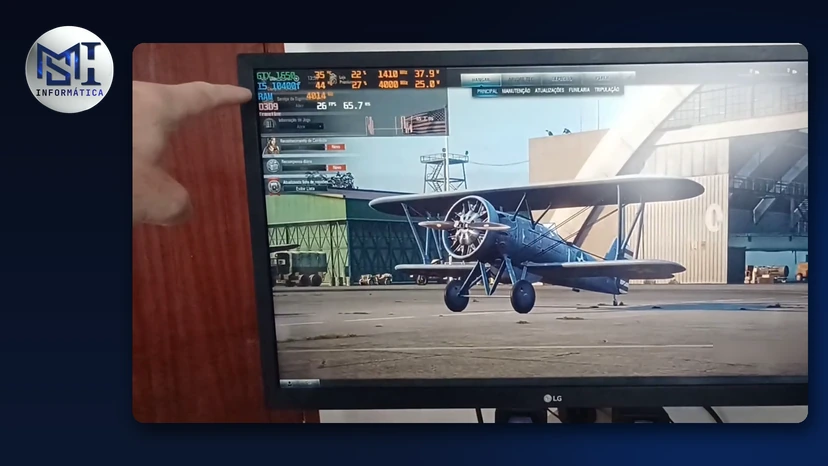
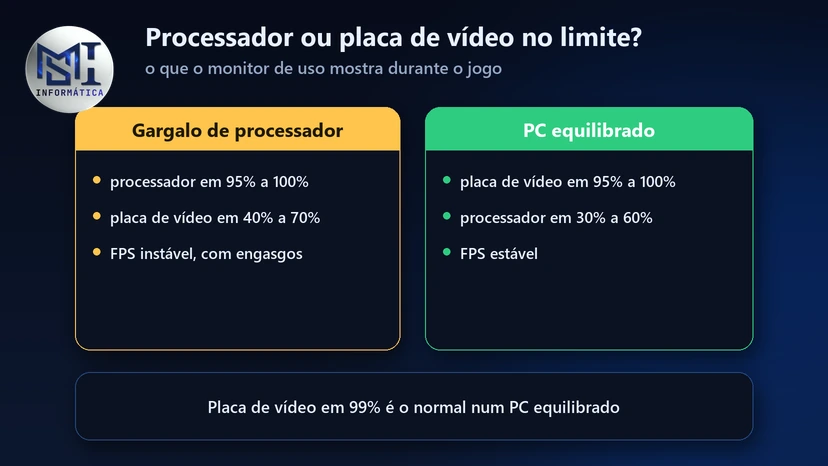
Gargalo é quando uma peça segura o desempenho das outras. O caso mais comum é o processador não dar conta de alimentar a placa de vídeo: o FPS fica baixo e instável mesmo com uma placa boa. Para identificar, jogue com um monitor de uso na tela, como o MSI Afterburner: placa de vídeo abaixo de 80% com o processador perto de 100% é gargalo de processador; placa de vídeo em 99% é o normal num PC equilibrado.
Como ler o gargalo
| O que você vê | Diagnóstico | O que fazer |
|---|---|---|
| Processador em 95% a 100%, placa de vídeo em 40% a 70%, FPS instável | Gargalo de processador | Subir resolução e qualidade gráfica ou trocar o processador |
| Placa de vídeo em 95% a 100%, processador em 30% a 60%, FPS estável | Placa de vídeo no limite (é o normal) | Baixar a qualidade ou trocar a placa, se o FPS não basta |
| Memória acima de 85% a 90% | Falta de RAM | Mais memória, em dois pentes |
| Disco em 100% e carregamento longo | HD lento | Trocar o HD por SSD |
| Tudo baixo e FPS ruim | Não é hardware | Temperatura, driver, energia ou configuração do jogo |
O que é gargalo, em poucas palavras
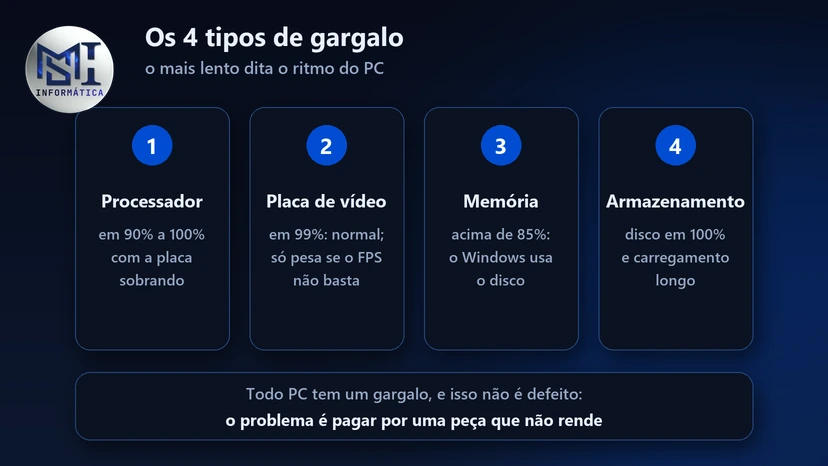
Pense numa fila com dez guichês e só dois atendentes: não adianta os clientes chegarem rápido, a saída anda no ritmo dos dois. No PC é igual: processador, placa de vídeo, memória e disco trabalham juntos, e o mais lento dita o ritmo. Todo PC tem um gargalo, e isso não é defeito. O problema é pagar por uma peça forte que não consegue render.
Os 4 tipos de gargalo
Processador
Processador em 90% a 100% e placa de vídeo sobrando, com o FPS alternando entre alto e baixo, com engasgos. Sofre mais quem tem processador de 4 núcleos e 4 threads com placa de vídeo atual, ou quem joga e transmite no mesmo PC. Exemplo: um Core i5 de 7ª geração (4 núcleos e 4 threads) com uma RTX 4070, que raramente passa de 70% de uso.
Placa de vídeo
Placa de vídeo em 99% e processador folgado, com FPS estável. Isso é o esperado: quer dizer que o processador entrega tudo o que a placa consegue desenhar. Só vira problema se o FPS não basta, como uma RX 6600 XT, feita para Full HD, tentando rodar em 4K.
Memória
Uso de memória acima de 85% a 90%: o Windows passa a usar o disco como memória e tudo fica lento, com janelas demorando e o jogo engasgando. Exemplo: 8 GB com Chrome, Discord e jogo abertos juntos. Um pente só (single channel) também segura processadores que dependem de banda de memória. Veja quanto de memória RAM você precisa.
Armazenamento
Carregamentos longos e disco em 100% no Gerenciador de Tarefas, com processador e placa de vídeo esperando. Um HD de 5.400 RPM, lendo por volta de 80 MB/s, é o gargalo mais severo que existe: um PC com Core i7 e 16 GB pode levar 3 minutos para ligar só por causa dele. Veja o guia de SSD.
Ferramentas gratuitas para medir
- Gerenciador de Tarefas (Ctrl + Shift + Esc), aba Desempenho: uso de processador, memória, disco e placa de vídeo em tempo real.
- MSI Afterburner: mostra por cima do jogo o uso do processador e da placa, a temperatura e o FPS. Funciona com placa AMD ou NVIDIA.
- HWMonitor: temperaturas e tensões, para ver se o calor está derrubando o desempenho.
- HWiNFO: o mais completo, com todos os sensores.
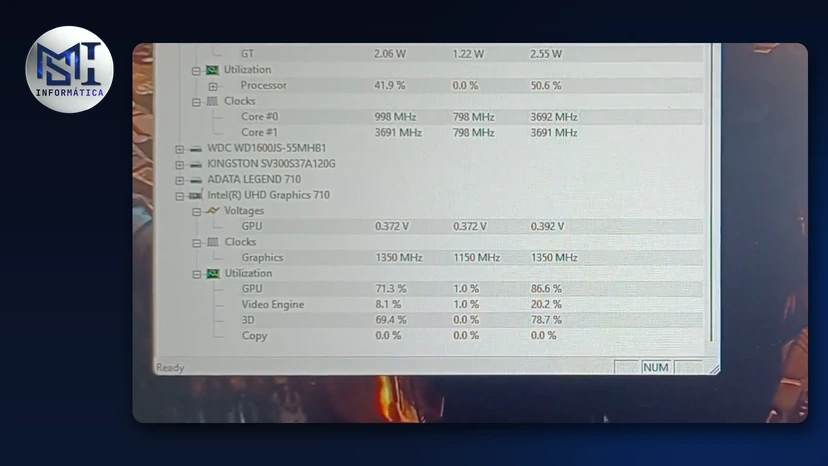
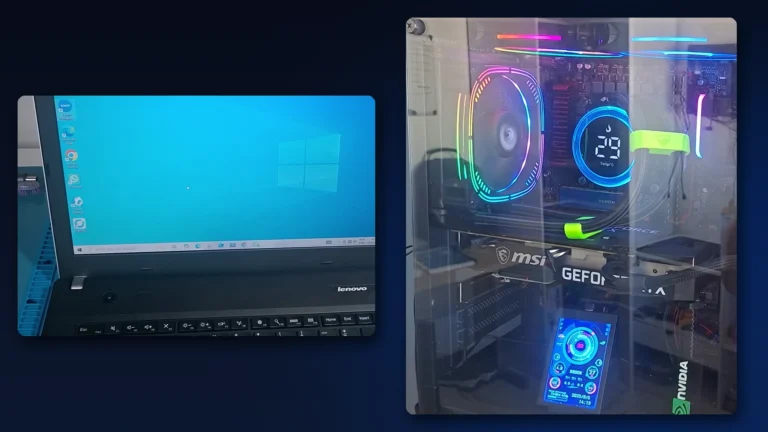
No vídeo curto abaixo, mostro um jeito simples de ter uma primeira ideia do gargalo entre processador e placa de vídeo usando uma calculadora on-line.
Passo a passo para achar a peça
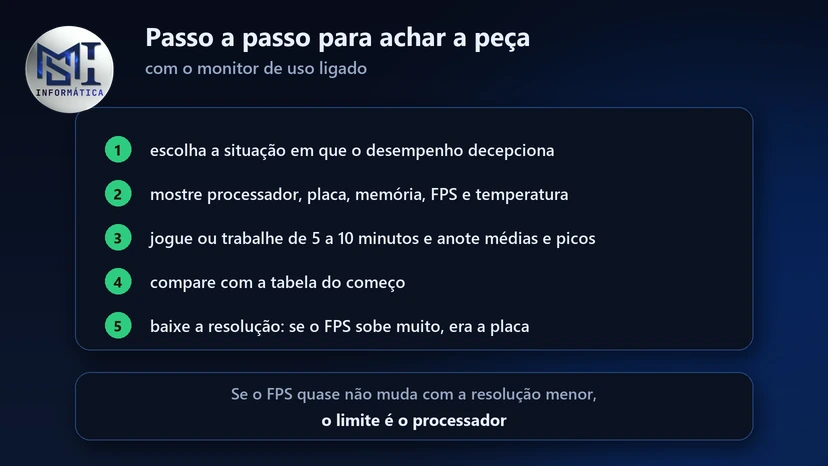
- Escolha a situação em que o desempenho decepciona: um jogo, uma exportação de vídeo, muitos programas abertos.
- Ligue o Afterburner mostrando uso do processador, da placa de vídeo, da memória, o FPS e as temperaturas.
- Jogue ou trabalhe de 5 a 10 minutos e anote as médias e os picos.
- Compare com a tabela do começo.
- Confirme baixando a resolução do jogo: se o FPS sobe muito, o limite era a placa de vídeo; se quase não muda, é o processador.
Qual peça trocar primeiro
Se ainda há HD, troque primeiro por SSD: é o upgrade com maior retorno pelo menor custo. Depois vem a memória, e 16 GB em dois pentes iguais resolvem a maioria dos casos.
No processador, veja se a placa-mãe aceita um modelo melhor sem trocar a plataforma (kits de upgrade de processador); se não aceitar, pese se vale atualizar ou trocar o PC. Na placa de vídeo, confira antes se não é só a qualidade gráfica alta demais para ela e, se for mesmo a placa, veja o guia de placa de vídeo.
Quando não é hardware
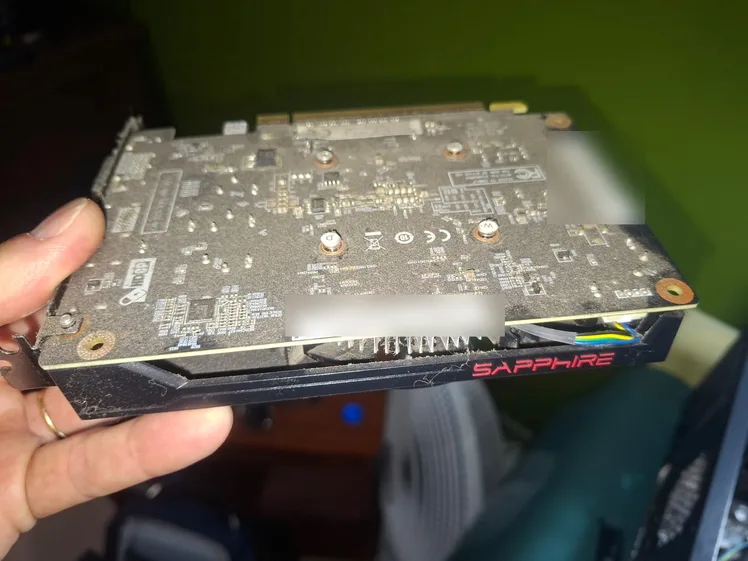
Uma Sapphire com poeira no dissipador: placa entupida esquenta, reduz o clock e o FPS cai, o que parece gargalo sem ser.
Antes de culpar uma peça, olhe a temperatura: poeira e pasta seca fazem processador e placa reduzirem a velocidade (veja o guia de temperatura). Driver da placa de vídeo desatualizado ou corrompido também segura o desempenho, e um vírus minerador pode estar usando processador e placa em segundo plano; se o uso fica alto com o PC parado, passe o Malwarebytes gratuito.
Confira ainda o modo de energia, que às vezes está em Economia em vez de Equilibrado ou Alto desempenho, e a configuração do jogo: VSync forçado ou limite de FPS abaixo do que o monitor mostra.
Se o FPS está baixo num PC que deveria rodar bem, veja também FPS baixo em PC bom: 7 causas.
Quando a lentidão é no dia a dia, não no jogo
Os testes acima pegam o gargalo quando o PC trava em jogo ou programa pesado. Quando a queixa é demora para ligar, abrir programa e trocar de janela, o gargalo raramente é a placa de vídeo. O programa Seu PC sem Mistério mostra se o disco ainda é HD, se ele está perto de falhar e se a memória vive no limite.
Conheça o Seu PC sem Mistério, produto próprio da MSI, antes de gastar com peça.
Achou a peça? Veja qual comprar
Se o gargalo é a placa de vídeo, o guia de melhor placa de vídeo em 2026 mostra qual comprar para o seu monitor. Se é o processador, veja os kits de upgrade de processador; se é a memória, confira quanto de memória RAM você precisa.
Dúvidas sobre gargalo
Calculadora de gargalo on-line funciona?
Serve como primeira ideia, como no vídeo acima, mas erra bastante porque não sabe o jogo, a resolução nem a configuração. Confirme sempre medindo no seu PC.
Gargalo de 10% a 20% é normal?
É. Gargalo zero não existe: sempre uma peça limita um pouco mais que a outra.
Overclock resolve gargalo?
Ajuda um pouco no gargalo de processador, com cuidado com a temperatura. É um jeito de adiar a troca, não uma solução.
Meu PC tem gargalo, mas roda bem. Preciso me preocupar?
Não. Gargalo só importa se o desempenho está abaixo do que você precisa ou se você pagou por uma peça que não rende.
Conteúdo original produzido pela MSI Informática, com fotos próprias; texto organizado e revisado com apoio de ferramenta de IA. As orientações têm caráter informativo.
Comentários
Os comentários passam por aprovação