
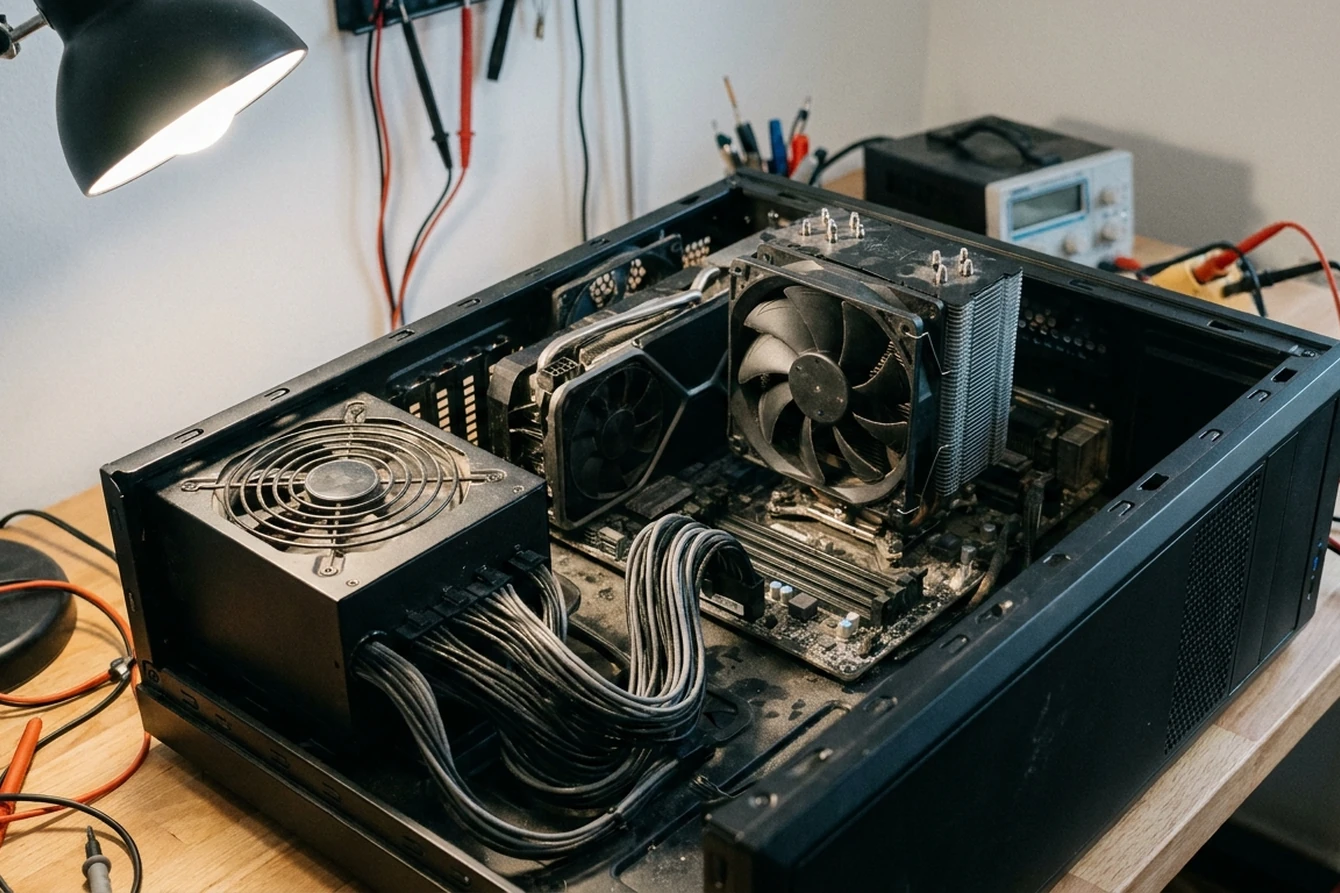

PC não liga quase nunca quer dizer computador perdido. Boa parte desses casos termina num cabo frouxo, numa carga elétrica presa na placa ou num pente de memória fora do lugar. O que decide por onde começar é o sintoma, e a ordem dos testes evita trocar peça no palpite.
Antes de abrir qualquer coisa, aperte o botão e repare no que acontece. Esse minuto de atenção economiza horas de tentativa.
Qual é o seu sintoma?
| O que acontece | Onde procurar primeiro | Passos |
|---|---|---|
| Nada: nenhuma luz, nenhum ruído | Tomada, cabo, chave da fonte, fonte | 1, 2 e 6 |
| Luz da placa acesa, mas o botão não responde | Botão, energia residual, placa-mãe | 2 e 7 |
| Coolers giram, mas a tela fica preta | Monitor, cabo de vídeo, memória, placa de vídeo | 3, 4 e 5 |
| Acende e apaga em um ou dois segundos | Fonte, curto, memória mal encaixada | 4 e 6 |
| Bipes ou LED de diagnóstico aceso | O componente que o código indica | 5 |
| Aparece o logotipo, mas o Windows não carrega | Sistema, não energia | seção própria, mais abaixo |
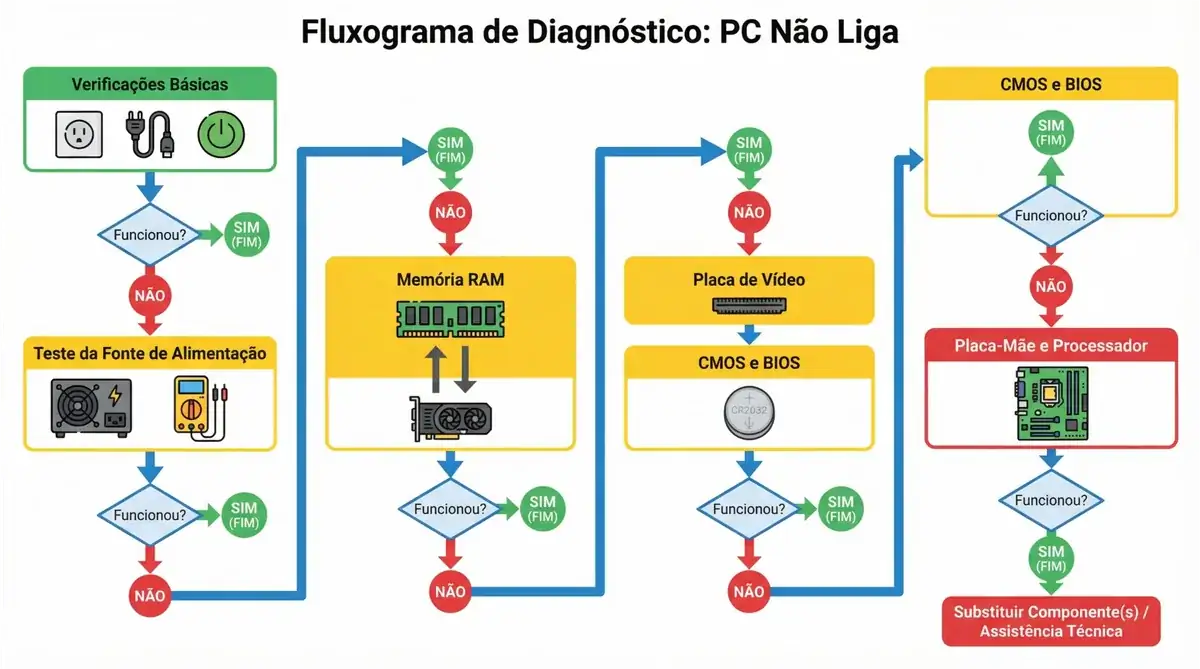
Três regras antes de mexer
Diagnóstico de hardware é eliminação, um item por vez. Mexer em várias coisas juntas esconde a causa e pode criar um problema novo.
Tire o cabo da tomada antes de encostar em qualquer peça interna; desligar pelo botão não basta. Descarregue a eletricidade estática do corpo tocando numa parte metálica sem pintura do gabinete, ou use pulseira antiestática. E nunca abra a fonte: os capacitores dela guardam carga perigosa mesmo fora da tomada. Se o computador está na garantia, confira as regras do fabricante antes de abrir, e no notebook não abra a carcaça por conta própria.
Passo 1: a energia está chegando?
Parece óbvio, e mesmo assim muito caso termina aqui. Ligue um carregador de celular na tomada para ter certeza de que ela funciona. Tire do caminho o filtro de linha, o estabilizador ou o nobreak e ligue o PC direto na parede, só para o teste. Empurre o cabo de força nas duas pontas e, se puder, troque pelo cabo do monitor, que costuma ser igual.
Atrás do gabinete, a chave da fonte marcada com “I” e “O” precisa estar em “I”. Se a fonte tiver chave seletora de 110/220 V e você não souber a posição certa, não mexa: fonte ligada na tensão errada pode queimar.
Passo 2: descarregue a energia residual
Depois de uma queda de luz, a placa-mãe pode ficar travada com carga residual e ignorar o botão. Desligue, tire o cabo da tomada, segure o botão de ligar por 20 a 30 segundos, recoloque o cabo e tente de novo.
No notebook é parecido: tire o carregador (e a bateria, se ela sair sem abrir o aparelho) e segure o botão pelo mesmo tempo. O post sobre PC Dell que não liga mostra esse teste junto com as luzes de diagnóstico da marca.
Passo 3: cooler gira e a tela fica preta? Descarte o monitor
Se os coolers giram e os LEDs acendem, o PC está ligando, e o que falha é a imagem ou a inicialização. Confira o cabo de vídeo nos dois lados e a entrada escolhida no monitor (HDMI 1, HDMI 2 ou DP). Ligue o monitor num notebook ou console: se aparecer imagem, ele está bom.
Tem placa de vídeo dedicada? O cabo vai nela, não na saída da placa-mãe. Esse erro aparece muito depois de uma limpeza ou mudança de lugar.
Passo 4: a memória fora do lugar
Pente solto ou com mau contato é uma das causas mais comuns de PC que liga sem imagem ou que acende e apaga. Com o cabo fora da tomada e o corpo descarregado, abra a lateral, solte as travas, tire os pentes segurando pelas bordas e encaixe de novo até ouvir o clique.
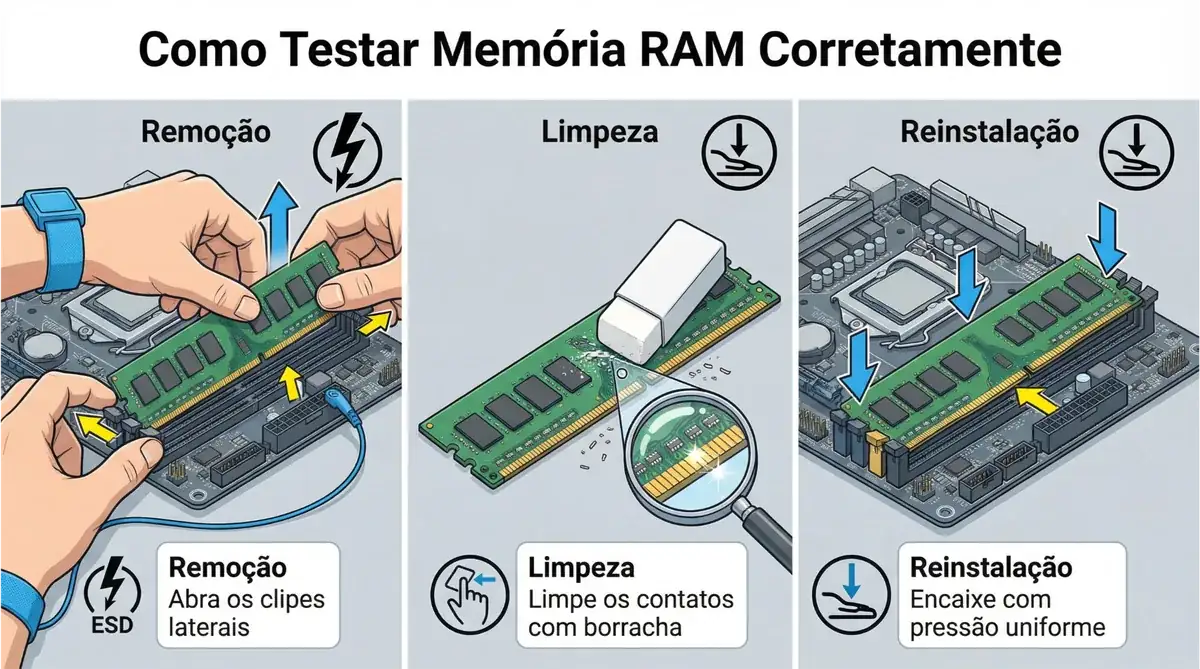
Se não resolver, deixe um pente só, no slot que o manual indica para isso (em placa de quatro slots, quase sempre o segundo a partir do processador), e teste cada pente sozinho. Se um liga e o outro não, o suspeito está achado. Não force: o pente só entra numa posição, marcada por um chanfro no meio dos contatos.
Passo 5: bipes, LEDs e a bateria da BIOS
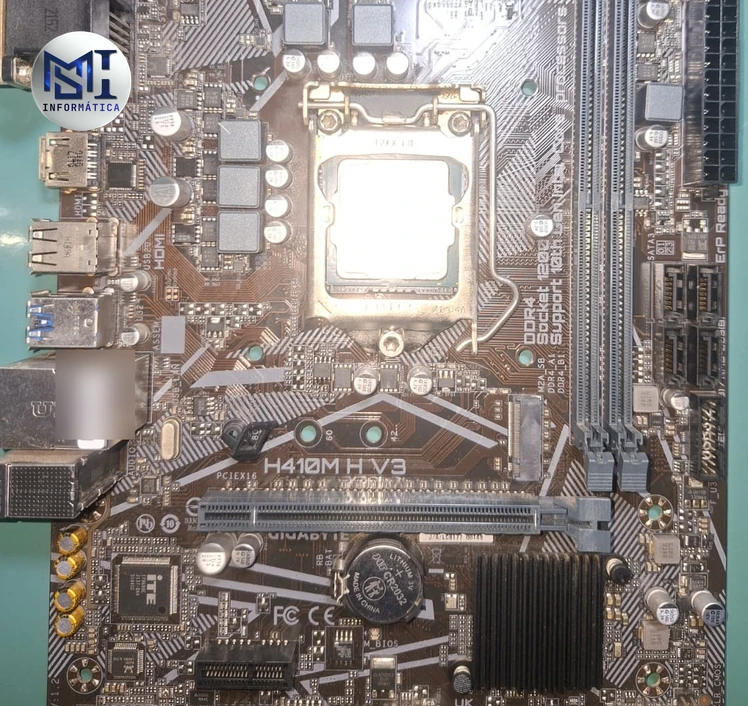
Essa é uma Gigabyte H410M H V3 antes da limpeza. Repare na bateria redonda logo abaixo do slot da placa de vídeo e nos dois slots de memória à direita do processador. Em placa com só dois slots, como essa, o manual diz qual usar no teste com um pente.
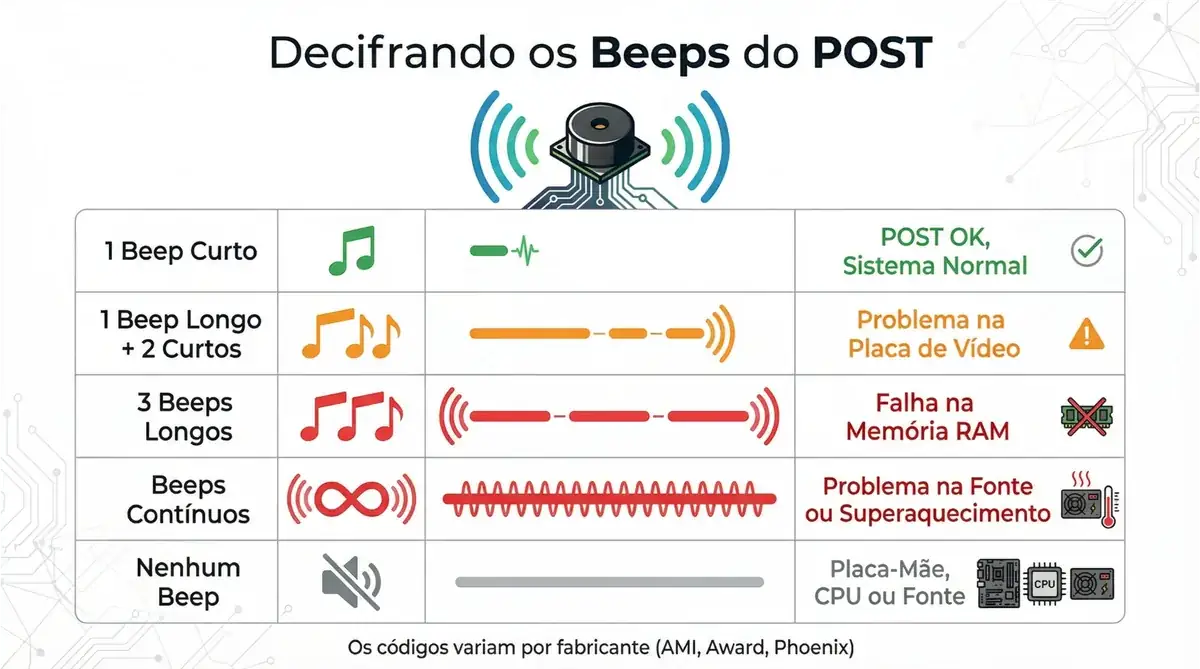
Toda vez que o PC liga, a placa faz um autoteste (o POST) e avisa com bipes ou LEDs quando algo falha. Muitas placas trazem LEDs marcados como CPU, DRAM, VGA e BOOT, e o que fica aceso indica a etapa que travou. A sequência de bipes muda conforme o fabricante, e a tabela está no manual. Computador de marca (Dell, HP, Lenovo) usa códigos próprios nas luzes do botão ou da fonte.
Se a pista apontar para configuração, resete a BIOS: com o cabo fora da tomada, tire aquela bateria redonda por alguns minutos e recoloque. As configurações voltam ao padrão de fábrica, e os arquivos do disco não são tocados.
Passo 6: quando a suspeita é a fonte
A fonte vira a principal suspeita quando o PC não dá nenhum sinal de vida ou acende e apaga na hora. Cheiro de queimado, estalo ou zumbido vindo dela reforçam a suspeita. O teste seguro é trocar por uma fonte boa e compatível, na bancada. Improviso com clipe ou fio no conector arrisca a placa-mãe e quem está mexendo, e por isso não entra aqui.
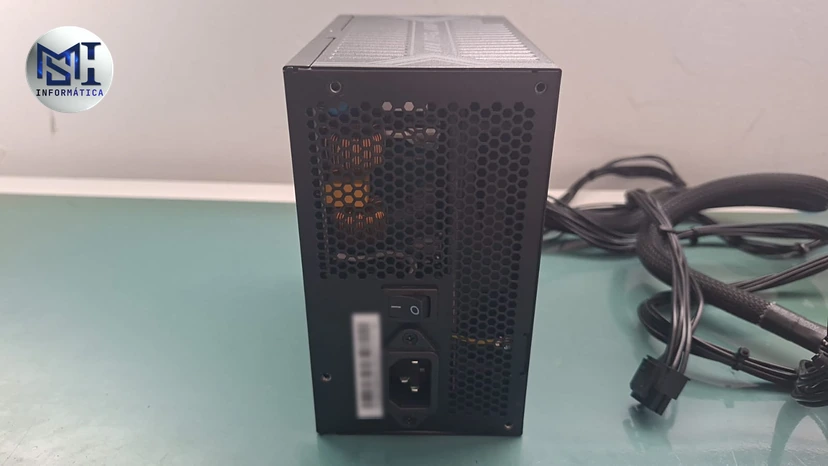
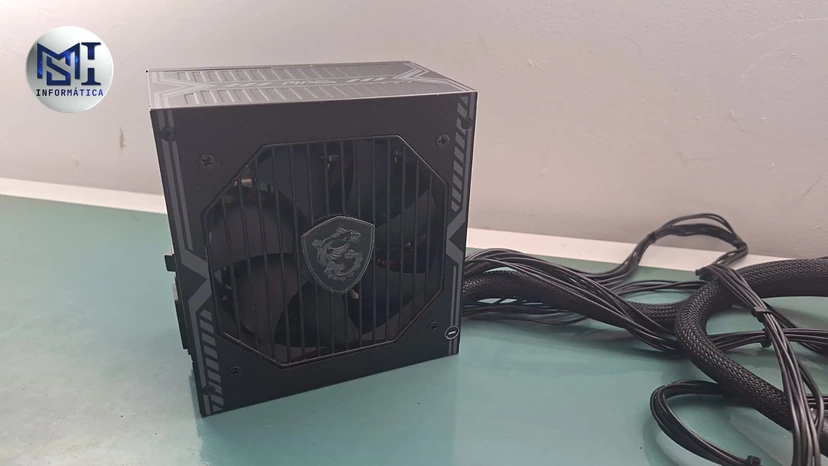
Alguns desktops de marca têm um botão de autoteste atrás da fonte, que acende um LED sem abrir nada. Se o seu tiver, use. E se a fonte for trocada, escolha bem: fonte fraca ou sem certificação volta a dar problema, como explica o post sobre como escolher fonte de PC.
Passo 7: placa-mãe e processador
Se nada acima resolveu, as chances passam para a placa-mãe, o processador ou um curto entre a placa e o gabinete. Dá para observar sem desmontar: capacitor estufado ou vazando, marca de queimado perto do conector de energia ou do processador, ou um PC que parou logo depois de queda de luz ou raio. O passo seguinte é montar só o essencial na bancada e testar com peças de referência, o que pede ferramenta e experiência.
Liga, mas o Windows não carrega
Se aparece o logotipo do fabricante ou a tela da BIOS, a parte de energia está funcionando e o problema é o sistema: tela azul em loop, reparo automático infinito, tela preta depois do logotipo. O caminho passa pelo Ambiente de Recuperação do Windows, o WinRE, descrito na documentação da Microsoft. Para ler o código da tela azul, veja o guia de tela azul no Windows 11. Se os arquivos são importantes, fale com um técnico antes de formatar.
E quando é o notebook
Veja se a luz do carregador e a do notebook acendem, e teste outra tomada. Deixe carregando meia hora antes de concluir que a bateria morreu, porque bateria zerada demora a responder. Faça a descarga do Passo 2. Ligue um monitor externo: se aparecer imagem, o problema está na tela ou no cabo dela. Não abra o notebook nem mexa na bateria interna, porque bateria estufada é risco de incêndio.
Até onde ir sozinho
Os Passos 1 a 5 cabem em casa, com cuidado. Do 6 em diante, o diagnóstico depende de peça de teste e de bancada. O erro que mais custa dinheiro é comprar fonte no palpite e descobrir depois que era o pente de memória. Pare também se sentir cheiro de queimado: tire da tomada e não tente de novo.
Se o caso for parar nas mãos de um técnico, anote antes o que acontece quando você aperta o botão (luz, cooler, bipe), até qual passo chegou e o que já testou. Peça o custo de cada caminho antes de qualquer troca. Se o conserto sair caro, a conta de consertar ou trocar o computador ajuda a decidir.
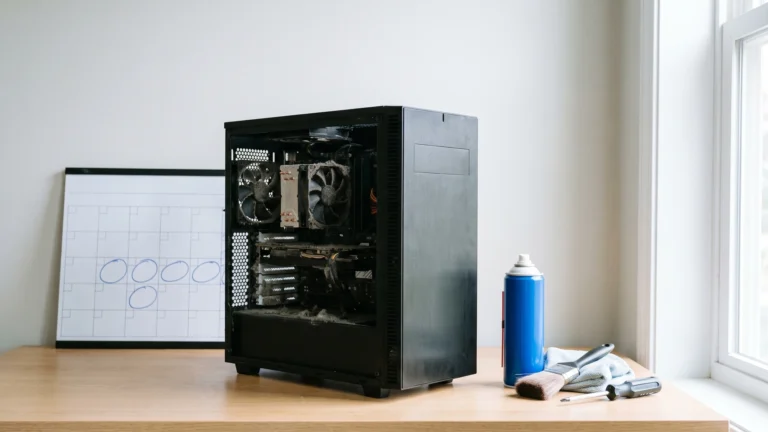
Muita máquina que “morreu” por calor tinha anos de poeira acumulada. A limpeza interna do computador e a rotina de manutenção no PC evitam passar por isso de novo.
Queda de energia, PC que liga e desliga e vírus
O PC não liga depois de uma queda de energia. O que fazer?
Comece pela descarga de energia residual (Passo 2) e teste a tomada sem filtro de linha. Se não houver sinal nenhum, a fonte pode ter sido atingida. Leve para diagnóstico antes de comprar peça.
O PC liga e desliga em seguida. O que pode ser?
Os suspeitos mais comuns são memória mal encaixada, curto em algum componente e fonte com defeito. Se o desligamento vem depois de minutos de uso, entra o calor, tema do post sobre superaquecimento no PC.
Vírus pode fazer o PC não ligar?
Não. Vírus e falha do Windows impedem o sistema de carregar, mas não impedem o computador de ligar. Sem luz, ruído ou cooler girando, a causa é de hardware ou de energia.
Conteúdo original produzido pela MSI Informática, com foto própria; texto organizado e revisado com apoio de ferramenta de IA. As orientações têm caráter informativo; abertura de fonte, troca de peças, intervenção em notebook e em bateria devem ser feitas por técnico qualificado.


Comentários
Os comentários passam por aprovação