

Para configurar o roteador com segurança, entre no painel dele pelo navegador e troque a senha de administrador de fábrica. Depois deixe o Wi-Fi em WPA2 com AES ou em WPA3, com senha longa. Desligue o WPS, o acesso remoto e o UPnP que você não usa, e atualize o firmware.
As telas deste post são do meu roteador, um TP-Link Archer AX12 (Wi-Fi 6, AX1500). Os nomes dos menus mudam de marca para marca, e às vezes entre modelos da mesma marca. As opções, porém, são quase sempre as mesmas: procure pelo nome parecido no seu.
Entre no painel do roteador
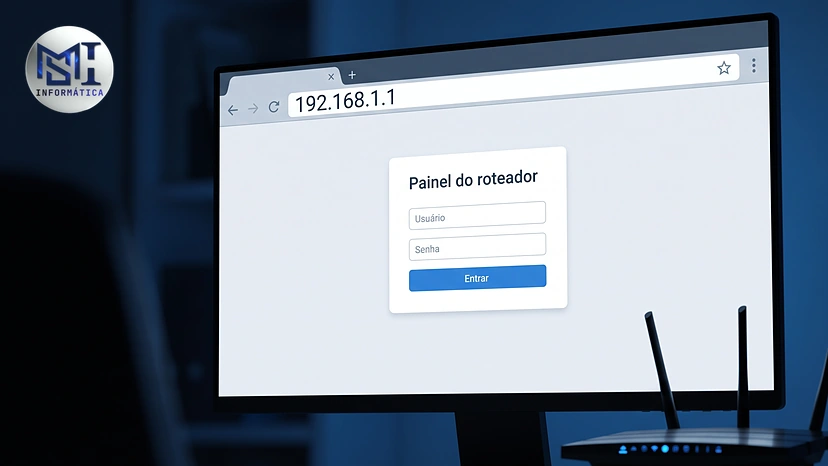
O painel é uma página que o próprio roteador serve, e abre sem internet. Para achar o endereço, aperte Win + R, digite cmd e, na janela preta, rode ipconfig. O número da linha “Gateway Padrão” é o roteador. Os mais comuns são 192.168.0.1, 192.168.1.1 e 10.0.0.1.
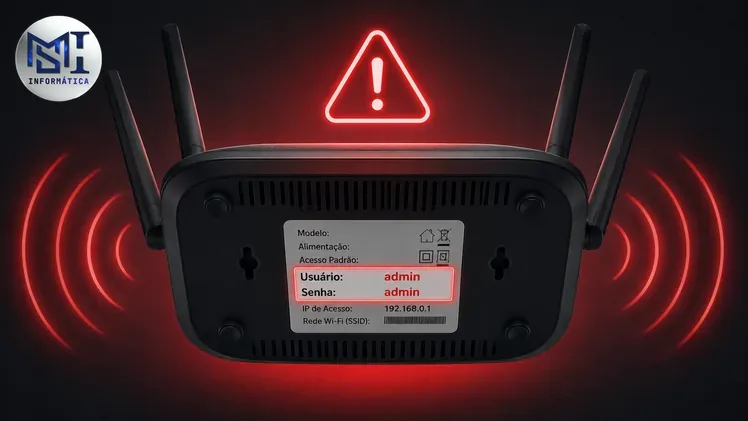
Digite esse número na barra de endereços do navegador, e não na caixa de pesquisa. O usuário e a senha de fábrica costumam vir na etiqueta embaixo do aparelho. Roteador entregue pelo provedor de fibra pode ter uma senha própria, que o técnico da instalação deixou anotada ou que a central do provedor informa.
Faça a configuração num computador ligado por cabo, se der. Quando você trocar a senha do Wi-Fi, todo aparelho sem fio cai na hora, inclusive o notebook que está mexendo no painel.
Troque primeiro a senha do painel
A senha do painel protege as configurações do roteador. Ela é diferente da senha do Wi-Fi, que é a que os aparelhos usam para conectar. Com a senha de fábrica, qualquer pessoa ligada à sua rede consegue entrar e mudar tudo, até o servidor DNS que decide para onde vão os seus acessos.
Em vários modelos recentes o primeiro acesso já obriga a criar essa senha. No Archer AX12, ela fica em Avançado > Sistema > Administração. Em outras marcas, procure “Administração”, “Sistema” ou “Senha do roteador”.
Use pelo menos 12 caracteres, misturando letras, números e símbolos, e guarde num gerenciador de senhas. Se esquecer, o único caminho é o reset de fábrica pelo botão do aparelho, que apaga toda a configuração. Desligar e ligar da tomada não apaga nada: o roteador volta com tudo como estava.
WPA2 ou WPA3: o que escolher no Wi-Fi
A segurança do Wi-Fi define como o tráfego entre o aparelho e o roteador é criptografado. WEP e WPA (com TKIP) são antigos e já foram quebrados, então não use nenhum dos dois. WPA2 com AES ainda protege bem quando a senha é longa. O WPA3 aguenta melhor a tentativa de adivinhar a senha por dicionário, e é a escolha quando todos os aparelhos aceitam.
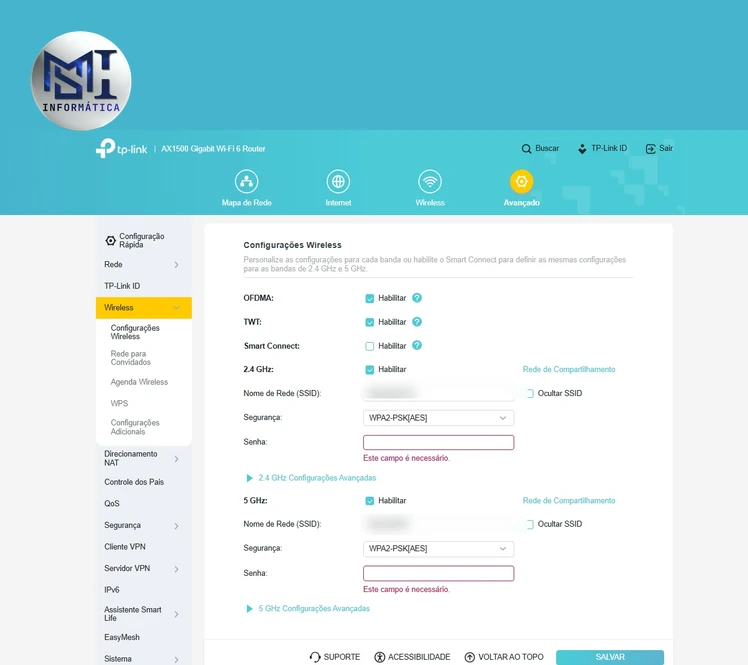
Configurações Wireless do meu Archer AX12: as duas bandas, 2,4 e 5 GHz, em WPA2-PSK [AES]. Os nomes das redes estão borrados e a senha ficou fora da captura.
No AX12, o caminho é Avançado > Wireless > Configurações Wireless, com um campo “Segurança” para cada banda. Na minha rede principal está WPA2-PSK [AES], o modo que funciona com aparelhos antigos. Se a lista oferecer “WPA2/WPA3”, o modo misto, ele usa WPA3 em quem aceita e WPA2 nos outros.
O WPA3 não deixa a internet mais lenta de forma que você perceba em casa. O risco dele é outro: aparelho velho, como uma impressora ou uma TV de anos atrás, pode não conectar. Se isso acontecer, volte para o modo misto ou para WPA2-PSK [AES].
A senha do Wi-Fi
Prefira uma frase de quatro ou cinco palavras sem relação entre si a uma palavra curta cheia de símbolos. Fuja de data de aniversário, CEP, nome da família e do nome da rede. O próprio AX12 pede de 8 a 63 caracteres, mas 8 é pouco: mire em 12 ou mais.
Troque essa senha quando alguém que tinha acesso deixa de ser de confiança, quando aparece aparelho estranho na rede ou quando um celular ou notebook da casa é roubado. Fora isso, senha forte não precisa de troca de tempos em tempos.
Desligue o WPS
O WPS conecta aparelhos sem digitar a senha, por um botão ou por um PIN de 8 dígitos. O problema está no PIN. Pela nota VU#723755 do CERT/CC, uma falha de projeto deixa o atacante descobrir as duas metades do PIN separadas. Com isso, as 100 milhões de combinações caem para cerca de 11.000 tentativas.
A falha não depende da senha do Wi-Fi: com o WPS ligado, a senha forte não segura quem descobre o PIN. A recomendação do próprio CERT/CC é desligar o recurso.
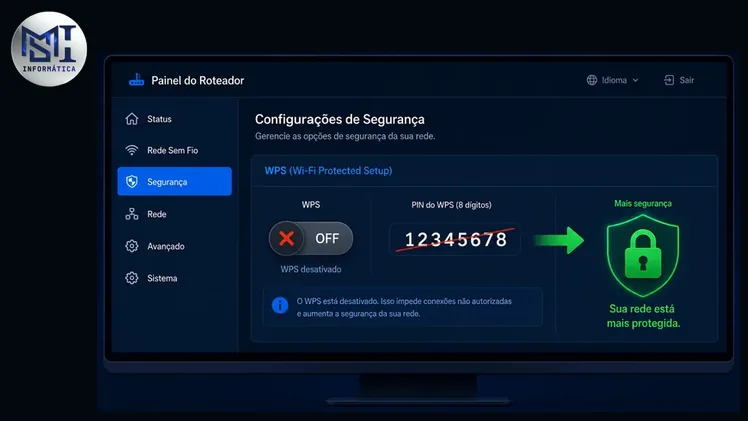
No AX12, o WPS tem item próprio em Avançado > Wireless > WPS, logo abaixo da Rede para Convidados. Desligado, você passa a conectar cada aparelho novo digitando a senha. Impressora que entrou na rede pelo botão WPS continua conectada, porque ela já guardou a senha.
Acesso remoto e UPnP: só ligado se você usa
O gerenciamento remoto deixa abrir o painel de fora de casa, pela internet. Quase ninguém precisa disso, e é mais uma porta aberta para o mundo. Nos TP-Link ele aparece junto da Administração, em Avançado > Sistema. Deixe desligado.
O UPnP deixa programas e aparelhos abrirem portas no roteador sozinhos, sem pedir. Console e alguns jogos online usam esse recurso, e desligar pode trazer aviso de “NAT restrito”. No AX12 ele fica em Avançado > Direcionamento NAT. Se ninguém joga online em casa, desligue. Se joga, teste depois de desligar e só religue se o jogo reclamar.
Atualize o firmware do roteador
O firmware é o sistema do roteador, e é por ele que o fabricante corrige falha de segurança descoberta depois da venda. Roteador com firmware de anos atrás pode ter brecha conhecida e já explorada.
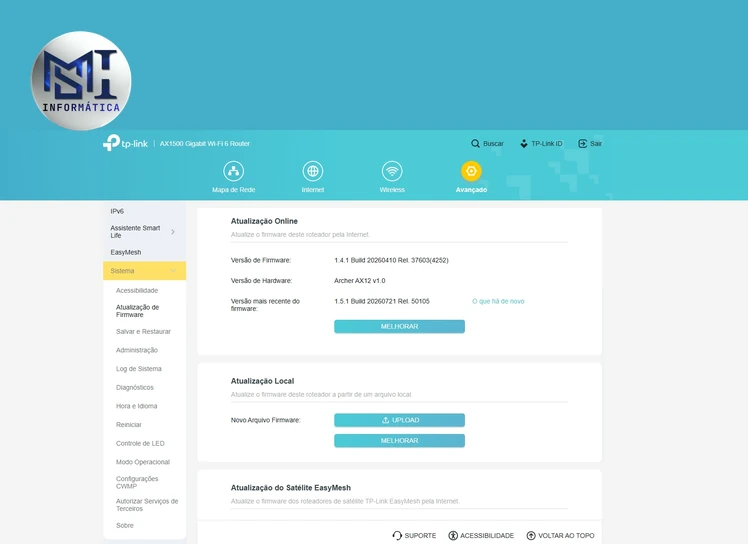
No meu AX12 a tela avisou: versão instalada 1.4.1, de abril de 2026, e versão 1.5.1, de julho de 2026, disponível. O botão “Melhorar” é a tradução do “Upgrade” do painel.
No AX12, o caminho é Avançado > Sistema > Atualização de Firmware. A parte “Atualização Online” compara a versão instalada com a mais recente e baixa sozinha. A “Atualização Local” serve para o arquivo baixado da página de downloads do Archer AX12, e ali o detalhe é escolher a versão de hardware certa, que vem na etiqueta.
Durante a atualização, não desligue o roteador nem feche a página. Uma queda no meio pode deixar o aparelho sem ligar. Faça num horário em que ninguém precisa da internet, porque ele reinicia no fim.
Se o fabricante parou de lançar firmware para o seu modelo, ele vai ficar com as falhas que aparecerem daqui para frente. Aí compensa pensar na troca: o comparativo de Wi-Fi 5 e Wi-Fi 6 ajuda a decidir, e o de Wi-Fi 6E e Wi-Fi 7 mostra quando faz sentido ir além.
Rede de convidados para visitas e aparelhos inteligentes
A rede de convidados é uma segunda rede Wi-Fi que dá internet sem dar acesso aos aparelhos da rede principal. O celular da visita navega, mas não enxerga o seu PC, a impressora ou o HD de rede.
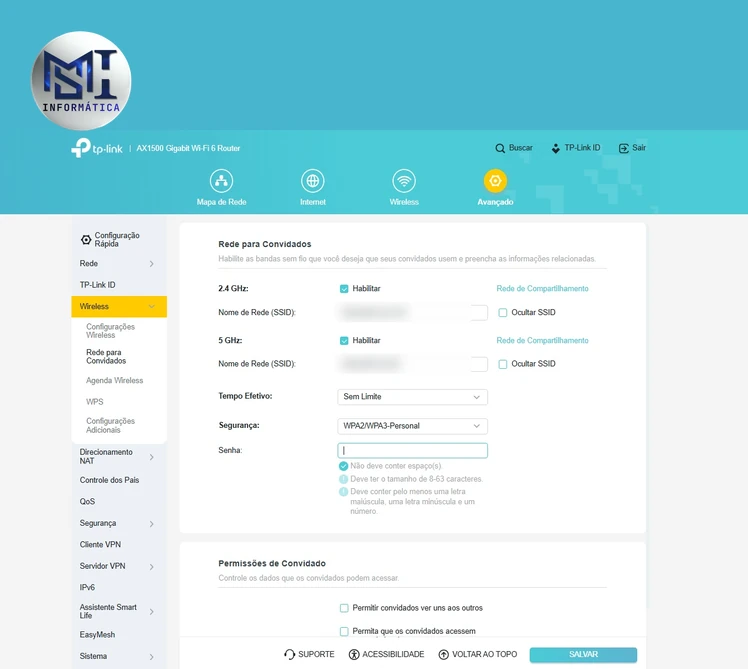
Rede para Convidados no meu AX12: as duas bandas ligadas, segurança WPA2/WPA3-Personal e as caixas de permissão desmarcadas, para o convidado não ver os outros aparelhos.
No AX12 ela fica em Avançado > Wireless > Rede para Convidados. Ligue as bandas, dê um nome diferente do da rede principal, escolha a segurança e crie uma senha só para ela. O “Tempo Efetivo” pode desligar a rede sozinho depois de algumas horas, bom para quem só abre a rede em dia de visita.
Embaixo, em “Permissões de Convidado”, deixe as caixas desmarcadas. Assim os convidados não se enxergam entre si e não chegam à sua rede local. Em outras marcas, o nome dessa trava costuma ser “isolamento de cliente” ou “AP isolation”.
TV, câmera e lâmpada inteligente
Aparelho inteligente costuma receber atualização por pouco tempo, e uma câmera esquecida vira porta de entrada. Colocar esses aparelhos na rede de convidados separa o problema do seu computador.
Só que essa separação tem um custo. Espelhar a tela do celular na TV e alguns apps de câmera e de lâmpada precisam que o celular e o aparelho estejam na mesma rede. Se algo parar de funcionar depois da mudança, é isso.
Confira quem está conectado
A lista de aparelhos conectados mostra nome, endereço IP e endereço MAC de cada um. Nos TP-Link ela aparece no Mapa de Rede, em “Clientes”. Em outras marcas, procure “Dispositivos conectados” ou “DHCP”.
Aparelho com nome estranho nem sempre é invasor: TV, lâmpada e tomada inteligente aparecem com nomes de fábrica. Desligue um por um para descobrir quem é quem. Sobrou um que ninguém reconhece? Troque a senha do Wi-Fi e confira o WPS. O aplicativo Fing, para Android e iPhone, faz a varredura pelo celular e mostra o fabricante de cada aparelho.
O filtro de MAC, que libera só os aparelhos cadastrados, dá trabalho e protege pouco, porque um endereço MAC pode ser copiado. Ele não substitui senha forte e WPS desligado. Se o problema for queda de sinal, e não intruso, o post de rede estável e Wi-Fi rápido mostra as outras causas.
Lista para conferir ao terminar
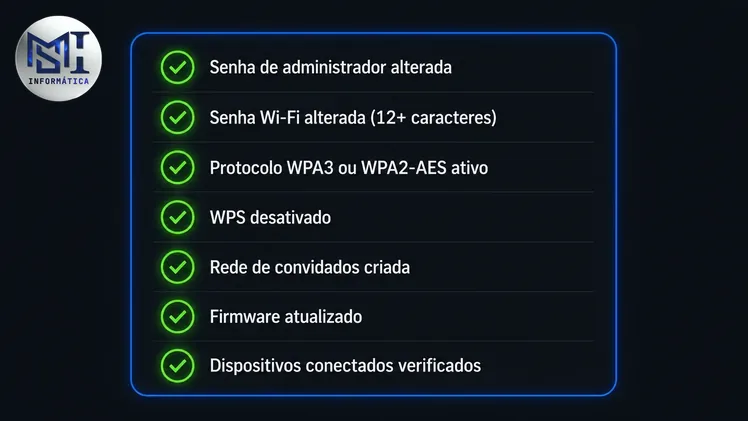
- Senha do painel trocada e guardada
- Wi-Fi em WPA2-PSK [AES], WPA2/WPA3 ou WPA3, nunca WEP nem TKIP
- Senha do Wi-Fi com 12 caracteres ou mais
- WPS desligado
- Acesso remoto desligado e UPnP só se alguém joga online
- Firmware na versão mais recente
- Rede de convidados para visitas e aparelhos inteligentes, com as permissões desmarcadas
Aparelhos e contas também precisam de cuidado
O roteador em ordem fecha a porta da rede, mas não protege a conta de e-mail com senha repetida nem o PC sem atualização. O próximo passo é o guia de segurança digital em casa: senhas, verificação em duas etapas, atualizações e backup, nessa ordem. Para escolher a proteção do computador, veja o comparativo de antivírus pago e gratuito, e para não perder fotos e arquivos, o guia de backup doméstico.
Conteúdo original produzido pela MSI Informática, com capturas de tela próprias do painel de um TP-Link Archer AX12; texto organizado e revisado com apoio de ferramenta de IA. Fontes conferidas em 03/10/2026: nota VU#723755 do CERT/CC e página de downloads da TP-Link Brasil. Os menus mudam conforme a marca, o modelo e a versão do firmware; na dúvida, siga o manual do seu roteador.



Comentários
Os comentários passam por aprovação