
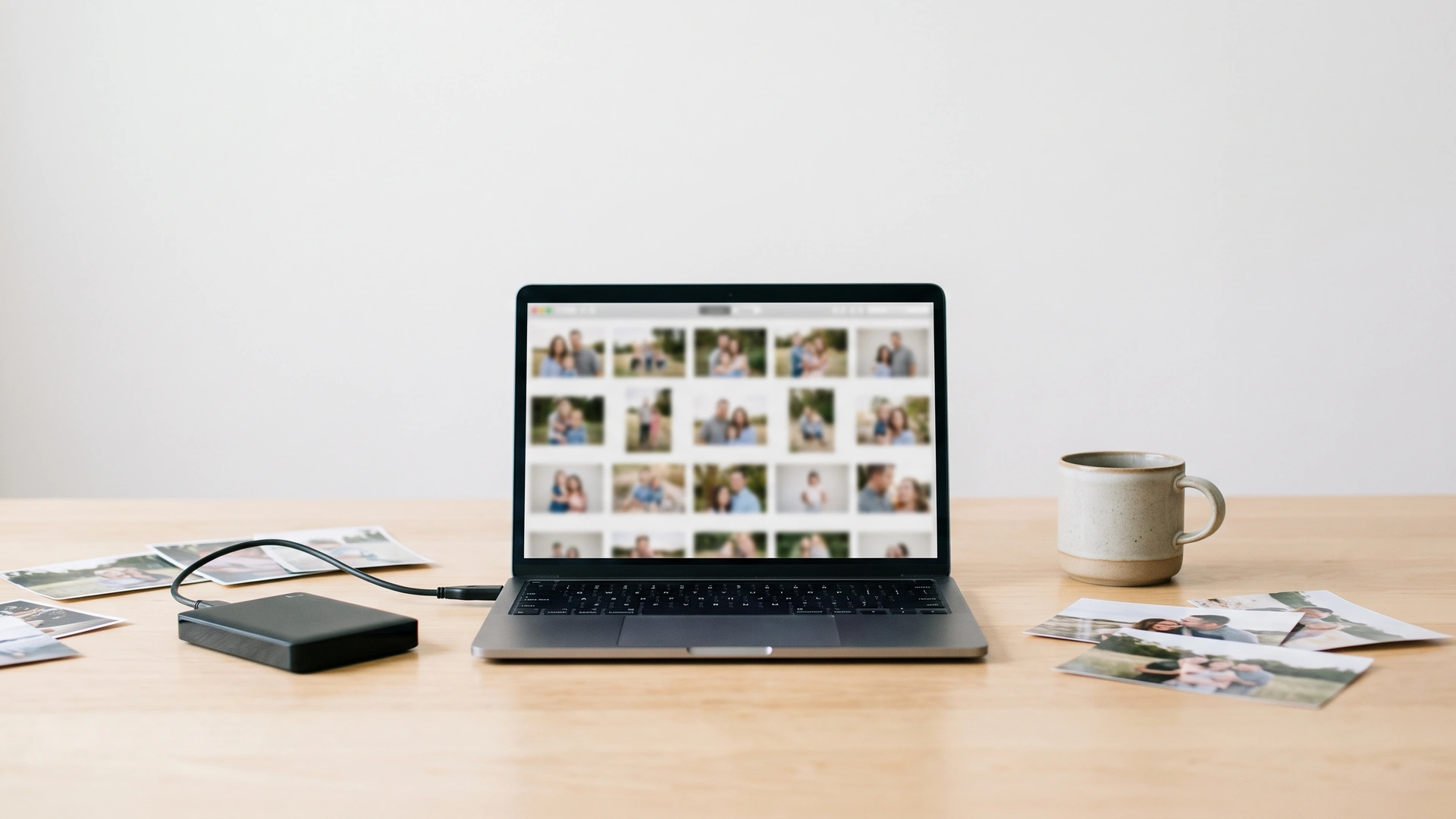

A forma mais simples de fazer backup em casa é juntar um HD externo, para a cópia local, com um serviço de nuvem (OneDrive, Google Drive ou iCloud), para a cópia fora de casa. No Windows 11, o Histórico de Arquivos faz a cópia no HD externo sozinho, sem instalar nada. Assim, se o computador parar de ligar, o disco falhar ou um vírus sequestrar os arquivos, você tem de onde recuperar.
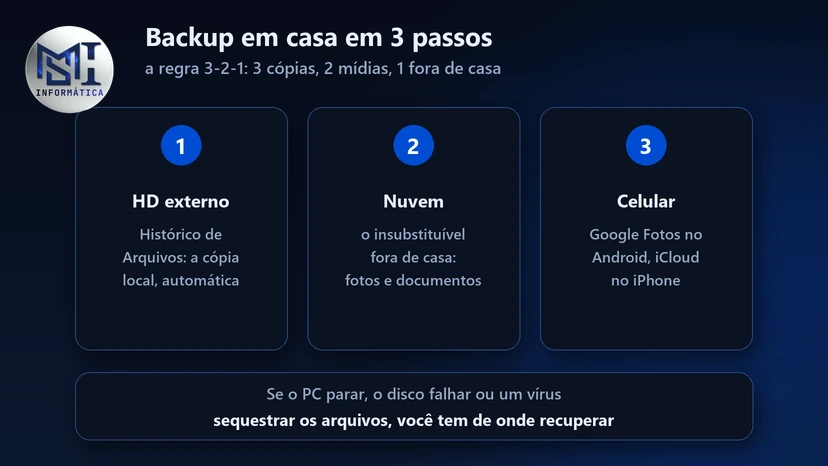
Backup em casa em 3 passos
- Ligue o Histórico de Arquivos num HD externo: é a cópia local, automática.
- Mande para a nuvem o que é insubstituível: fotos, documentos e trabalhos, fora de casa.
- Ative o backup do celular, com o Google Fotos no Android ou o iCloud no iPhone.
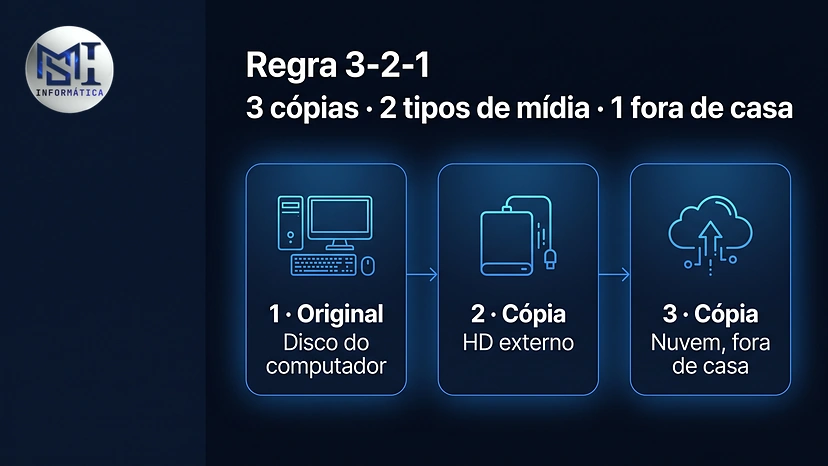
Isso é a regra 3-2-1, a mesma usada pelas empresas: 3 cópias dos arquivos, em 2 tipos de mídia, com 1 fora de casa.
| Cópia | Onde fica | Protege contra |
|---|---|---|
| 1 (original) | Disco do computador | Nada sozinha |
| 2 | HD externo | Defeito no computador e arquivo apagado por engano |
| 3 | Nuvem | Incêndio, roubo e vírus que atinge o PC e o HD ligado nele |
Por que uma cópia só não basta
Um disco sozinho falha por defeito: HD tem peças que se desgastam e SSD tem limite de gravações, e os dois param quase sempre sem aviso. Há também o erro humano, como apagar a pasta errada, formatar o disco errado ou salvar por cima de um arquivo.
O vírus de sequestro (ransomware) criptografa os arquivos e o que estiver ligado ao PC; veja como se proteger em segurança digital em casa. E notebook e celular ainda podem cair, ser roubados ou se perder.
HD externo: a cópia de casa
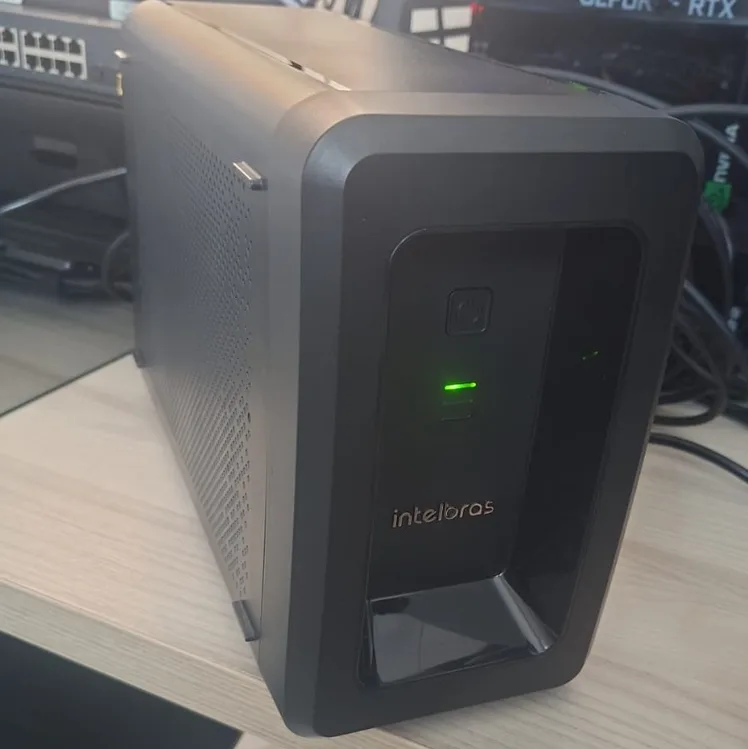
Nobreak Intelbras de 1200 VA. Queda e pico de energia estão entre as causas de HD estragado, e o nobreak protege o PC e o disco de backup ligados nele.
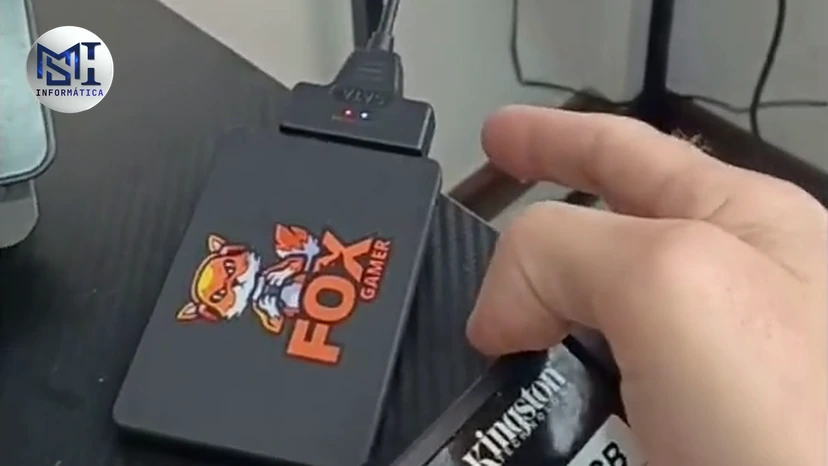
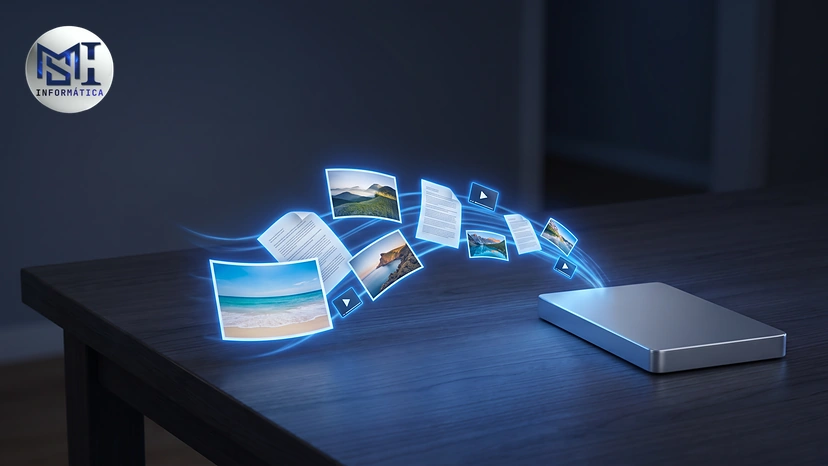
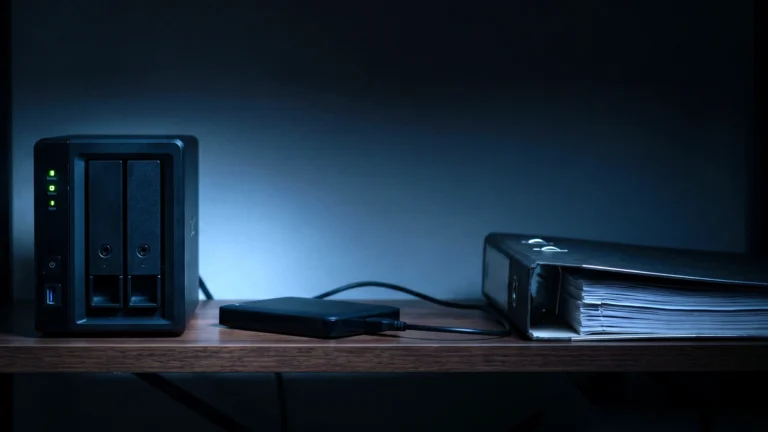
O HD externo é o ponto de partida: barato por gigabyte, não depende de internet e funciona em qualquer computador com USB. Um de 1 ou 2 TB guarda anos de fotos e documentos. Três cuidados:
Ligue o HD externo só para o backup e desligue depois: ligado o tempo todo, ele pode ser atingido junto com o PC por um vírus ou por um pico de energia. Como o HD tem partes móveis, transporte desligado e sem pancada, e guarde longe do computador, em outro cômodo se der.
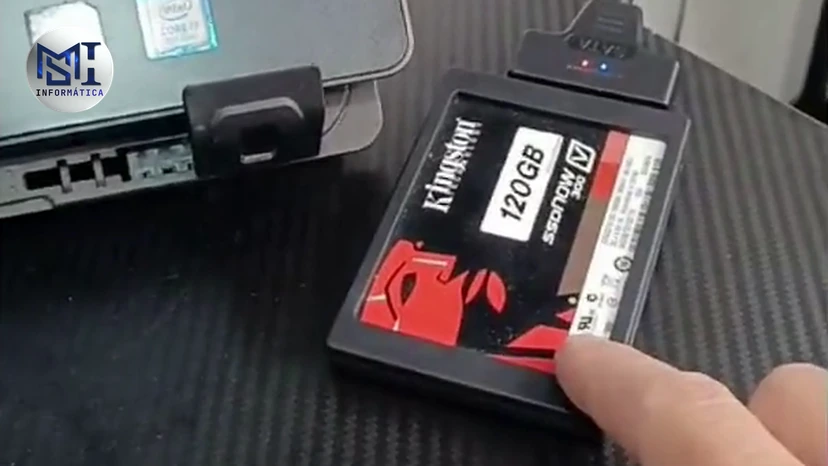
Quem carrega o backup de um lado para outro pode usar um SSD externo: mais rápido, menor e mais resistente a queda, mas mais caro por gigabyte. Veja o guia completo de SSD.
Nuvem: OneDrive, Google Drive ou iCloud
| Serviço | Espaço grátis | Combina com |
|---|---|---|
| OneDrive | 5 GB (1 TB com o Microsoft 365) | Windows: faz backup da Área de Trabalho, Documentos e Imagens |
| Google Drive | 15 GB, divididos com o Gmail e o Google Fotos | Android e quem usa Gmail |
| iCloud | 5 GB | iPhone e Mac |
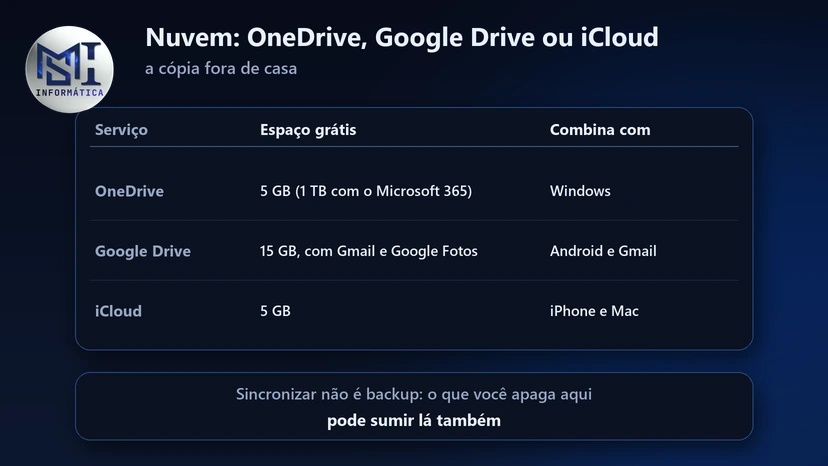
Sincronizar não é fazer backup
A sincronização espelha o computador na nuvem, inclusive os erros: se você apaga um arquivo aqui, ele pode sumir lá também. Conheça a lixeira e o histórico de versões do seu serviço, que guardam por um tempo o que foi apagado ou alterado. E confira o que sobe: encher o espaço grátis com arquivo descartável faz você pagar à toa.
Backup automático no Windows 11
- Ligue o HD externo no computador.
- Abra o Painel de Controle, vá em Sistema e Segurança e depois em Histórico de Arquivos.
- Escolha o HD externo como destino e clique em Ativar.
- Em Configurações avançadas, defina de quanto em quanto tempo copiar e por quanto tempo guardar as versões antigas.
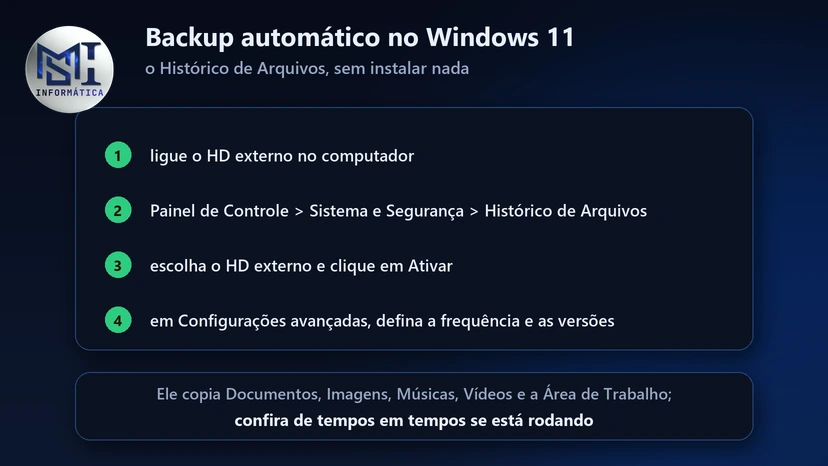
A partir daí, o Windows copia sozinho Documentos, Imagens, Músicas, Vídeos e a Área de Trabalho. O passo a passo oficial está no suporte da Microsoft. Para a nuvem, o aplicativo Backup do Windows trabalha junto com o OneDrive e ainda lembra configurações e aplicativos, o que ajuda quando você troca ou formata o computador.
O Histórico de Arquivos guarda os seus arquivos, não o Windows inteiro. Para o uso em casa é o que importa: sistema e programas se reinstalam. Confira de tempos em tempos se o backup está rodando; é o passo que mais gente esquece.
O que guardar e quanto espaço comprar
Vale guardar (não tem de onde recuperar)
- Fotos e vídeos pessoais.
- Documentos: contratos, declarações, comprovantes e documentos digitalizados.
- Trabalhos, projetos, planilhas e material de estudo.
Não precisa (dá para baixar de novo)
- Windows e programas.
- Filmes, séries e músicas de streaming.
- Jogos da Steam, da Epic e afins, que ficam na conta.
- Instaladores antigos e arquivos temporários.
Para o tamanho: veja quanto pesam hoje as pastas que valem guardar (botão direito, Propriedades) e multiplique por 2 ou 3, para caber o crescimento e as versões antigas. Na nuvem, se o que é insubstituível passa do espaço grátis, compare os planos pagos; às vezes um de 1 TB sai mais em conta, principalmente se vier junto de um pacote que você já usa.
Celular: onde mais se perde foto
No Android, o Google Fotos e o backup do Google copiam fotos, vídeos, contatos e configurações; confira se estão ativos, de preferência só no Wi-Fi. No iPhone, o Backup do iCloud e as Fotos do iCloud fazem o mesmo, e é bom ver se há espaço no plano.
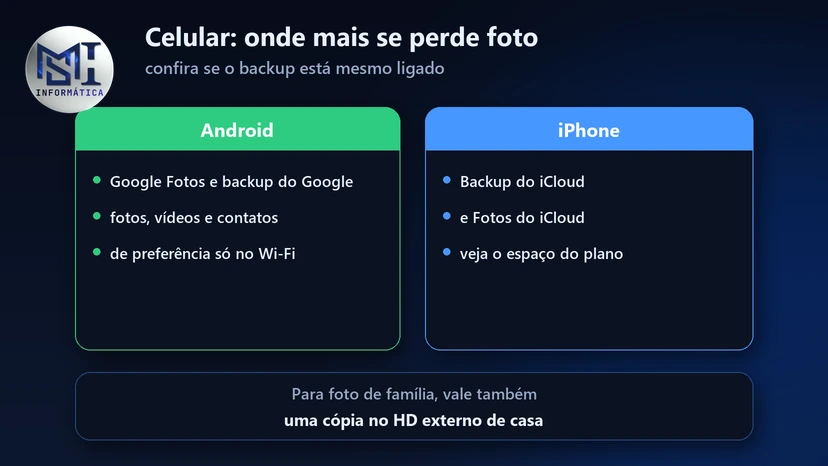
O erro clássico é achar que “está tudo no Google” sem nunca conferir. Para foto de família, vale também uma cópia no HD externo de casa.
Monte o seu backup hoje
Some quanto você tem de arquivo, escolha o HD ou o plano de nuvem na medida, configure a cópia local e a da nuvem e teste a restauração de um arquivo. Para volume grande ou vários computadores, veja também servidor NAS ou nuvem e o backup para pequenas empresas.
Dúvidas sobre backup em casa
Backup na nuvem é seguro?
É. Os serviços grandes usam criptografia e guardam os dados em mais de um lugar. O cuidado é com a sua conta: senha forte e verificação em duas etapas.
HD externo ou nuvem: qual é melhor?
Os dois juntos. O HD dá muito espaço barato e funciona sem internet; a nuvem protege contra incêndio, roubo e vírus, por estar fora de casa.
De quanto em quanto tempo fazer backup?
O ideal é automático: com o Histórico de Arquivos e a nuvem ligados, ele roda sozinho. Se for manual, uma vez por semana.
Preciso fazer backup do Windows e dos programas?
Em casa, não é o essencial: eles se reinstalam. Priorize fotos, vídeos e documentos.
Quanto preciso gastar?
Pouco: um HD externo de 1 TB de marca conhecida resolve a cópia local para a maioria das famílias, e a nuvem pode começar no plano grátis. Marcas como WD Elements e Seagate Expansion são boas referências; para SSD externo, o Kingston XS2000.
Conteúdo original produzido pela MSI Informática, com fotos próprias; texto organizado e revisado com apoio de ferramenta de IA. As orientações têm caráter informativo.
Comentários
Os comentários passam por aprovação