
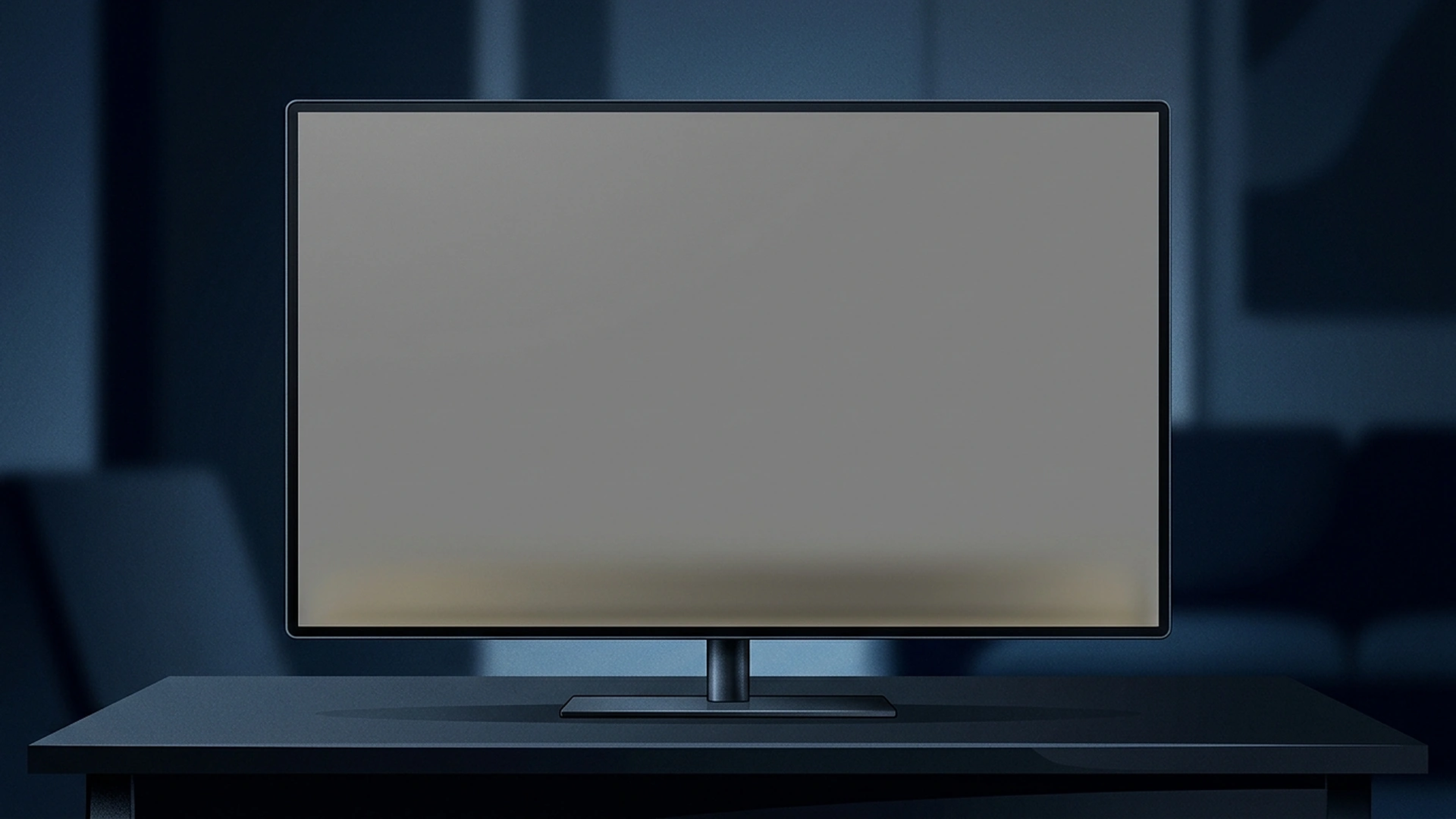

O burn-in na tela OLED acontece quando a mesma imagem fica parada no mesmo lugar por muitas horas. A barra de tarefas, o placar de um jogo, o logo de um canal de TV. Os pixels daquela área se desgastam mais rápido que os vizinhos e deixam uma sombra. Dá para reduzir muito o risco: deixar o painel fazer a própria manutenção, ajustar o Windows e mudar alguns hábitos.
Este texto não traz teste próprio. Os números de manutenção são de um fabricante, citado mais abaixo.
Por que o OLED marca e o LCD quase não
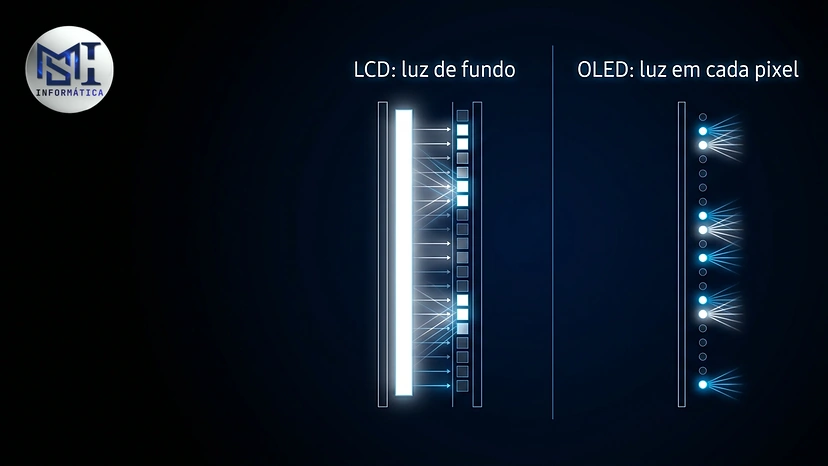
No LCD, uma luz de fundo acende a tela toda, e os cristais só deixam passar mais ou menos luz. No OLED, cada pixel produz a própria luz. É isso que dá o preto perfeito e o contraste que chamam atenção na loja.
O preço desse desenho é o desgaste. O material que brilha em cada pixel perde força com o uso, e perde mais rápido quanto mais tempo e mais forte ele acende. Se um canto passa o dia mostrando o mesmo ícone branco, aqueles pixels envelhecem antes do resto.
Retenção ou marcação permanente
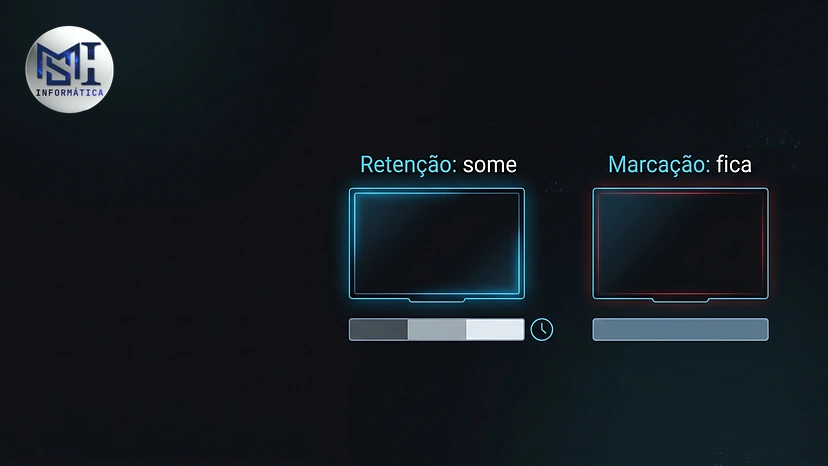
Nem toda sombra é burn-in. A retenção temporária é a imagem fantasma que some depois de alguns minutos com outra coisa na tela. A marcação permanente não some, e o fabricante costuma tratar como desgaste.
Se você viu a sombra, mude a imagem e espere. Depois, deixe o monitor em espera para a manutenção rodar. Só se ela continuar por dias é que vale pensar em marcação de verdade.
O que o próprio painel faz para se proteger
Monitores e notebooks OLED trazem rotinas de manutenção. Os nomes mudam por marca, mas a ideia se repete. Uma delas desloca a imagem alguns pixels de tempos em tempos, sem você perceber. Outra escurece logos parados. A mais importante recalibra o painel para igualar o desgaste.
A página de suporte da Dell sobre o Alienware AW3423DW mostra como essa recalibragem funciona num modelo real. O Pixel Refresh desliga a tela e leva cerca de 7 minutos, com a luz de energia piscando. Depois de quatro horas de uso, aparece um aviso para rodar. Se você ignora, ele roda sozinho quando o monitor entra em espera. A Dell não recomenda desligar esse aviso, porque ele ajuda a evitar a retenção de imagem.
Disso sai uma regra prática para qualquer marca. Desligue o monitor pelo botão e deixe ele na tomada. Quem corta a energia no filtro de linha logo depois de usar pode impedir a manutenção de rodar.
Os ajustes do Windows que mais ajudam
A barra de tarefas é o elemento parado mais comum no PC. Em Configurações, Personalização, Barra de tarefas, ligue a opção de ocultar automaticamente. Ela some e só volta quando o mouse chega embaixo.
Depois, encurte o tempo para desligar a tela. Em Configurações, Sistema, Energia, escolha poucos minutos para a tela apagar sem uso. Tela desligada não desgasta. Protetor de tela animado ajuda menos do que parece, porque continua acendendo pixels.
Mais três cuidados fazem diferença:
- Use papel de parede escuro e, se der, troque de vez em quando.
- Esconda os ícones da área de trabalho, que ficam sempre no mesmo lugar.
- Baixe o brilho para trabalho de escritório. O brilho máximo fica para o filme e o jogo.
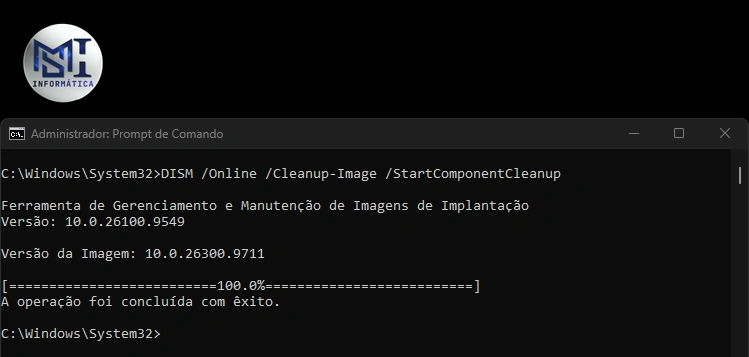
O modo escuro do Windows e dos programas também ajuda. A captura abaixo é uma janela do Prompt de Comando que eu abri para outra tarefa no meu PC: texto claro sobre fundo preto. Numa tela OLED, quase todos os pixels de uma janela assim ficam apagados, e só as letras gastam o painel.
Jogo, trabalho e o que não fazer
Em jogo, o risco está no HUD: barra de vida, minimapa, placar. Jogar horas por dia o mesmo título é o caso clássico de marcação. Se o jogo permite, diminua a opacidade do HUD ou desligue elementos que você não usa.
Não deixe jogo pausado ou planilha aberta com a tela ligada enquanto sai para almoçar. Para quem passa oito horas por dia em planilha e sistema de gestão, com janelas fixas, o OLED é a tela que pede mais cuidado. Nesse uso, um painel IPS pode ser a compra mais tranquila.
Notebook com OLED
No notebook, valem os mesmos ajustes, e o desligamento de tela pesa ainda mais, porque também poupa bateria. Ao fechar a tampa, a tela apaga. Confira em Energia o que o notebook faz ao fechar a tampa ligado na tomada.
A garantia cobre a marcação?
Depende do fabricante e do modelo. Algumas marcas passaram a citar burn-in na garantia dos monitores OLED, outras tratam como desgaste normal. Leia o termo de garantia do modelo antes de pagar mais pelo OLED, e guarde a nota.
Se a dúvida é entre OLED e outro painel no monitor para jogo, a taxa de atualização entra na conta junto, e esse lado está em monitor gamer de 144 Hz ou 165 Hz. No notebook, a tela é só uma das escolhas, e as outras estão em como escolher notebook.
Conteúdo original produzido pela MSI Informática, com captura de tela própria; texto organizado e revisado com apoio de ferramenta de IA. Os números do Pixel Refresh são da página de suporte da Dell para o Alienware AW3423DW/DWF, conferida em outubro de 2026, e mudam conforme o modelo. Siga sempre o manual do seu monitor ou notebook.
Este artigo ajudou você?
Comentários
Os comentários passam por aprovação