

Notebook caiu? O que fazer primeiro é não ligar na pressa. Tire o carregador da tomada, olhe a bateria e a carcaça com ele desligado e só depois aperte o botão. Se ele ligar, salve os arquivos, teste tela, teclado e portas e, por último, confira o disco. Sofrem mais as partes que se mexem ou ficam presas por pouco plástico. São o HD mecânico, a dobradiça e o conector do carregador.
Ele estava ligado quando caiu?
A resposta muda o risco. Ligado e com HD mecânico, o disco estava girando, com a cabeça de leitura a uma fração de milímetro dos pratos. Um impacto nessa hora pode fazer a cabeça bater na superfície e riscar.
Desligado, ou com a tampa fechada e o notebook em suspensão, a cabeça fica estacionada fora dos pratos. O risco para o disco cai bastante. Com SSD, que não tem peça móvel, o susto quase sempre fica com a carcaça, a tela e os conectores.
Não sabe qual disco o seu tem? Quando ele ligar, abra o Gerenciador de Tarefas, vá em Desempenho e clique no disco. O tipo aparece escrito ali, como SSD ou HDD.
O que olhar com o notebook desligado
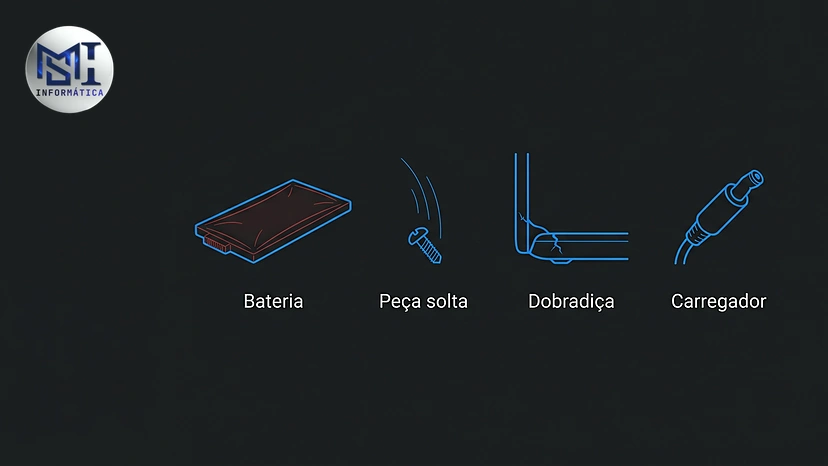
Coloque o notebook numa mesa reta e olhe por baixo e pelos lados. Base estufada, teclado levantado no meio ou touchpad saltado indicam bateria inchada. Nesse caso, não ligue e não carregue. Bateria de lítio amassada pode esquentar sozinha, e o lugar dela é na mão de um técnico. Os sinais de bateria com problema estão em bateria de notebook viciada.
Depois, levante o notebook e incline devagar para um lado e para o outro. Barulho de coisa solta lá dentro costuma ser parafuso ou pedaço de plástico. Um parafuso solto pode encostar na placa e causar curto. Se chacoalha, ele não deve ser ligado.
Olhe as quinas da tampa e a região das dobradiças. Trinca ali, fresta entre a moldura e a tela ou tampa mais dura de um lado mostram que a queda forçou a dobradiça. Abra a tela devagar, pelo meio da borda, e veja o que fazer em dobradiça de notebook quebrada.
Por último, o conector do carregador. Se o plugue entortou ou entra frouxo, deixe o carregador de lado na primeira vez que ligar.
A primeira vez que você liga de novo
Ligue e preste atenção ao som. Estalo repetido, um clique seco a cada poucos segundos ou um chiado que não existia antes vêm do HD. Desligue segurando o botão de energia e não insista. Cada vez que ele gira com a cabeça danificada, mais dados se perdem. Se os arquivos importam, o caso é de técnico ou de empresa de recuperação de dados, com o notebook desligado até lá.
Cheiro de queimado, fumaça ou tela que acende e apaga em segundos pedem o mesmo: desligar e não tentar de novo.
Se o Windows abriu sem barulho estranho, faça a cópia dos arquivos antes de qualquer teste. Fotos, documentos e a pasta da área de trabalho vão para um pendrive, um HD externo ou a nuvem. Um disco que levou pancada pode funcionar hoje e parar amanhã. Os jeitos de montar essa cópia estão em backup doméstico.
Tela, teclado e portas em cinco minutos
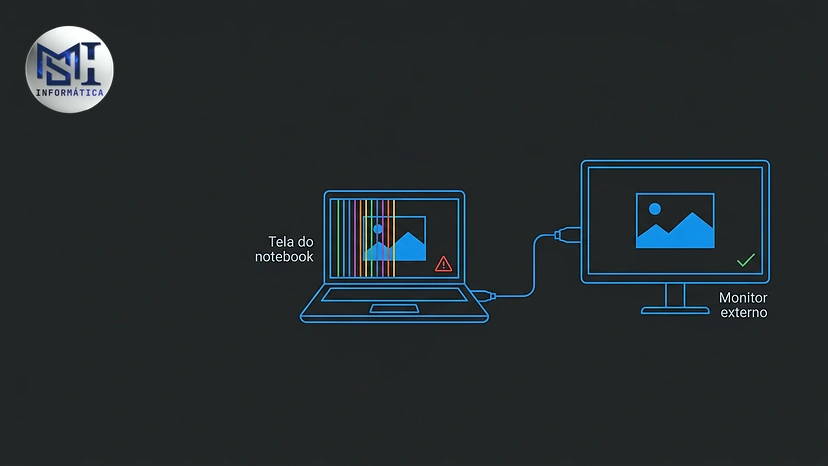
Com os arquivos salvos, comece pela tela. Procure listras, mancha escura, canto sem imagem ou cor esquisita. Depois ligue uma TV ou um monitor pela saída HDMI. Se a imagem sai perfeita lá fora, a placa de vídeo está bem. O problema mora no painel ou no cabo flat que sobe pela dobradiça. Imagem que pisca quando você mexe a tampa aponta para o cabo.
No teclado, abra o Bloco de Notas e digite todas as letras, os números e a barra de espaço. Tecla que não responde ou que repete sozinha pode ter soltado com o impacto. O teste completo está em teclado de notebook falhando. Passe o dedo no touchpad e clique nos dois botões.
Ponha um pendrive em cada porta USB. Teste o fone, a câmera e o Wi-Fi. Então ligue o carregador e veja se o ícone da bateria mostra que está carregando. Se a carga some e volta quando você mexe no plugue, o conector soltou da placa.
Como testar o disco depois da queda
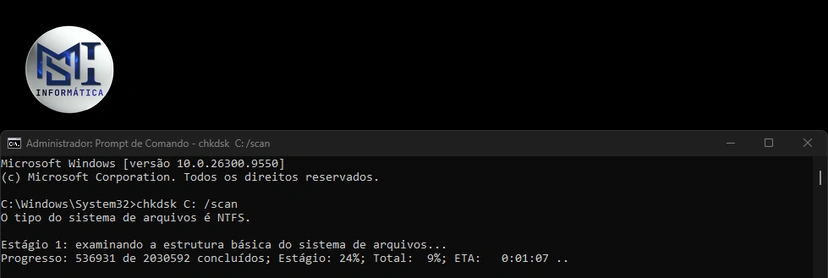
O chkdsk, que já vem no Windows, verifica o sistema de arquivos do disco. Abra o Prompt de Comando como administrador e digite chkdsk C: /scan. Segundo a documentação da Microsoft, o /scan faz a verificação online. Ou seja, roda com o Windows aberto, sem reiniciar.
A captura abaixo foi feita no PC do Marcello, com Windows 11. Nela, o chkdsk C: /scan está no estágio 1, examinando a estrutura do sistema de arquivos. A previsão na tela era de pouco mais de um minuto. Em HD mecânico grande, demora mais.
Se ele terminar sem apontar erro, o sistema de arquivos está em ordem. Se apontar, confira se a cópia dos arquivos está completa e só então rode chkdsk C: /f. Esse comando corrige, mas precisa travar o disco, por isso pede para reiniciar.
O chkdsk tem um limite. Ele confere a organização dos arquivos e não mede a saúde física do disco. Com HD que já faz barulho, não rode o /r. A própria Microsoft explica que ele lê todos os setores, e isso leva horas num disco que já sofreu. Nesse caso, desligue e guarde os dados para quem vai recuperar.
Quando o caso já é de técnico e o que levar
Bateria estufada, barulho no HD, peça solta e carcaça partida perto da dobradiça pedem mão no equipamento. A tela com listra que some no monitor externo também, porque a troca do painel ou do cabo depende da peça do modelo.
Antes de pagar, olhe a garantia. Queda costuma ficar fora da garantia de fábrica, mas seguro e garantia estendida às vezes cobrem dano acidental. O termo diz o que vale para o seu caso.
Leve ao técnico o que você já sabe: se estava ligado, de que altura caiu, o que testou e o resultado do chkdsk. Se o notebook liga, o programa Seu PC sem Mistério lê o disco, a memória e o resto do computador sem alterar nada. No fim, ele entrega um laudo em PDF. Com ele na mão, você sabe o que pedir e não paga troca que não precisava. Os comandos de disco do Windows, com a captura de cada tela, estão no e-book grátis Comando de Resgate do Windows. E se o reparo sair caro, a conta de consertar ou trocar está em consertar ou trocar o computador.
Conteúdo original produzido pela MSI Informática, com captura de tela própria; texto organizado e revisado com apoio de ferramenta de IA. As orientações têm caráter informativo. Bateria estufada, cheiro de queimado ou HD com estalo não se abrem em casa: desligue e leve a um técnico.
Este artigo ajudou você?
Comentários
Os comentários passam por aprovação