
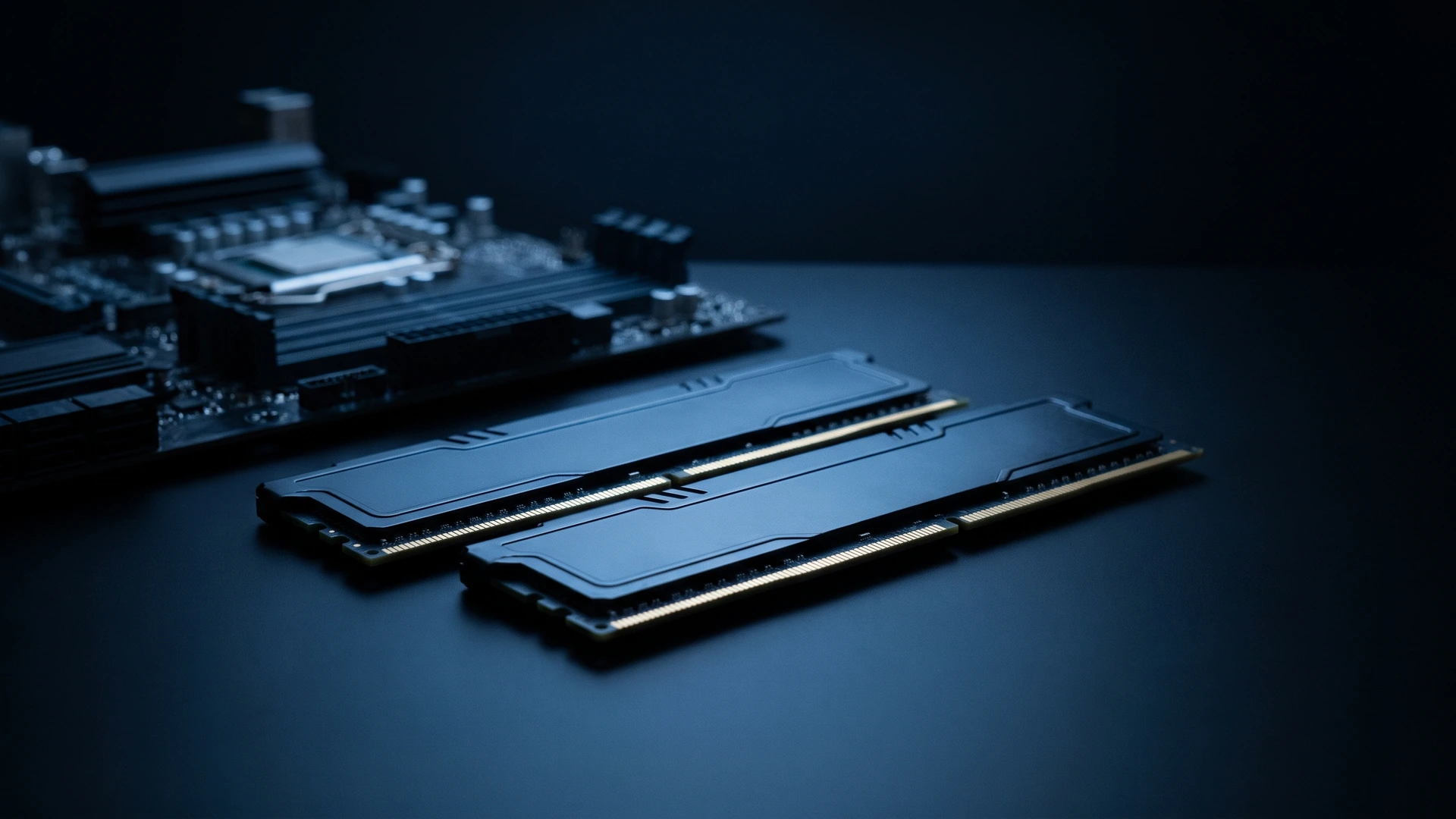

Quanto de memória RAM você precisa depende do que fica aberto ao mesmo tempo, e para a maioria das pessoas a resposta é 16 GB. Essa quantidade dá conta de jogos atuais, trabalho com muitas abas e edição em Full HD. 32 GB fazem sentido para quem joga e transmite junto, edita em 4K ou roda máquina virtual. Com 8 GB, o Windows 11 funciona, mas sobra pouco depois que ele abre.
Memória a mais não acelera um PC que já tem o suficiente. Memória a menos trava até máquina boa. Por isso, medir o seu uso antes de comprar vale mais que qualquer tabela, inclusive a deste post.
Quanto de memória RAM o meu PC usava: 16,8 GB de 32 GB
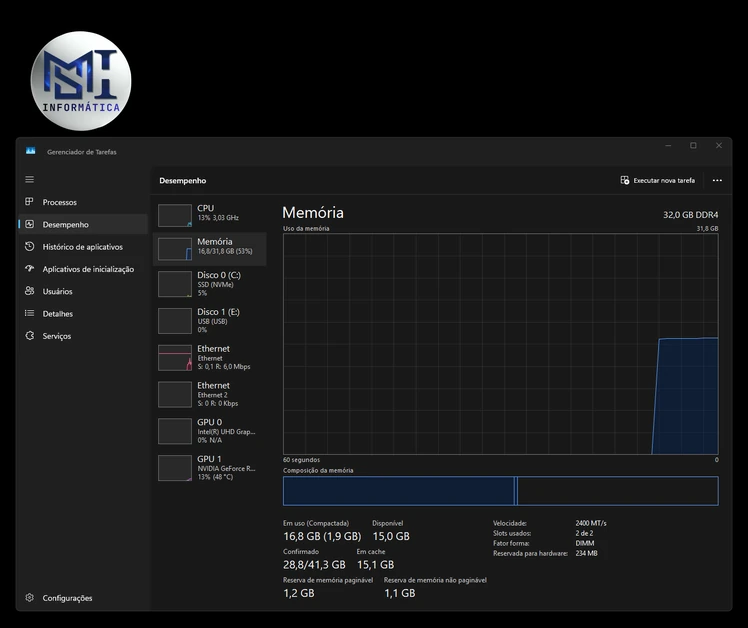
Gerenciador de Tarefas do meu PC: 32 GB de DDR4 em 2 de 2 slots, 16,8 GB em uso e 15,0 GB disponíveis.
Esta é a tela de memória do meu PC, com 32 GB de DDR4. No momento da captura, 16,8 GB estavam em uso, um pouco mais da metade. A mesma carga não caberia com folga num PC de 16 GB.
Para abrir essa tela no seu computador, aperte Ctrl + Shift + Esc. No Gerenciador de Tarefas, clique em Desempenho, na barra da esquerda, e depois em Memória. Cada número da parte de baixo responde uma pergunta:
- Em uso é o que os programas e o Windows ocupam agora. O valor entre parênteses (1,9 GB, na captura) é a parte que o Windows compactou para caber.
- Disponível é o que ainda pode ser usado sem recorrer ao disco.
- Em cache (15,1 GB) são arquivos que o Windows guarda na memória livre para abrir mais rápido. Ele devolve esse espaço assim que um programa pede.
- Confirmado (28,8 de 41,3 GB) soma o que os programas já reservaram. O limite passa dos 32 GB porque inclui o arquivo de paginação, que fica no disco.
- Slots usados (2 de 2) e Velocidade (2400 MT/s) dizem se ainda cabe pente e a que velocidade a memória roda.
O último campo merece atenção. Se o pente promete mais do que a velocidade mostrada, o perfil XMP (Intel) ou EXPO (AMD) está desligado na BIOS. A capacidade fica a mesma, só a velocidade muda.
O teste de um dia cheio, no seu próprio PC
A captura é de um momento. Para decidir a compra, repita a medição no seu pior dia:
- Abra tudo o que você usa num dia normal de trabalho ou de jogo, sem economizar.
- Abra o Gerenciador de Tarefas em Desempenho e Memória.
- Use o PC por um tempo no seu ritmo e olhe os campos Em uso, Disponível e Confirmado.
- Repita num dia de pico, com mais coisa aberta.
Se o Disponível ainda mostra alguns GB livres no pior momento, a memória atende e mais pente não vai acelerar nada. Se o Em uso encosta no total e o Confirmado passa do tamanho da memória instalada, o Windows já está usando o disco como memória. Aí aumentar a capacidade resolve um gargalo real.
Na mesma tela você vê quantos slots estão ocupados. Com todos cheios, o upgrade pede trocar os pentes, e não só somar um.
O Windows ocupa uma parte antes de você abrir qualquer coisa
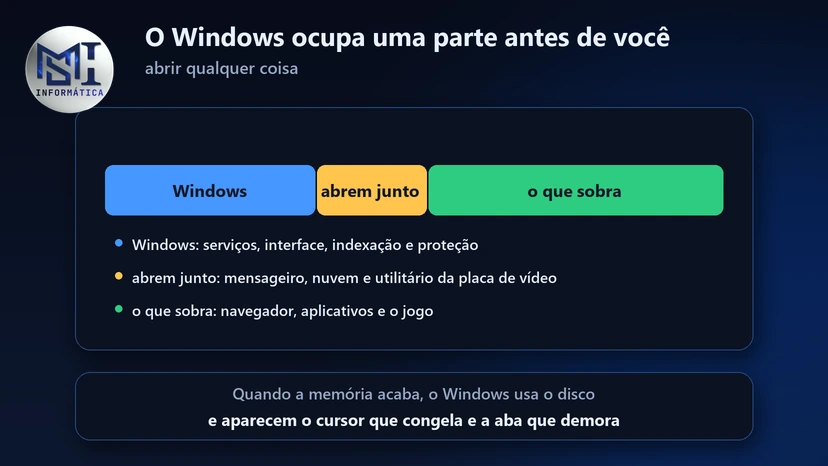
A barra mostra a ideia: uma parte da memória já sai ocupada pelo sistema antes do primeiro programa.
A Microsoft pede no mínimo 4 GB de memória para instalar o Windows 11, segundo as especificações oficiais do sistema. Esse número basta para instalar e ligar o sistema. Para trabalhar com folga, o PC precisa de bem mais.
Recém-ligado, o Windows já ocupa memória com serviços, interface, indexação e proteção. Somam-se a isso os programas que abrem junto: mensageiro, sincronizador de nuvem e utilitário da placa de vídeo. O que sobra precisa dar conta do navegador, dos aplicativos e do jogo.
Quando a memória acaba, o PC não trava na hora. O Windows passa a usar o disco como memória improvisada, e aparecem o cursor que congela por um segundo e a aba que demora a voltar. Para conferir se o seu PC atende aos outros requisitos, veja como saber se o PC suporta o Windows 11.
Para jogos, 16 GB são o ponto de equilíbrio
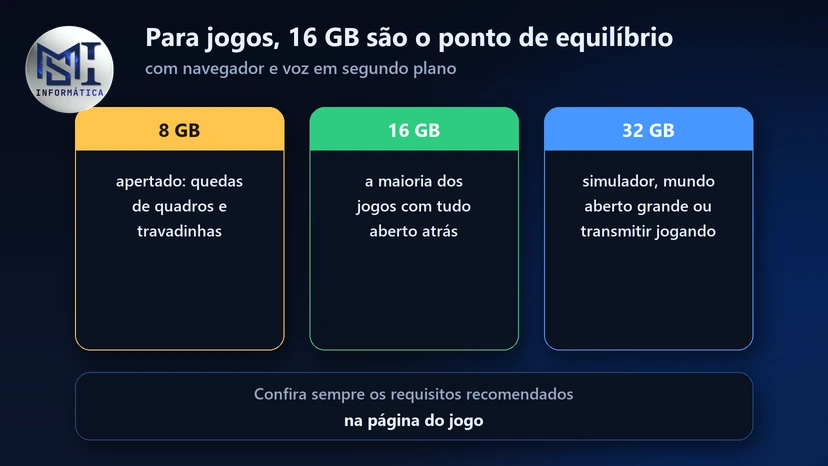
Com 8 GB, jogar ficou apertado. Com o navegador e o programa de voz abertos, aparecem quedas bruscas de quadros e travadinhas nos carregamentos. Dá para jogar, mas fechando tudo antes.
Com 16 GB, a maioria dos jogos roda com navegador e chamada de voz em segundo plano. É onde o dinheiro rende mais numa máquina de jogo. Confira sempre os requisitos recomendados na página do jogo, porque alguns títulos pesados pedem mais.
32 GB ajudam em simulador pesado, mundo aberto muito grande e em quem transmite enquanto joga. Fora disso, o ganho em FPS é pequeno. Se o jogo está com poucos quadros e a memória sobra, a causa está em outro lugar: veja as causas de FPS baixo em PC bom. Velocidade e latência da memória estão no comparativo de DDR4 e DDR5 para jogos.
Para trabalho, estudo e muitas abas
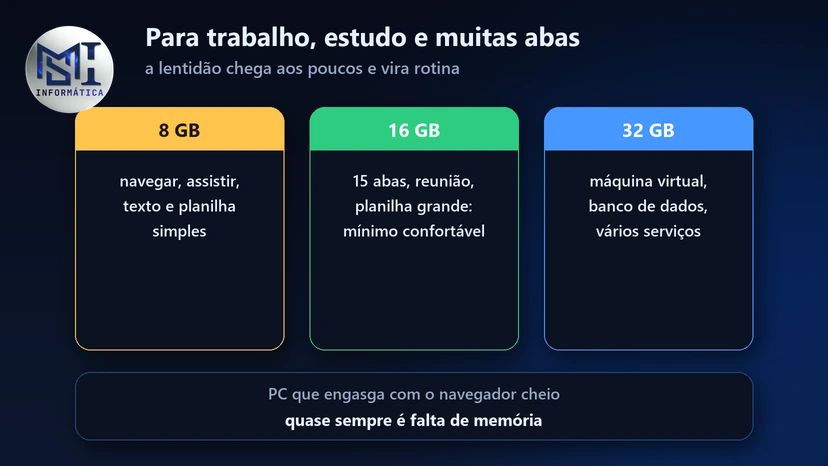
Esse é o uso que mais sofre em silêncio, porque a lentidão chega aos poucos e vira rotina.
Para navegar, assistir e editar um texto ou uma planilha simples, 8 GB ainda cumprem a função. O cenário muda com trabalho de verdade: quinze abas, reunião por vídeo, planilha grande e mensageiro da empresa abertos juntos. Nesse ritmo, 16 GB viraram o mínimo confortável.
Máquina virtual, banco de dados local ou desenvolvimento com vários serviços rodando pedem 32 GB. Se o PC engasga com o navegador cheio, quase sempre falta memória, e resolver isso costuma custar menos que outra melhoria. No notebook, confira antes se a memória é soldada ou se há slot livre, no guia de upgrade de RAM em notebook.
Para edição de vídeo e criação de conteúdo
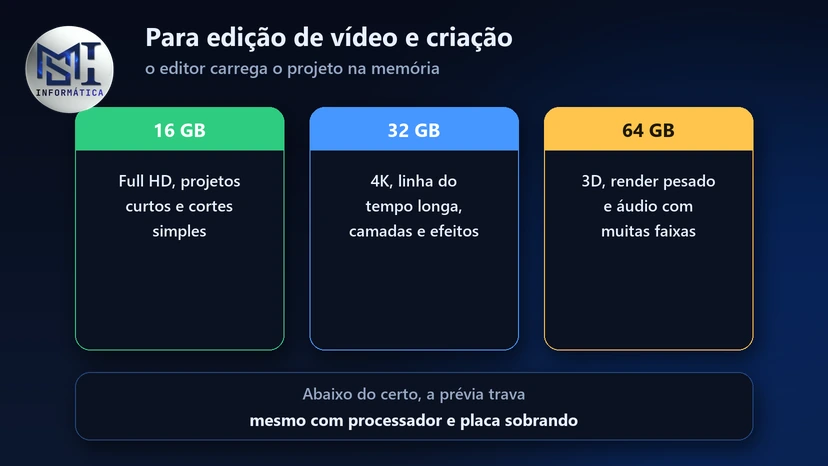
Aqui a régua sobe, porque o programa de edição carrega o projeto na memória para mostrar a prévia em tempo real.
Em Full HD, com projetos curtos e cortes simples, 16 GB dão conta, desde que outros programas pesados fiquem fechados. Em 4K, com linha do tempo longa, várias camadas e efeitos, 32 GB são a faixa certa. Abaixo disso, o editor descarrega e recarrega trechos o tempo todo, e a prévia trava mesmo com processador e placa de vídeo sobrando.
Modelagem 3D, renderização pesada e áudio com muitas faixas podem pedir 64 GB. A configuração completa para esse uso está no post do PC workstation para criadores de conteúdo.
Tabela: quanto de memória por tipo de uso
| Uso | Quantidade | O que esperar |
|---|---|---|
| Navegação leve e tarefas simples | 8 GB | Funciona, sem folga para várias coisas abertas |
| Escritório com muitas abas | 16 GB | Mínimo confortável para o trabalho |
| Jogos atuais | 16 GB | Equilíbrio para a maioria dos títulos |
| Jogo pesado, transmissão ou simulador | 32 GB | Ganho real só nesses casos |
| Edição em Full HD | 16 GB | Suficiente para projetos curtos |
| Edição em 4K e projetos longos | 32 GB | Evita recarregar o projeto o tempo todo |
| 3D, renderização e áudio multipista | 64 GB | Uso profissional bem definido |
Para quase todo mundo, 16 GB resolvem. 32 GB são compra com motivo claro, e acima disso o retorno depende de um trabalho bem específico.
Quantidade é metade da conta: dual channel e tipo da memória
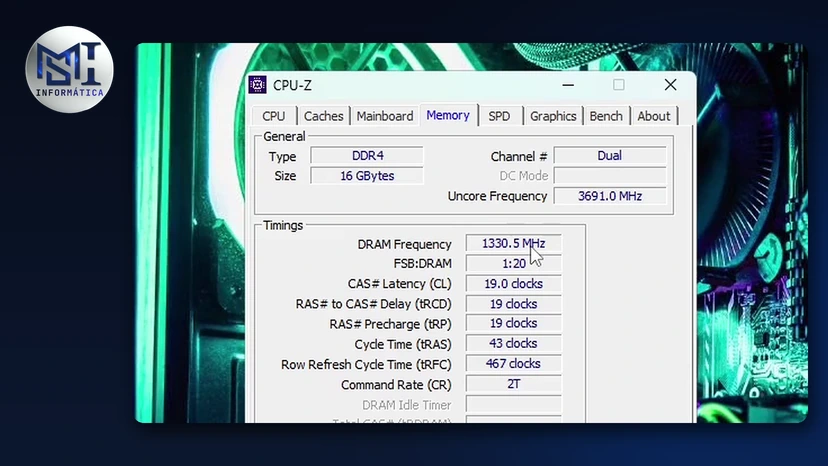
Muita gente compra a capacidade certa e instala errado. Dois pentes de 8 GB em canais separados entregam mais banda que um pente único de 16 GB. A diferença aparece em jogo e em vídeo integrado, e sai de graça: basta usar os slots certos.
Na placa de quatro slots, um pente vai no A2, o 2º a partir do processador. Dois pentes iguais vão no A2 e no B2, o 2º e o 4º slot. Pentes diferentes tendem a rodar no ritmo do mais lento e podem dar instabilidade, então prefira o kit casado.
DDR4 e DDR5 não se misturam nem cabem no mesmo encaixe. Cada placa tem também um limite de capacidade e de velocidade, que está no manual ou na página do fabricante.
No vídeo curto do canal, mostro a instalação de 32 GB (2 pentes Kingston Fury de 16 GB, DDR4 3200 MHz) em dual channel.
Confira a compatibilidade antes de comprar
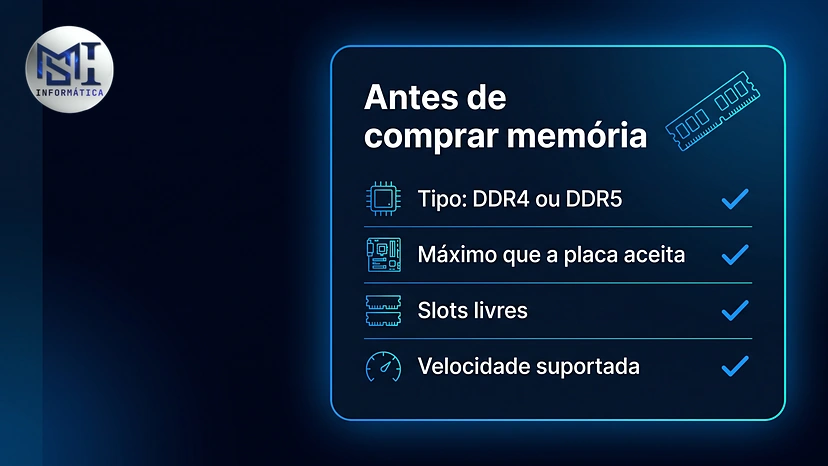
Ilustração feita com IA de um pente sendo encaixado. Antes de comprar, confira tipo, limite da placa e slots livres.
Os erros mais comuns na compra são pente que não encaixa, capacidade acima do limite da placa e um pente só onde caberiam dois. Antes de pagar, confira o tipo de memória, o máximo que a placa aceita, quantos slots estão livres e a velocidade suportada. Depois de instalar, abra de novo o Gerenciador de Tarefas e veja se a capacidade e a velocidade aparecem certas.
Se a medição mostrar que a memória atende, guarde o dinheiro para a peça que de fato segura o PC. O post de gargalo no PC ajuda a achar qual é. Para uma montagem do zero, o guia de montar PC mostra as peças que conversam entre si.
A memória é mesmo o que deixa o seu PC lento?
As faixas acima dizem quanto cada uso pede. Para saber se a sua máquina está no limite sem abrir nada, o Seu PC sem Mistério, programa da própria MSI, lê o computador e diz se a memória é o gargalo ou se a lentidão vem do disco. Às vezes a resposta é que a memória sobra, e aí comprar pente não resolve.
Ver se a memória é o gargalo antes de comprar pente.
Decidida a quantidade, o próximo passo é escolher o tipo: o comparativo DDR4 ou DDR5 mostra o que cada plataforma aceita.
Conteúdo original produzido pela MSI Informática, com captura de tela e vídeo próprios; texto organizado e revisado com apoio de ferramenta de IA. Requisito de memória do Windows 11 conferido em 03/10/2026 na página da Microsoft. As orientações têm caráter informativo; antes de comprar memória, confira no manual da placa-mãe ou do notebook o tipo, o limite e os slots.
Comentários
Os comentários passam por aprovação