
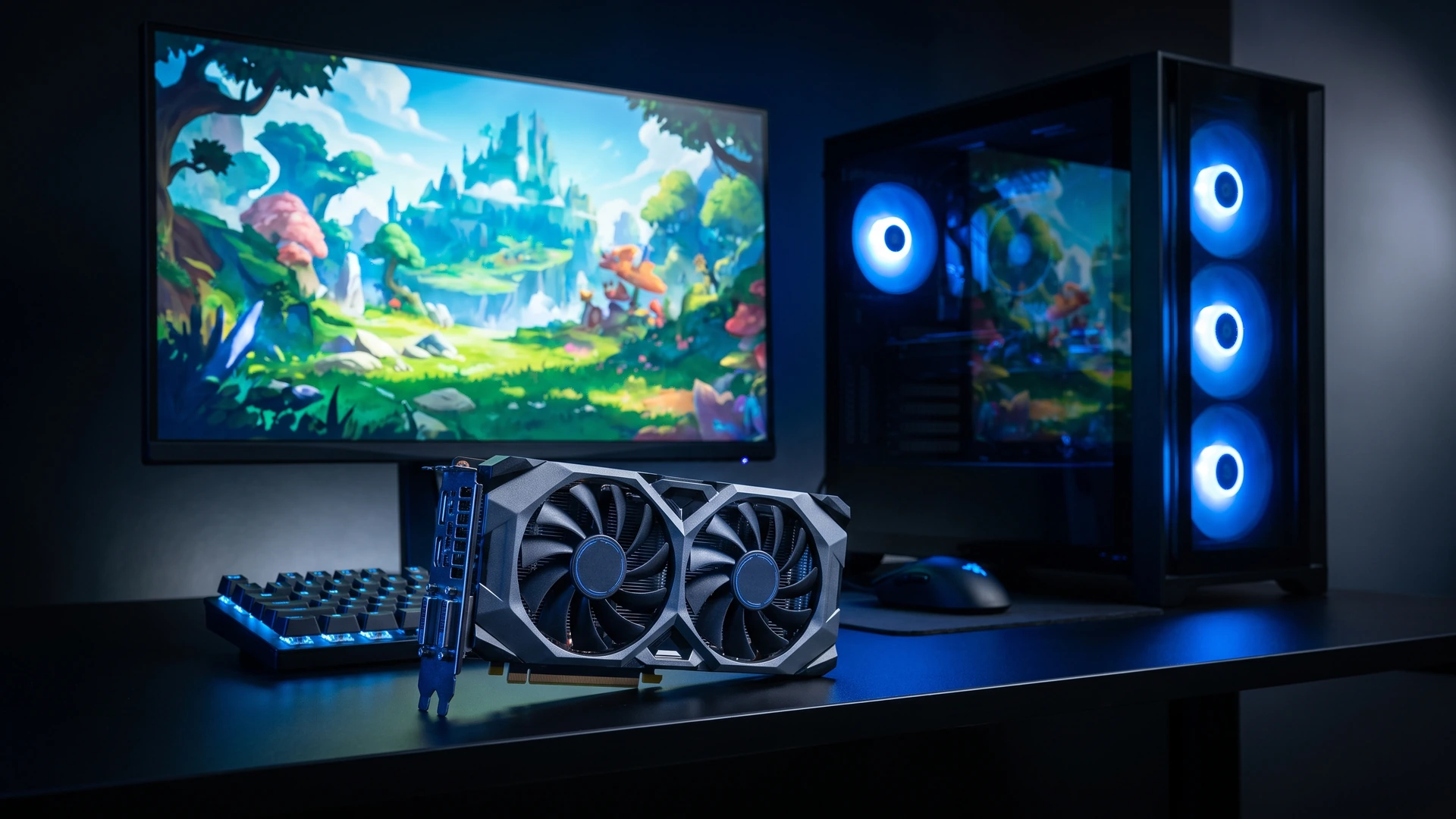

FPS baixo em PC bom quase sempre vem de um ajuste fora do lugar, e raramente da placa de vídeo fraca. As causas mais comuns são o monitor ligado na placa-mãe, a memória num pente só ou sem o perfil XMP, o calor e o driver velho. Todas dá para conferir em casa, e a maioria sem abrir o gabinete.
A ordem abaixo vai da conferência mais rápida à mais trabalhosa. Faça uma de cada vez e anote o FPS depois de cada ajuste. Assim você sabe o que resolveu.
Anote o FPS de hoje antes de mexer em qualquer coisa
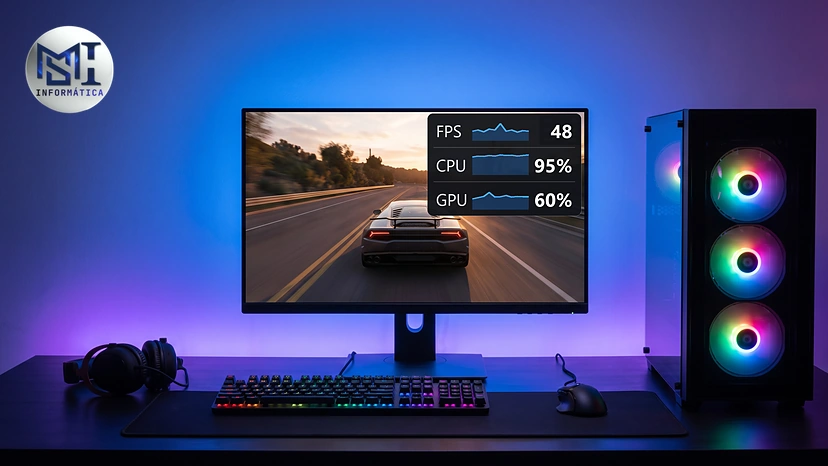
Os números da arte são ilustrativos: processador quase no máximo e placa de vídeo com folga, o desenho típico de um gargalo.
Sem um número de partida, qualquer mudança vira impressão. Escolha um trecho do jogo, use sempre a mesma configuração gráfica e anote o FPS médio.
O Windows mostra isso sem instalar nada. Aperte Win + G para abrir a Barra de Jogo do Xbox e fixe o widget de Desempenho. Na primeira vez, ele pede permissão para contar o FPS e pode pedir para reiniciar o PC. Muitos jogos também trazem contador próprio nas opções de vídeo.
Olhe também o uso do processador e da placa de vídeo no mesmo painel. Placa de vídeo com folga enquanto o jogo engasga quer dizer que algo segura a GPU. Placa perto do máximo, com tudo em ordem, aponta para o limite da própria placa.
As 7 causas de FPS baixo, da conferência mais rápida à mais demorada
1. O cabo do monitor está na placa-mãe
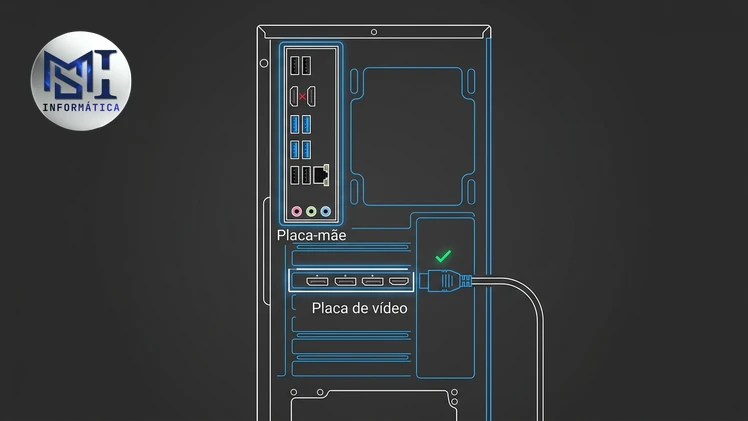
É a causa mais barata de corrigir, e acontece bastante em PC recém-montado. O cabo HDMI ou DisplayPort foi ligado na saída de vídeo da placa-mãe, e não na placa de vídeo.
Nesse caso, quem desenha o jogo é o vídeo integrado do processador, bem mais fraco. Se o processador não tiver vídeo integrado, o Windows faz um caminho torto que também derruba o desempenho.
Olhe a traseira do gabinete. As saídas da placa de vídeo ficam deitadas, mais abaixo, numa das chapas de expansão. As da placa-mãe ficam em pé, perto das portas USB. O cabo vai na de baixo.
2. Memória num pente só, no slot errado ou sem XMP
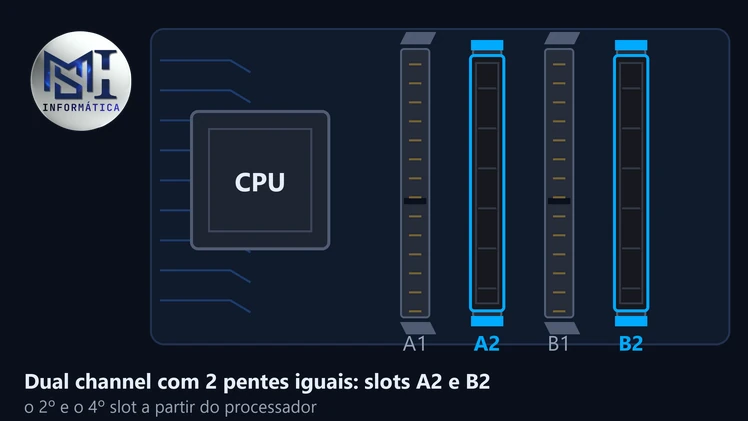
Um pente sozinho trabalha em canal único. Com dois pentes iguais nos slots certos, a memória usa dois canais (dual channel) e o barramento passa de 64 para 128 bits. Jogo que puxa muito do processador sente essa diferença, e o vídeo integrado sente mais ainda.
Na placa de quatro slots, os dois pentes vão no 2º e no 4º slot, contando a partir do processador. No manual, eles se chamam A2 e B2.
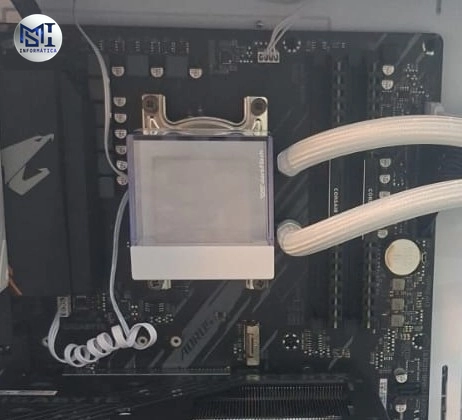
Dois pentes Corsair iguais numa placa AORUS, no 2º e no 4º slot a partir do processador: dual channel ativo.
A velocidade é o outro ponto esquecido. O pente sai de fábrica rodando abaixo do que promete na caixa. Para chegar ao número anunciado, ative o perfil XMP (Intel) ou EXPO (AMD) na BIOS.
Confira tudo no Gerenciador de Tarefas, em Desempenho e depois Memória. Ali aparecem a velocidade e quantos slots estão ocupados. Se o PC ficar instável com o perfil ligado, volte a BIOS para o padrão. Para decidir capacidade e quantidade de pentes, veja quanto de memória RAM você precisa.
3. Driver de vídeo antigo ou instalado por cima de outro
O driver é o programa que faz o Windows conversar com a placa de vídeo. Versão velha ou instalada por cima de outra marca costuma tirar FPS e causar travadinhas.
Baixe sempre do fabricante. A NVIDIA tem a página oficial de drivers, e a AMD, a central de drivers Radeon. Fuja de site de download genérico. Quando o instalador oferecer a instalação limpa, marque essa opção.
Se o FPS caiu logo depois de atualizar o driver, faça o caminho inverso. Voltar para a versão anterior resolve alguns casos.
4. Modo de energia econômico e notebook na bateria
No desktop, o modo de energia econômico segura o processador. Abra Configurações, Sistema e Energia (no notebook, Energia e bateria) e escolha Melhor desempenho enquanto joga.
No notebook, o efeito é maior. Na bateria, a placa de vídeo roda bem abaixo do limite dela. Muitos modelos têm duas placas, e o jogo pode abrir na integrada sem você perceber.
Jogue com o carregador ligado. Depois, em Configurações, Sistema, Tela e Elementos gráficos, escolha o jogo e marque a opção de alto desempenho.
5. Calor: a peça baixa a própria velocidade
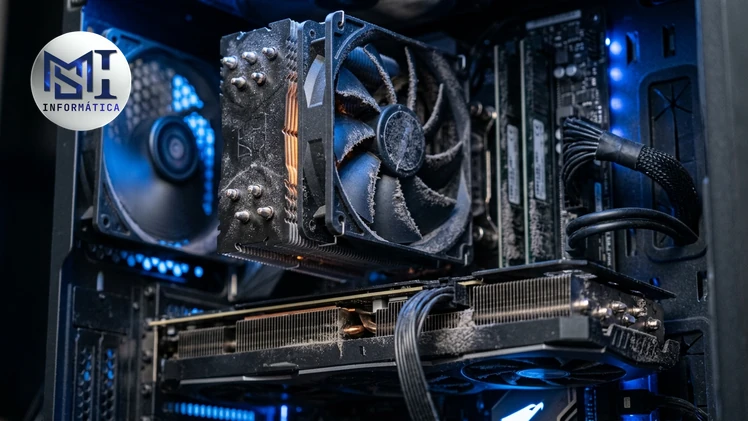
Processador e placa de vídeo se protegem do calor. Quando chegam ao limite de temperatura, reduzem a frequência e o FPS cai junto. O nome disso é thermal throttling.
O sinal clássico é o jogo começar bem e piorar depois de alguns minutos. Ventoinha gritando, gabinete quente ao toque e poeira nas grades completam o quadro.
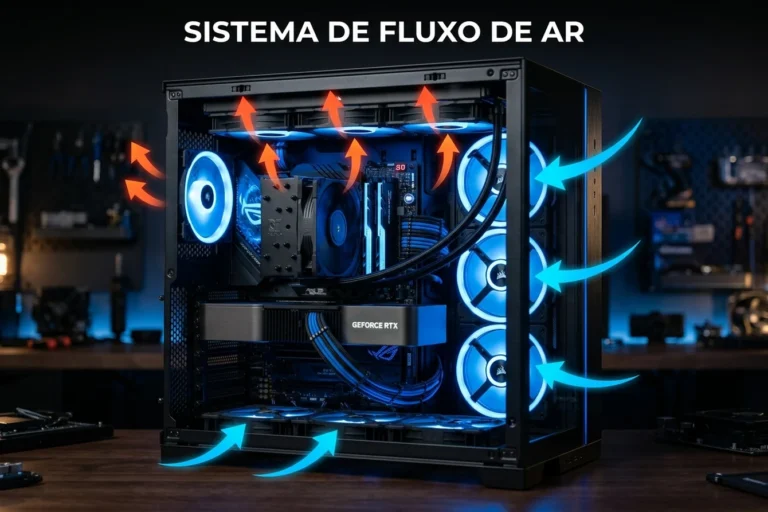
O post de superaquecimento no PC mostra como medir a temperatura e o que fazer em cada caso. Se o ar quente não tem por onde sair, arrume a posição das ventoinhas no gabinete. Muitas vezes, uma limpeza devolve o FPS que parecia falta de placa.
6. Processador no limite e placa de vídeo sobrando
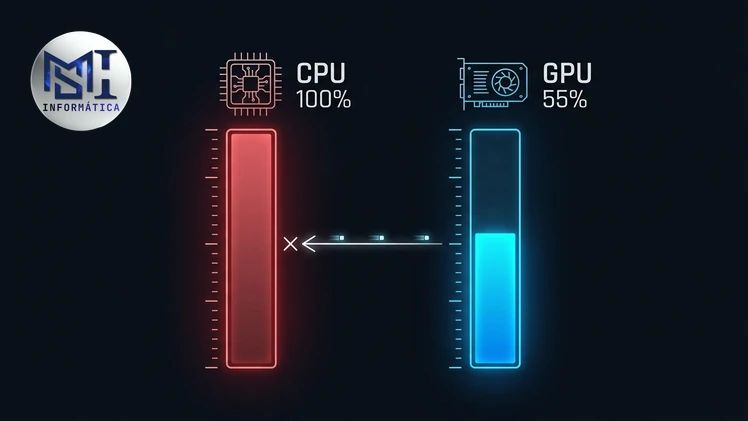
Às vezes o processador não entrega os dados na velocidade que a placa de vídeo pede. O FPS bate num teto, com a CPU perto de 100% e a GPU com folga.
Esse quadro aparece muito em jogo competitivo e em mundo aberto, principalmente em Full HD. Trocar a placa por uma mais forte quase não muda nada, porque o limite está no processador.
No vídeo curto do canal, mostro um jeito simples de ter a primeira ideia de gargalo.
Para ler esses números com calma e decidir o que trocar primeiro, veja como identificar gargalo no PC.
7. Programas em segundo plano e jogo em disco lento
Navegador com dezenas de abas, gravador de tela, antivírus em varredura e atualização baixando disputam o PC com o jogo. Isso aparece mais como engasgo do que como FPS médio baixo.
Jogo instalado em HD mecânico também trava ao carregar texturas e áreas novas do mapa. SSD quase lotado faz parecido. Mover o jogo para um SSD com espaço livre costuma suavizar bastante, e o guia de SSD ajuda a escolher um que caiba na sua placa.
Sintoma, causa provável e onde olhar
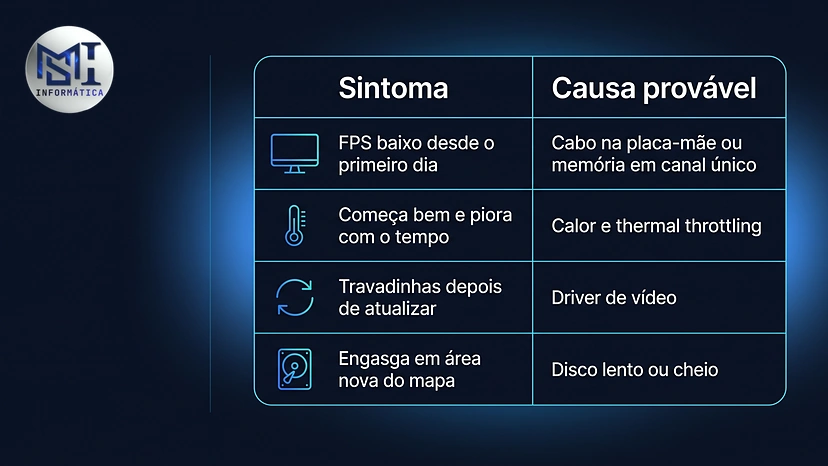
Comece pela linha que mais parece com o seu caso.
| Sintoma | Causa provável | Onde conferir |
|---|---|---|
| FPS baixo desde o primeiro dia | Cabo na placa-mãe ou memória em canal único | Traseira do gabinete e Gerenciador de Tarefas |
| Jogo começa bem e piora com o tempo | Calor e thermal throttling | Temperatura durante o jogo |
| Travadinhas depois de atualizar | Driver de vídeo | Versão do driver no site do fabricante |
| Notebook rende menos na bateria | Energia e placa integrada | Carregador e Elementos gráficos |
| CPU perto de 100% e GPU sobrando | Gargalo no processador | Barra de Jogo, uso de CPU e GPU |
| Engasgo ao entrar em área nova do mapa | Disco lento ou cheio | Onde o jogo está e o espaço livre |
Monitor de 144 Hz preso em 60 Hz
Um caso que parece FPS baixo sem ser: o monitor de 144 Hz configurado em 60 Hz. O contador mostra 120 quadros, mas a tela só exibe 60, e o jogo parece travado.
Abra Configurações, Sistema, Tela e Tela avançada. Em Escolher uma taxa de atualização, selecione a maior que o monitor aceita. Use o cabo que veio com ele, porque HDMI antigo pode limitar a taxa.
Quando o FPS baixo é mesmo culpa da placa de vídeo
Conferidas as sete causas, pode sobrar o caso real. A placa de vídeo fica perto de 100% de uso, a temperatura está boa e o FPS continua abaixo do que você quer.
Aí a placa virou o limite. Isso acontece com jogo novo e pesado, resolução alta ou monitor de taxa alta. Antes de comprar, baixe sombras e efeitos de pós-processamento: às vezes isso resolve sem gasto.
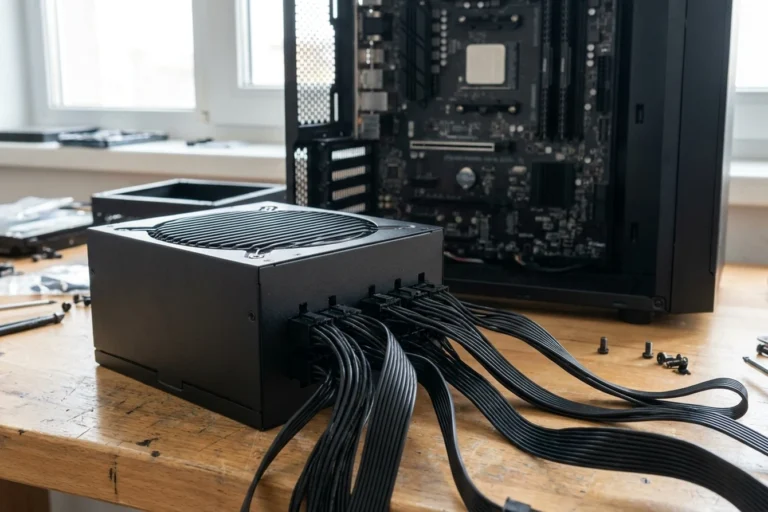
Se a troca for inevitável, olhe duas coisas. A placa nova precisa combinar com o processador atual, para não criar o gargalo da causa 6. E a fonte precisa aguentar a placa: veja quantos watts ela pede. Para escolher o modelo pelo seu monitor, use o comparativo da melhor placa de vídeo para cada resolução.
Com promoção de fim de ano chegando, a tentação de trocar peça cresce. Comprar placa nova para corrigir um cabo no lugar errado é o erro mais caro desta lista.
Três causas que aparecem sem abrir o gabinete
Três das sete causas aparecem sem abrir o gabinete: memória, disco e programas que abrem com o Windows. Memória cheia, disco lento e programa demais na inicialização derrubam o FPS até com placa boa. O Seu PC sem Mistério mostra qual dos três pesa na sua máquina, sem você abrir o gabinete.
Tirar o laudo do PC antes de comprar outra placa.
Se o laudo não apontar nada e o FPS continuar baixo, o próximo passo é medir o equilíbrio entre processador e placa de vídeo no post de gargalo no PC.
Conteúdo original produzido pela MSI Informática, com foto e vídeo próprios; texto organizado e revisado com apoio de ferramenta de IA. Caminhos do Windows 11 e páginas de driver da NVIDIA e da AMD conferidos em 03/10/2026. As orientações têm caráter informativo; se o PC ficar instável depois de ativar o XMP ou o EXPO, volte a BIOS para o padrão de fábrica.


Comentários
Os comentários passam por aprovação