

O inventário de computadores da empresa se faz em uma tarde, sem programa pago: uma planilha, o winver e dois comandos do PowerShell mostram, máquina por máquina, qual Windows está instalado, se o PC aceita o Windows 11 e o que fazer com ele. Sem essa lista, a empresa acaba tomando uma decisão única para todas as máquinas, e ela quase sempre sai cara.
A pressa tem data. Em 14 de outubro de 2026, o Windows 10 completa um ano sem suporte da Microsoft, e em muita pequena empresa ele ainda roda no caixa ou no PC antigo da recepção que “funciona bem e ninguém mexe”.
Por que a lista vem antes da decisão
Um PC no Windows 10 tem três caminhos: atualizar para o 11, entrar no programa de atualizações de segurança estendidas (ESU) ou ser trocado. A escolha certa muda de máquina para máquina. Um processador recente atualiza de graça, outro mais velho não aceita o Windows 11, e um terceiro está tão lento que nem vale o esforço. Sem o levantamento, a empresa compra PC sem necessidade ou deixa máquina vulnerável achando que está protegida.
Sem suporte, o PC no Windows 10 não para de funcionar: continua ligando e rodando os programas. O que acaba são as correções de segurança, a menos que a máquina esteja no ESU, e com o tempo alguns programas também deixam de dar suporte a ele.
O que anotar de cada computador
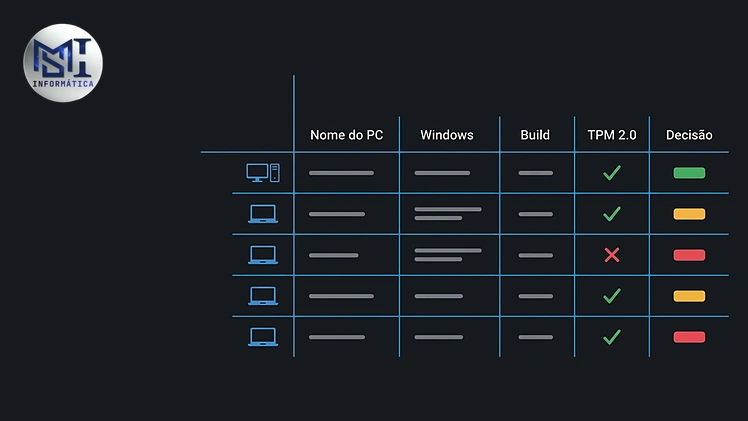
| Coluna | Exemplo | Para que serve |
|---|---|---|
| Nome do PC | RECEPCAO-01 | Identificar a máquina |
| Local e usuário | Recepção, Ana | Saber quem será afetado |
| Versão e build do Windows | 10 Pro 22H2, build 19045 | Decidir o caminho |
| Processador | Intel Core i5-7400 | Saber se aceita o Windows 11 |
| Memória e disco | 8 GB, HD 500 GB | Ver se vale manter |
| TPM 2.0 | Sim / Não | Requisito do Windows 11 |
| Número de série | ABC123XYZ | Garantia e patrimônio |
| Função crítica | Emite nota fiscal | Prioridade da decisão |
| Decisão | Atualizar / ESU / Trocar | O resultado |
A coluna mais esquecida é a da função crítica, e é a mais importante. O PC que emite nota ou guarda o sistema de gestão é prioridade, mesmo que seja um só.
A versão do Windows, sem erro
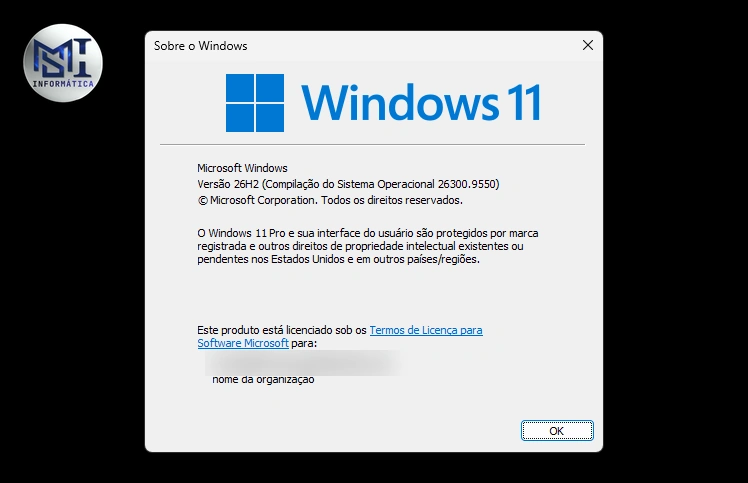
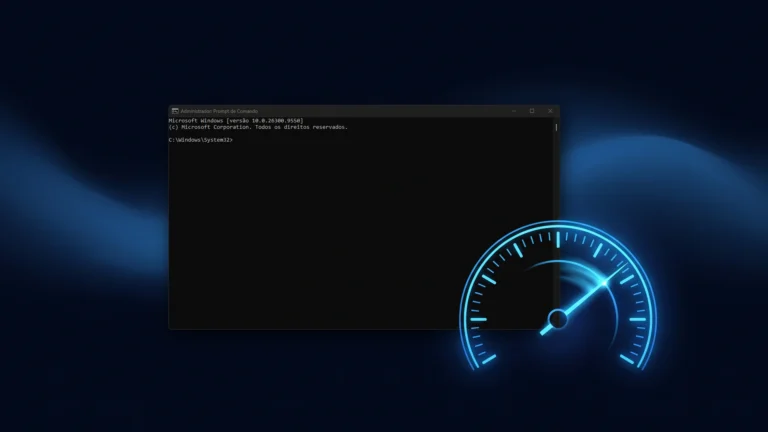
O caminho mais rápido é apertar Windows + R, digitar winver e teclar Enter: a janela mostra a versão (por exemplo, 22H2) e a build. A tela Configurações > Sistema > Sobre traz também edição, processador, memória e nome do dispositivo, e é a mais completa para preencher a planilha. Quem prefere uma linha só pode colar no PowerShell, sem precisar ser administrador:
Get-CimInstance Win32_OperatingSystem | Select-Object Caption, Version, BuildNumber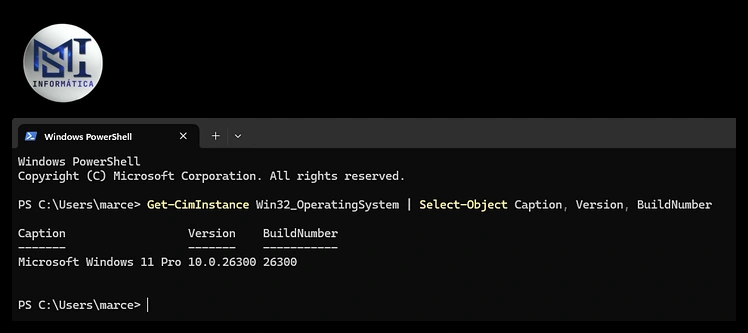
No meu computador, as duas formas dão a mesma resposta. A janela do winver mostra Windows 11 Pro, versão 26H2, compilação 26300.9550, e o comando devolve a build 26300, com a versão começando em 10.0 mesmo sendo Windows 11.
O comando só lê informações. Mas atenção: alguns programas e comandos antigos mostram “Windows 10” em máquinas que já estão no 11, porque um registro interno não foi atualizado. Confie no número da build.
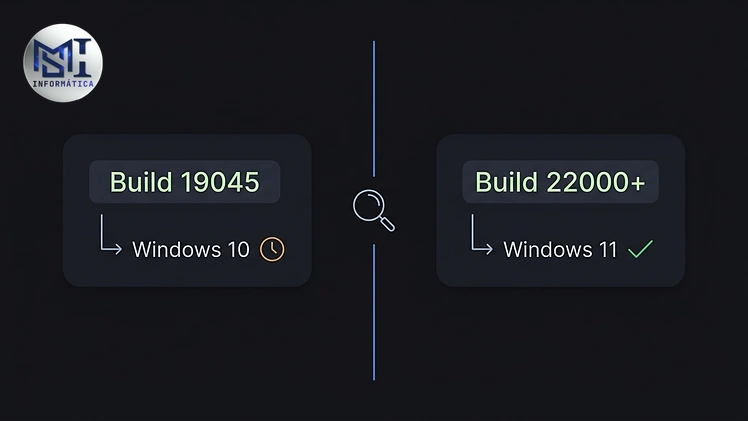
| Build começa com | Sistema |
|---|---|
| 19041 a 19045 | Windows 10 (a 22H2 é a 19045) |
| 22000 ou mais | Windows 11 |
Processador, memória, disco e TPM
Processador e memória estão em Configurações > Sistema > Sobre. O tipo de disco aparece no Gerenciador de Tarefas (Ctrl + Shift + Esc), aba Desempenho, clicando no disco. Pelo PowerShell, estes três comandos mostram processador, memória e número de série:
Get-CimInstance Win32_Processor | Select-Object Name
Get-CimInstance Win32_ComputerSystem | Select-Object TotalPhysicalMemory
Get-CimInstance Win32_BIOS | Select-Object SerialNumber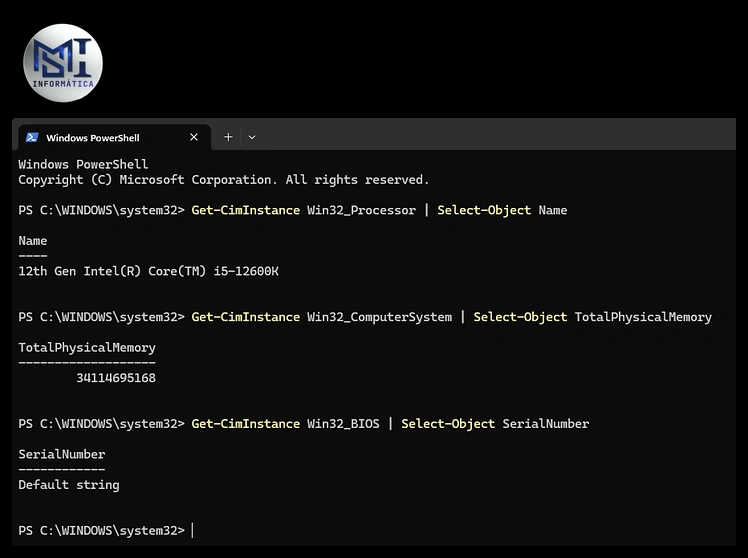
A memória sai em bytes: 8,5 bilhões é mais ou menos 8 GB. No meu computador, os 34.114.695.168 bytes são os 32 GB instalados, e o processador aparece como Intel Core i5-12600K, de 12ª geração.
No número de série, meu PC responde “Default string”. É comum em computador montado: a placa-mãe sai de fábrica sem esse número gravado. Nesse caso, anote o da etiqueta do gabinete ou o da nota fiscal; em PC de marca, como Dell, Lenovo e HP, o comando costuma trazer o número de série ou a etiqueta de serviço.
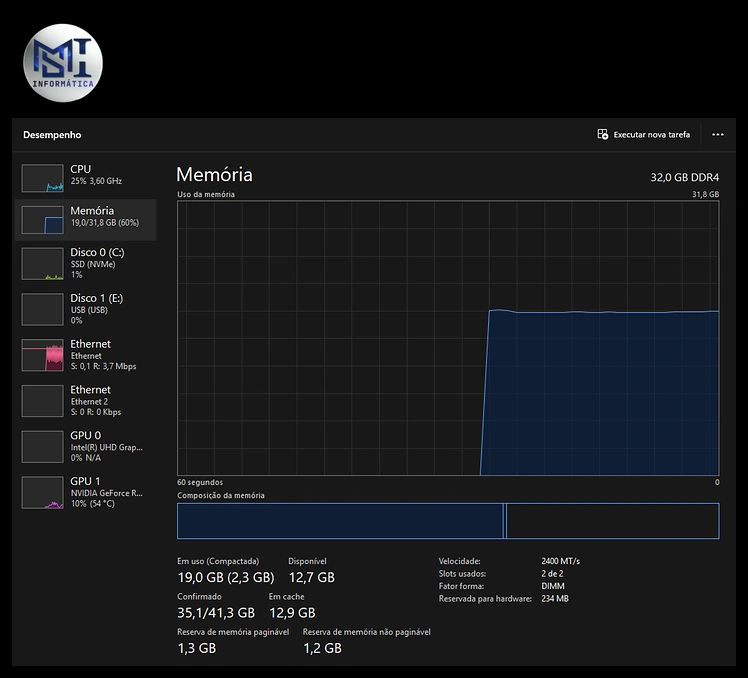
O tipo de disco e os slots de memória aparecem no Gerenciador de Tarefas. Na aba Desempenho do meu PC, a lista da esquerda mostra o Disco 0 (C:) como SSD (NVMe), e a tela de Memória traz 32,0 GB DDR4 com “Slots usados: 2 de 2”. Anote esse dado também: com os dois slots ocupados, ampliar a memória pede trocar os pentes.
Para saber se o PC aceita o Windows 11, o jeito mais simples é o aplicativo Verificação de Integridade do PC, da Microsoft, que diz qual requisito falta. Só o TPM se confere com Windows + R, tpm.msc: a “Versão da especificação” precisa ser 2.0. Em alguns PCs ele existe e está desligado na BIOS, e um técnico ativa. O passo a passo completo está em como saber se meu PC suporta Windows 11.
Cada máquina num de três grupos
Quem aceita o Windows 11 atualiza de graça. Antes, faça backup e confira se os programas da empresa (sistema de gestão, emissor de nota, certificado digital, impressora fiscal) funcionam no 11; o post atualizar do Windows 10 para o 11 ajuda a planejar.
Quem não aceita, mas ainda serve, ganha tempo com o ESU, contratado por dispositivo e por ano, com regras descritas na documentação da Microsoft sobre ESU. É uma ponte até a troca, não uma solução.
Existem formas não oficiais de instalar o Windows 11 num PC fora dos requisitos do Windows 11, mas a Microsoft não garante atualização nem suporte nessas máquinas. Em empresa, não recomendamos: o caminho seguro é o ESU ou a troca.
E há o PC que não compensa manter: lento, com HD mecânico, pouca memória e processador fora da lista do Windows 11. Nele, o ESU só adia um gasto que vai acontecer de qualquer jeito. Planeje a troca começando pelas máquinas críticas.
Um exemplo com cinco PCs
Uma empresa fictícia, com a planilha já preenchida:
| PC | Função | Windows | Processador | RAM / disco | TPM 2.0 | Decisão |
|---|---|---|---|---|---|---|
| CAIXA-01 | Emite nota, recebe pagamento | 10 Pro 22H2 | Core i5 de 8ª geração | 8 GB / SSD | Sim | Atualizar para o 11 (prioridade 1) |
| ESCRITORIO-01 | Financeiro e banco | 11 Pro | Ryzen 5 recente | 16 GB / SSD | Sim | Nada a fazer |
| RECEPCAO-01 | Agenda e e-mail | 10 Pro 22H2 | Core i3 de 6ª geração | 4 GB / HD | Sim | Trocar (prioridade 2) |
| ESTOQUE-01 | Etiquetas e planilha | 10 Home 21H2 | Core i5 de 4ª geração | 8 GB / HD | Não | ESU até a troca (prioridade 3) |
| NOTE-GERENTE | Uso geral, sai da empresa | 10 Pro 22H2 | Core i7 de 7ª geração | 16 GB / SSD | Sim | Conferir processador na lista (prioridade 2) |
O caixa é prioridade 1 porque emite nota e lida com pagamento, não porque é o mais velho. O PC do estoque está numa versão antiga (21H2) e precisa ir para a 22H2 antes de pensar em ESU. E o notebook do gerente parece bom, mas processador de 7ª geração em geral ficou fora da lista do Windows 11: só a conferência confirma.
Prioridade e cronograma
Nem tudo precisa ser resolvido no mesmo mês. Primeiro vêm os PCs que acessam banco, emitem nota ou guardam dados de clientes. Depois, os usados por várias pessoas ou com internet o dia todo. Por último, os de uso interno e pontual. Para cada máquina, anote a data prevista e quem é o responsável. Esse cronograma pode andar junto com a manutenção periódica dos computadores.
Refaça o inventário uma vez por ano, no mínimo, e sempre que entrar ou sair uma máquina. Com a planilha pronta, a revisão leva poucos minutos por computador.
Já que vai passar em cada máquina
Aproveite a visita para anotar três coisas que costumam virar problema logo depois da atualização. Os programas que não podem parar (sistema de gestão, emissor de nota, certificado digital, programa do banco), com versão e onde está a licença. Os periféricos (impressora fiscal, leitor de código de barras, balança, impressora de etiqueta), porque periférico antigo às vezes não tem driver para o Windows 11. E o backup: se a resposta para “onde está a cópia desses arquivos?” for “não sei”, essa máquina sobe na lista, com ou sem Windows 10. O guia de backup para pequenas empresas mostra a rotina.
Não esqueça as máquinas “invisíveis”, como o PC que só liga para imprimir etiqueta ou o notebook guardado para emergência. E não confie na memória de ninguém (“aquele foi formatado com o 11 ano passado”): confira no próprio computador. Numa empresa com até dez máquinas, o levantamento leva uma tarde, uns dez a quinze minutos por PC, e qualquer pessoa organizada consegue fazer, porque os comandos só leem.
A planilha pronta é um mapa da sua TI, com usuários e números de série. Guarde em local com acesso restrito e não mande por grupo de mensagem. Se a empresa ainda não tem essa organização mínima, comece pelo guia de TI para pequena empresa.
Os casos que pedem um técnico
A parte que pede experiência vem depois da planilha: interpretar os casos duvidosos, ativar o TPM desligado na BIOS e atualizar sem perder programa nem dado. Se for chamar um técnico para essa etapa, entregue a planilha pronta, com a coluna de função crítica preenchida: ele começa pelas máquinas que não podem parar, e dá para combinar as atualizações fora do horário de expediente.
Conteúdo original produzido pela MSI Informática; texto organizado e revisado com apoio de ferramenta de IA. Os comandos deste guia apenas leem informações do computador e não alteram configurações. Regras e condições do ESU para empresas são definidas pela Microsoft e podem mudar; confira a página oficial antes de contratar.



Comentários
Os comentários passam por aprovação