

Existe mais de um comando para limpar o PC pelo CMD, e são quatro os que valem: o del nas pastas de arquivos temporários, a Limpeza de Disco (cleanmgr) com os arquivos do sistema, o DISM /StartComponentCleanup para as versões velhas das atualizações e, só quando o Windows Update empaca, a troca da pasta de downloads dele. Nenhum deles mexe em foto, documento ou programa instalado. O que eles devolvem é espaço em disco.
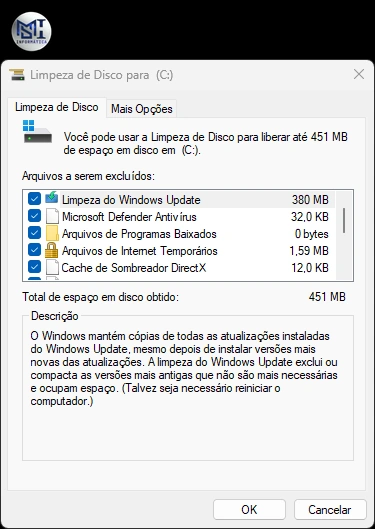
Quanto espaço? Depende do PC. No meu, com Windows 11, a Limpeza de Disco achava 42,1 MB para apagar na primeira tela. Depois de clicar em Limpar arquivos do sistema, o total subiu para 451 MB, e 380 MB eram sobras do Windows Update.
%temp% e Windows\Temp: o que os programas esqueceram no disco
As duas pastas de temporários guardam o que os programas usam por um momento e deveriam apagar depois: arquivo extraído de um ZIP que você abriu sem descompactar, sobra de instalador, rascunho de programa que fechou com erro. O %temp% é a pasta do seu usuário. O C:\Windows\Temp é a do sistema.
del /q /f /s %temp%\*
del /q /f /s C:\Windows\Temp\*
O primeiro roda no CMD comum. O segundo pede o CMD aberto como administrador (o caminho para isso está em como abrir o CMD como administrador). O /q apaga sem pedir confirmação, o /f inclui arquivo somente leitura e o /s entra nas subpastas.
Vão aparecer várias linhas dizendo que o arquivo está sendo usado por outro processo. É normal: o arquivo aberto por um programa fica, e o resto sai. Feche navegador e programas antes para sobrar menos. Um cuidado sério: o que o del apaga não passa pela Lixeira, então não guarde nada seu dentro dessas pastas.
Quem busca comandos para limpar o notebook pode usar os mesmos. O Windows é o mesmo, e as pastas também.
Limpeza de Disco com os arquivos do sistema: onde estava o espaço no meu PC
A Limpeza de Disco tem duas camadas. A primeira tela só mostra o que é do seu usuário, e foi ali que o meu PC mostrou os 42,1 MB. O botão Limpar arquivos do sistema reabre a janela com o que é do Windows, incluindo a Limpeza do Windows Update. Foi essa linha que fez a diferença na captura abaixo.
Pelo CMD, a novidade é gravar a escolha e repetir com um comando só. A documentação do cleanmgr explica os dois parâmetros:
cleanmgr /sageset:1
cleanmgr /sagerun:1
O /sageset:1 abre a janela de configurações para você marcar as caixas, e guarda essa escolha com o número 1 (pode ser qualquer número de 0 a 9999). Nas próximas vezes, o /sagerun:1 limpa direto o que foi marcado, sem perguntar.
Ao marcar, deixe de fora a pasta Downloads e a Lixeira se você costuma guardar coisas nelas. “Instalações anteriores do Windows” só aparece depois de uma atualização grande, e apagar tira o caminho de volta para a versão anterior. Os detalhes de cada caixa estão no texto dos oito comandos que deixam o PC mais rápido.
DISM /StartComponentCleanup: as versões velhas que o Windows guarda
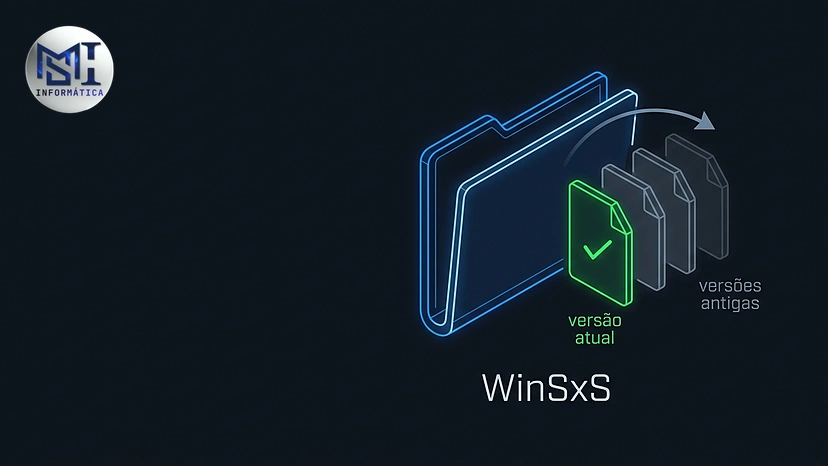
Toda atualização troca componentes do sistema, e o Windows guarda a versão antiga por um tempo, caso precise desfazer. Elas ficam no repositório de componentes, a pasta WinSxS. Antes de limpar, dá para ver se vale a pena:
Dism.exe /Online /Cleanup-Image /AnalyzeComponentStoreA saída mostra o tamanho real do repositório e uma linha dizendo se a limpeza é recomendada. O Explorador de Arquivos mostra a WinSxS maior do que ela é, porque conta duas vezes arquivos que estão ligados a outras pastas.
Se a resposta for sim, este é o comando, no CMD como administrador:
DISM /Online /Cleanup-Image /StartComponentCleanupSegundo a Microsoft, na página sobre a pasta WinSxS, o Windows já faz essa limpeza sozinho por uma tarefa agendada, mas espera pelo menos 30 dias depois de cada atualização. O comando só antecipa. No meu PC ele terminou com a mensagem de que a operação foi concluída com êxito.
Muito tutorial acrescenta /ResetBase no fim. Ele limpa mais, só que depois dele as atualizações já instaladas não podem mais ser desinstaladas. Se uma atualização der problema, você fica sem saída. Por isso ele não entra aqui.
Cache do Windows Update: só quando a atualização empaca
Em outros sites aparece a dica de apagar a pasta SoftwareDistribution. Ela guarda o que o Windows Update baixou e ainda vai instalar. Mexer nela serve para atualização travada, que fica parada no mesmo ponto ou falha sempre. Para limpeza de rotina, a Limpeza do Windows Update da seção anterior já cuida das sobras.
Quando a atualização trava, a própria Microsoft manda renomear a pasta de downloads, e não apagar:
net stop wuauserv
net stop bits
ren C:\Windows\SoftwareDistribution\Download Download.bak
net start bits
net start wuauserv
O Windows cria uma pasta nova e baixa de novo o que faltar. Se tudo voltar ao normal, a Download.bak pode ser apagada dias depois. Se o PC ficou lento logo depois de uma atualização, o caminho é outro: PC lento depois de atualizar o Windows.
O que não se apaga na mão, nem com comando
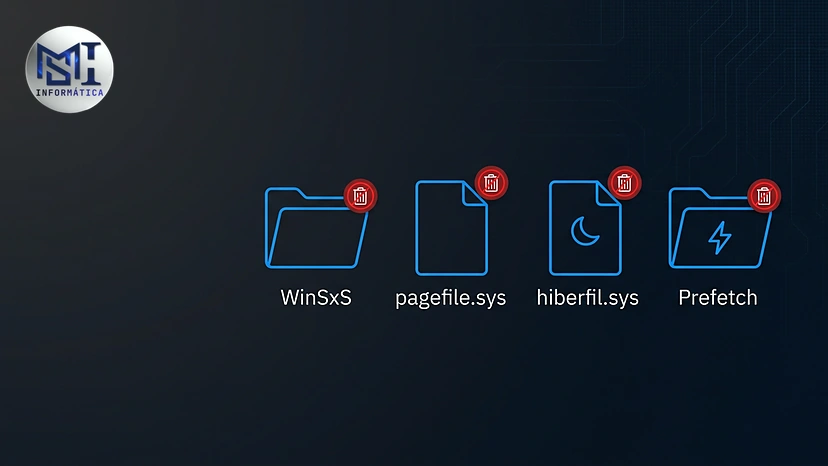
A WinSxS é a primeira da lista. A Microsoft avisa que apagar arquivos dela, ou a pasta inteira, pode danificar o sistema a ponto de o PC não iniciar e não atualizar mais. Para ela, só o DISM.
Os arquivos pagefile.sys e hiberfil.sys, na raiz do C:, também parecem desperdício e não são para apagar. O primeiro é a extensão da memória que o Windows administra. O segundo guarda a hibernação, e quem não usa hibernação desliga pelo powercfg -h off, como está no texto dos oito comandos.
A pasta Prefetch aparece em muita lista de limpeza. O Windows usa o que está nela para abrir programas e a recria sozinho. Esvaziar não dá ganho que valha a próxima abertura mais lenta de cada programa.
Qual comando do CMD limpa o cache?
Depende de qual cache. O de DNS sai com ipconfig /flushdns, e o da Microsoft Store com wsreset. O do Windows Update é o da seção anterior. O do navegador não se limpa pelo CMD: é no próprio navegador, em Histórico ou Privacidade.
Duas buscas comuns têm resposta curta. O cls limpa só a janela do CMD, aquele texto todo na tela, e não apaga nada do disco. E não existe comando que “limpe a memória RAM”: o Windows administra a RAM sozinho, e reiniciar faz o que um comando desses prometeria. Se a memória vive cheia, a pergunta é quanto de memória RAM o seu uso pede.
O Sensor de Armazenamento faz parte disso sozinho
No Windows 11, o Sensor de Armazenamento fica em Configurações, Sistema, Armazenamento. Ligado, ele apaga temporários por conta própria. A Lixeira e a pasta Downloads só entram se você escolher um prazo. Com ele ligado e a limpeza do cleanmgr gravada no /sageset, a rotina vira dois minutos de vez em quando, e o ritmo está em de quanto em quanto tempo fazer manutenção no PC.
Se você quer esses comandos à mão no dia em que o PC estiver sem internet, o Capítulo 6 do e-book grátis Comando de Resgate do Windows traz a mesma limpeza, com as capturas de cada tela, junto do DISM, do sfc e do chkdsk. Baixe o PDF agora e deixe salvo num pendrive.
Conteúdo original produzido pela MSI Informática, com capturas de tela próprias; texto organizado e revisado com apoio de ferramenta de IA. O espaço liberado é o medido no PC do autor e muda de um computador para outro. O que o del apaga não vai para a Lixeira, e o parâmetro /ResetBase do DISM impede desinstalar atualizações: use com cuidado.
Este artigo ajudou você?
Comentários
Os comentários passam por aprovação