
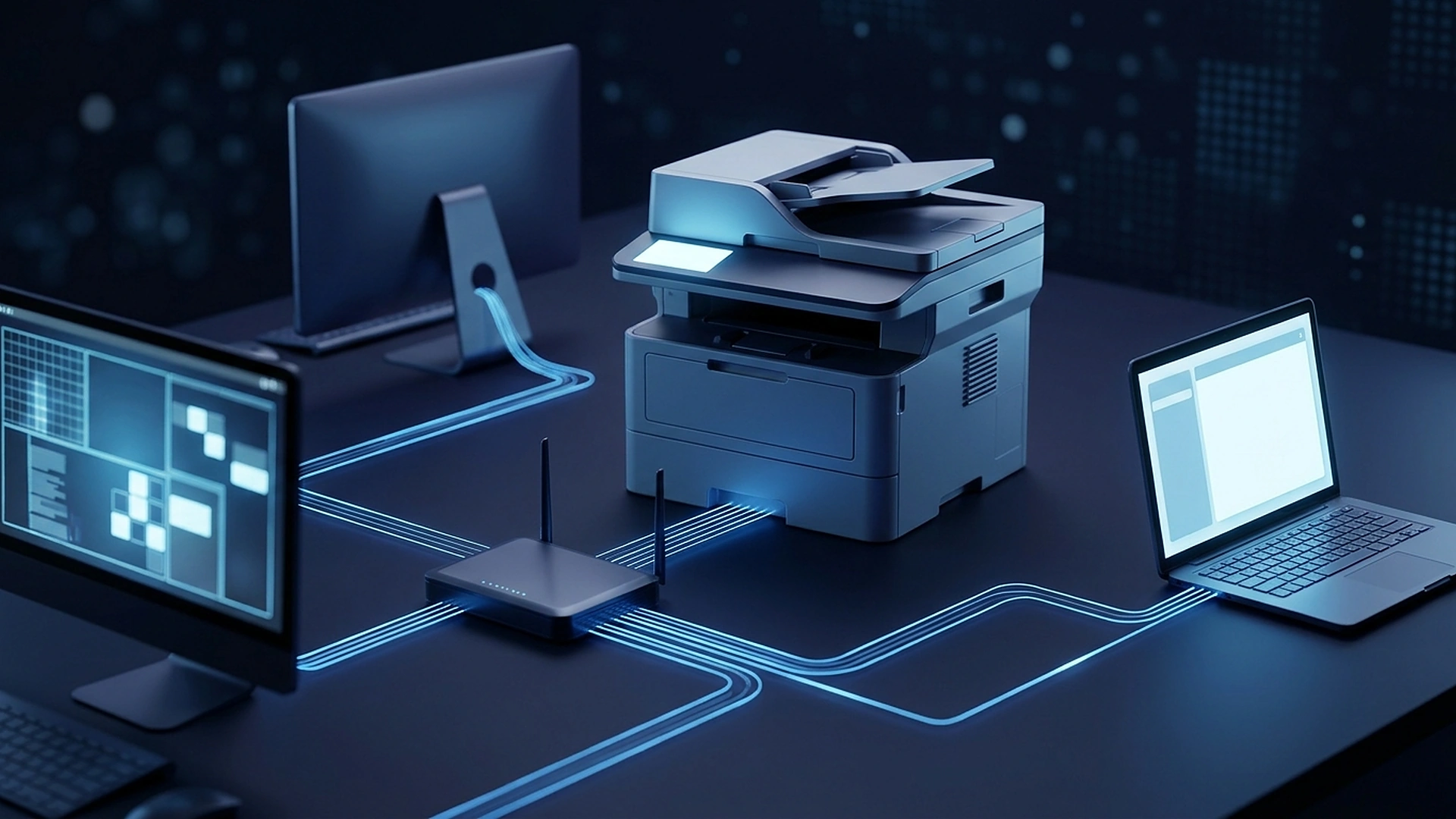

Para compartilhar impressora na rede de um jeito que dure, há dois caminhos. No primeiro, um PC fica com a impressora e o Windows divide com os outros. No segundo, a impressora entra na rede sozinha, por cabo ou Wi-Fi, e cada computador imprime direto nela. Nos dois, o que acaba com a reinstalação toda semana é o mesmo detalhe: fixar o endereço da impressora no roteador.
Por que a impressora some depois de alguns dias
O roteador entrega um endereço para cada aparelho que entra na rede. Esse serviço se chama DHCP, e o endereço vale por um tempo. Quando a impressora desliga no fim de semana, ela pode voltar com outro número na segunda-feira.
Os computadores continuam procurando o número antigo. A impressora aparece como offline, alguém reinstala, e o ciclo recomeça. Por isso a correção que funciona começa no roteador, e não no Windows.
O endereço fixo, feito no roteador
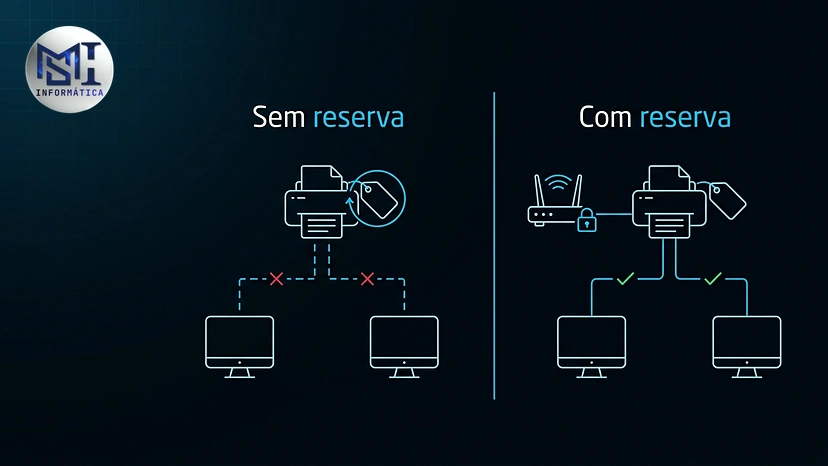
Quase todo roteador tem uma tela de reserva de endereço, às vezes chamada de reserva de DHCP ou de endereço. Você escolhe a impressora na lista de aparelhos conectados e prende um número a ela. A partir daí, ela volta sempre com o mesmo.
Prefira fazer a reserva no roteador em vez de digitar um IP fixo no painel da impressora. O roteador sabe quais números já estão em uso, e o risco de dois aparelhos brigarem pelo mesmo endereço fica menor. Anote o número junto com o modelo da impressora, no mesmo lugar onde a empresa guarda o inventário dos computadores.
Impressora Wi-Fi: confira a faixa e a rede
A captura abaixo é a tela de Configurações Wireless de um roteador TP-Link Archer AX12. Ele transmite duas redes, uma em 2,4 GHz e outra em 5 GHz, cada uma com nome e senha próprios.
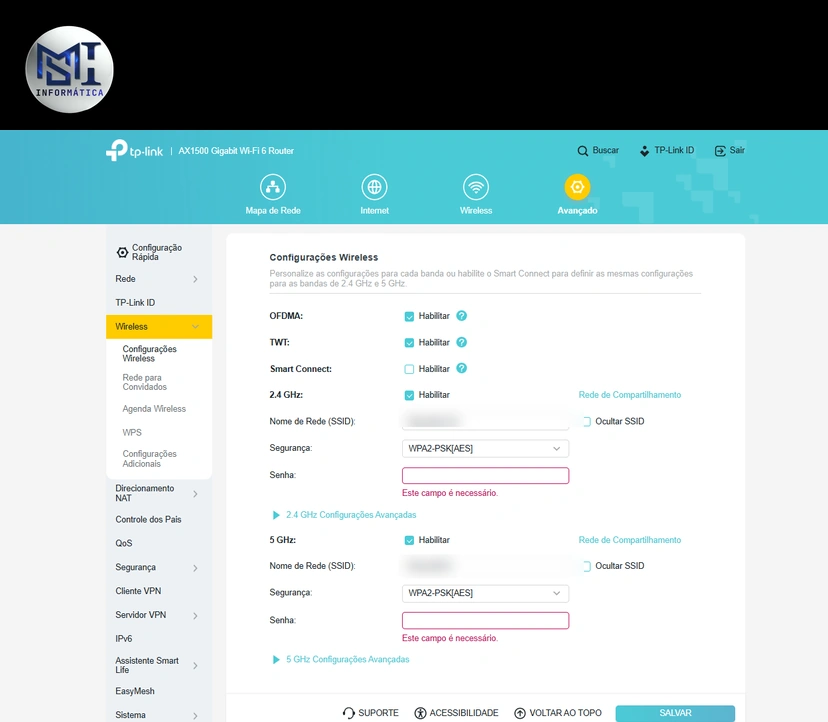
Isso importa para a impressora. Muitos modelos de escritório pequeno só funcionam em 2,4 GHz, e o manual diz qual é o caso do seu. Se o roteador junta as duas faixas num nome só, a impressora pode ter dificuldade para entrar. Ligar a impressora pela rede de 2,4 GHz, com o nome dela visível, resolve boa parte dos “não encontra a rede”.
Outro cuidado: a impressora precisa estar na mesma rede dos computadores. A rede de convidados isola os aparelhos de propósito, e por isso uma impressora ali some para o escritório. Esse isolamento está explicado em rede de convidados no Wi-Fi da empresa.
Compartilhar pelo Windows 11, a partir de um PC
Este é o caminho para a impressora USB, sem rede própria. Os passos abaixo seguem a página de suporte da Microsoft.
No PC onde a impressora está ligada:
- Confira se a rede está como Privada. Em Configurações avançadas de compartilhamento, deixe ligados a Descoberta de rede e o Compartilhamento de arquivo e impressora.
- Abra Configurações, Dispositivos, Impressoras e scanners. Escolha a impressora e clique em Gerenciar.
- Entre em Propriedades da impressora, guia Compartilhamento, e clique em Alterar opções de compartilhamento.
- Marque Compartilhar esta impressora e anote o nome de compartilhamento.
- Anote também o nome do PC, em Sistema, Sobre.
Nos outros computadores, vá em Impressoras e scanners, Adicionar dispositivo. Se ela não aparecer, escolha A impressora que eu quero não está listada e depois Selecionar uma impressora compartilhada pelo nome. O caminho fica assim: \\nome-do-pc\nome-da-impressora. Se não funcionar, troque o nome do PC pelo endereço dele.
O limite desse caminho
O PC que divide a impressora precisa ficar ligado. Se ele desliga, reinicia para atualizar ou entra em suspensão, ninguém imprime. Para esse PC, o endereço fixo no roteador vale tanto quanto para a impressora.
Impressora com rede própria: o caminho mais estável
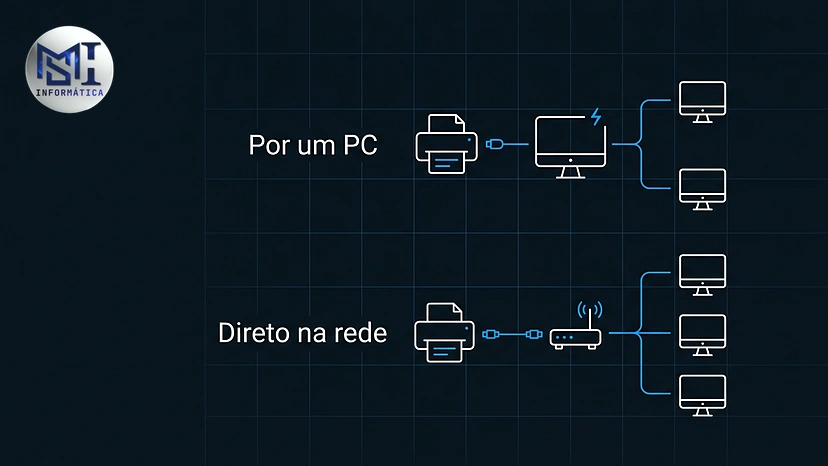
Se a impressora tem porta de rede ou Wi-Fi, ligue ela direto no roteador ou no switch. Com o endereço reservado, cada computador adiciona a impressora pelo IP dela, sem depender de outro PC ligado. Em Adicionar dispositivo, a opção de adicionar por endereço TCP/IP aparece na mesma tela de “não está listada”.
O cabo de rede é a escolha mais firme para impressora que fica parada no mesmo lugar. Ela não disputa sinal com celular, e a troca de senha do Wi-Fi não derruba a impressão.
O que evitar quando nada funciona
Tutorial antigo às vezes manda ligar o SMB 1.0 no Windows para enxergar a impressora. Não ligue. É uma versão velha do protocolo de compartilhamento, insegura, que a Microsoft já desativa por padrão.
Também não deixe a impressora na rede de convidados para “facilitar” o acesso de visitante. Se alguém de fora precisa imprimir, mande o arquivo para um PC da empresa.
Feita a reserva e escolhido o caminho, a impressora para de sumir. Se o escritório ainda tem outros problemas do mesmo tipo, como Wi-Fi que cai e PC sem dono, a ordem para arrumar está em TI para pequena empresa: por onde começar.
Conteúdo original produzido pela MSI Informática, com captura de tela própria; texto organizado e revisado com apoio de ferramenta de IA. Os passos do Windows 11 seguem o suporte da Microsoft, conferido em outubro de 2026. A tela de reserva de endereço muda de nome e de lugar conforme a marca do roteador.
Este artigo ajudou você?
Comentários
Os comentários passam por aprovação