
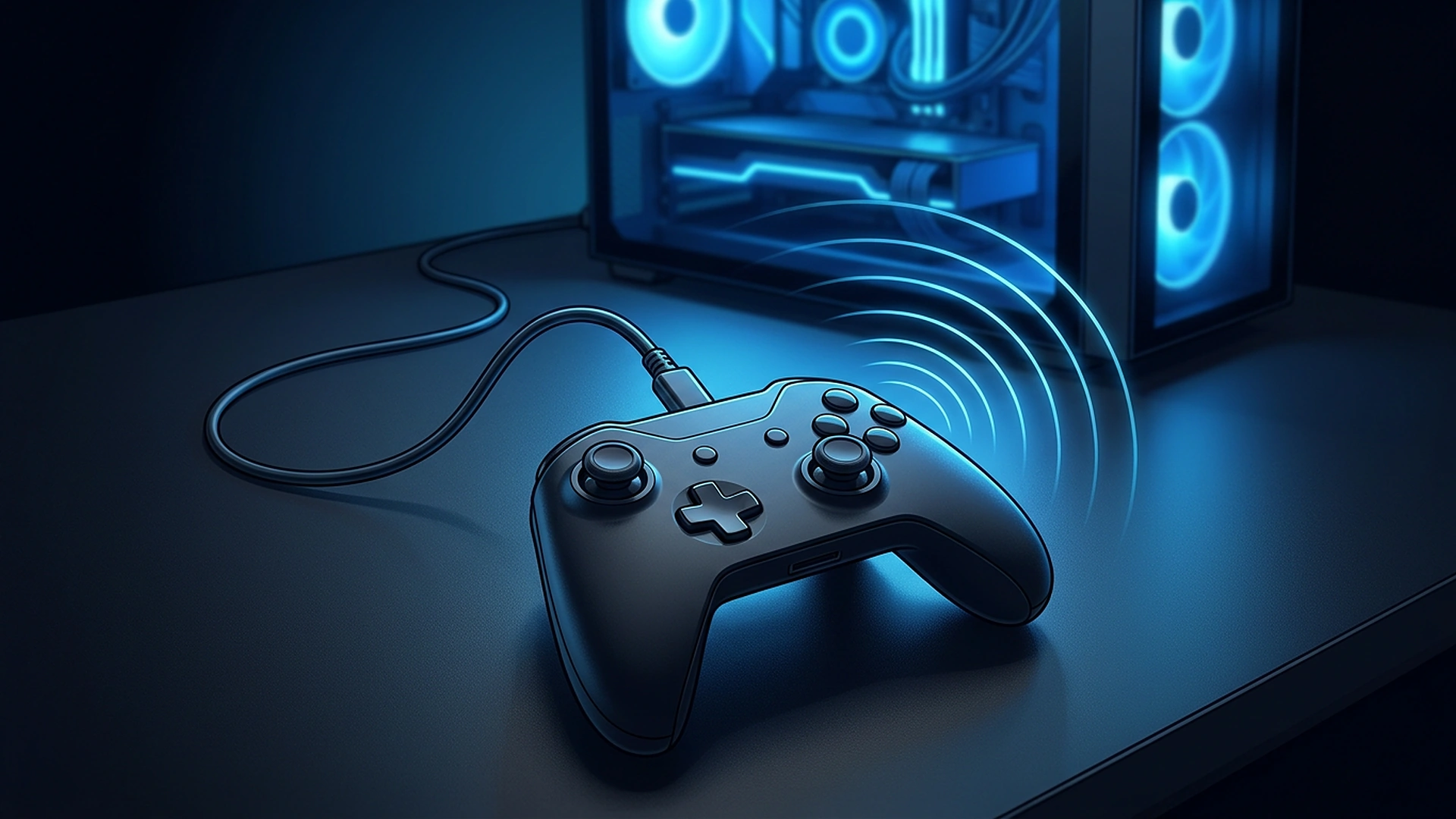

Para configurar controle no PC, o caminho depende de quem fez o controle. O de Xbox funciona no Windows assim que você liga o cabo ou faz o pareamento, sem programa extra. O DualSense, do PS5, também conecta por cabo ou Bluetooth, mas muitos jogos só reconhecem bem com a ajuda do Steam. O genérico depende do modo em que ele está.
Quando o Windows vê o controle e o jogo não, o defeito quase nunca é do controle. Mais abaixo está a ordem de testes que resolve a maioria dos casos.
O controle de Xbox: cabo, Bluetooth ou adaptador
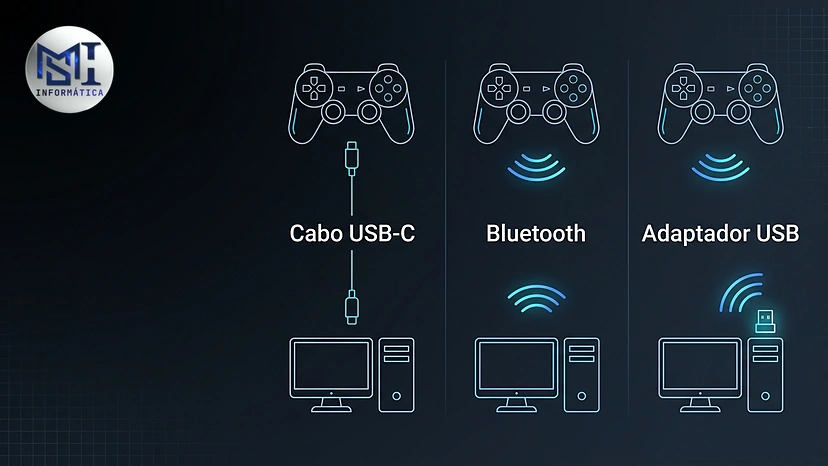
O controle sem fio de Xbox é o que dá menos trabalho no PC, porque o Windows já traz o driver dele. Há três jeitos de ligar.
O cabo USB-C é o mais simples. Você liga, o Windows reconhece em alguns segundos e o controle já funciona nos jogos. Serve também para carregar, se o seu modelo usa bateria recarregável.
O Bluetooth funciona nos modelos da geração Series e nos Xbox One mais novos. Abra Configurações, Bluetooth e dispositivos, Adicionar dispositivo. No controle, ligue pelo botão Xbox e segure o pequeno botão de parear, no topo, até a luz piscar rápido. O controle aparece na lista do Windows.
O terceiro jeito é o adaptador sem fio Xbox, um receptor USB próprio. Ele é a saída para controle antigo sem Bluetooth e para quem quer ligar vários controles ao mesmo tempo.
O DualSense do PS5 no Windows
A Sony lista o DualSense como compatível com Windows 10 de 64 bits e Windows 11, por cabo USB-C ou Bluetooth. Para parear pela primeira vez, confira se a luz de jogador está apagada. Depois segure o botão Criar e, junto, o botão PS, até a barra de luz piscar. No Windows, adicione o dispositivo em Bluetooth e escolha o controle na lista.
A mesma página avisa o que muda no PC. A resposta tátil só funciona por cabo USB, e os gatilhos adaptáveis dependem de o jogo ter suporte. Ou seja: no Bluetooth o controle funciona, mas parte do que faz o DualSense especial fica desligada.
Por que o jogo ignora o DualSense
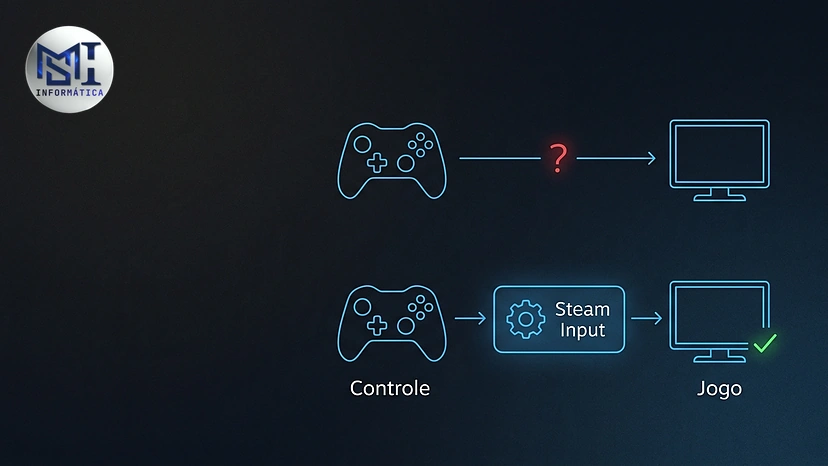
Boa parte dos jogos de PC foi feita esperando o padrão do controle de Xbox, chamado XInput. O DualSense fala outra língua. O Windows o reconhece, só que o jogo não sabe o que fazer com os botões.
O Steam resolve isso com o Steam Input. Em Configurações, Controle, ative o suporte para controles PlayStation. A partir daí, o Steam traduz o DualSense para o jogo. Para jogos de fora do Steam, dá para adicionar o executável à biblioteca como jogo externo e abrir por lá.
O controle genérico e os dois modos
Controle genérico costuma ter dois modos: XInput, que imita o de Xbox, e DirectInput, o padrão mais antigo. Muitos trocam de modo por uma combinação de botões ou por uma chave atrás. O manual mostra qual é.
Se o jogo não reconhece, o primeiro teste é passar o controle para XInput. Jogo recente quase sempre espera esse modo. Jogo antigo, às vezes, só aceita o outro.
Quando o Windows vê o controle e o jogo não
Faça os testes nesta ordem. Cada um elimina uma causa, e os primeiros são os mais rápidos.
- Troque o cabo e a porta. Cabo que veio com celular barato às vezes só carrega e não passa dados. E ligue o controle numa porta USB traseira, direto na placa-mãe, em vez da frontal ou de um hub.
- Aperte Windows + R, digite
joy.cple confirme. A janela Controladores de jogo lista o que o Windows enxerga. Em Propriedades, cada botão apertado acende na tela. - Se o controle responde ali, o problema está entre o jogo e o controle. Confira se o jogo tem opção de controle ligada no menu.
- No Steam, abra as propriedades do jogo, na parte de Controle. Teste com o Steam Input ligado e depois desligado. Programa de tradução aberto junto, como emulador de controle, pode criar dois controles ao mesmo tempo e confundir o jogo.
- No Bluetooth, remova o controle da lista do Windows e pareie de novo. Bateria fraca também derruba a conexão no meio da partida.
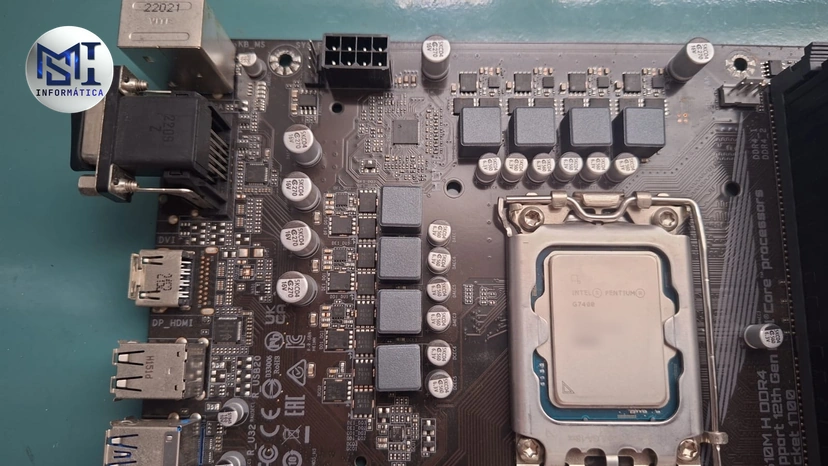
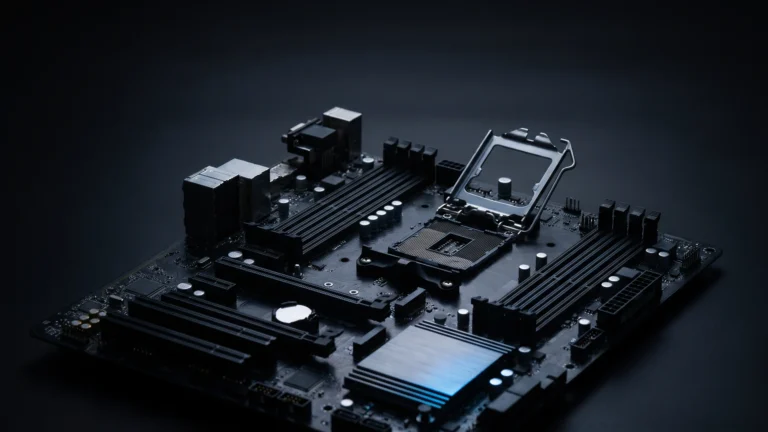
A porta traseira do item 1 merece explicação. Na foto abaixo, de uma placa-mãe Gigabyte H610M H DDR4, as portas USB e as saídas de vídeo da borda esquerda são soldadas direto na placa. A frontal chega por um cabo interno que passa pelo gabinete, e um encaixe frouxo nele dá aquele controle que desconecta sozinho.
Atraso e desconexão no Bluetooth
O Bluetooth do PC divide espaço com o Wi-Fi na faixa de 2,4 GHz. Em placa com Wi-Fi e Bluetooth no mesmo chip, um download pesado pode gerar atraso no controle. Se o atraso aparece só em jogo online, o cabo é o teste mais rápido.
Distância e obstáculo também pesam. O gabinete de metal no chão, com a antena atrás, atrapalha mais do que parece. Um adaptador Bluetooth USB numa porta frontal, ou um extensor, aproxima o sinal.
Se o controle responde certo e o jogo ainda engasga, a causa pode estar no PC, e não no controle. Esse caso está em stuttering em jogos. E se depois de todos os testes o controle falhar em mais de um PC, aí sim a peça é a suspeita, e a escolha de outro está em periféricos de setup gamer que valem o preço.
Conteúdo original produzido pela MSI Informática, com foto própria; texto organizado e revisado com apoio de ferramenta de IA. Os passos do DualSense seguem a página de suporte da PlayStation, conferida em outubro de 2026. Nomes de menu do Windows e do Steam podem mudar com as atualizações.
Este artigo ajudou você?
Comentários
Os comentários passam por aprovação