
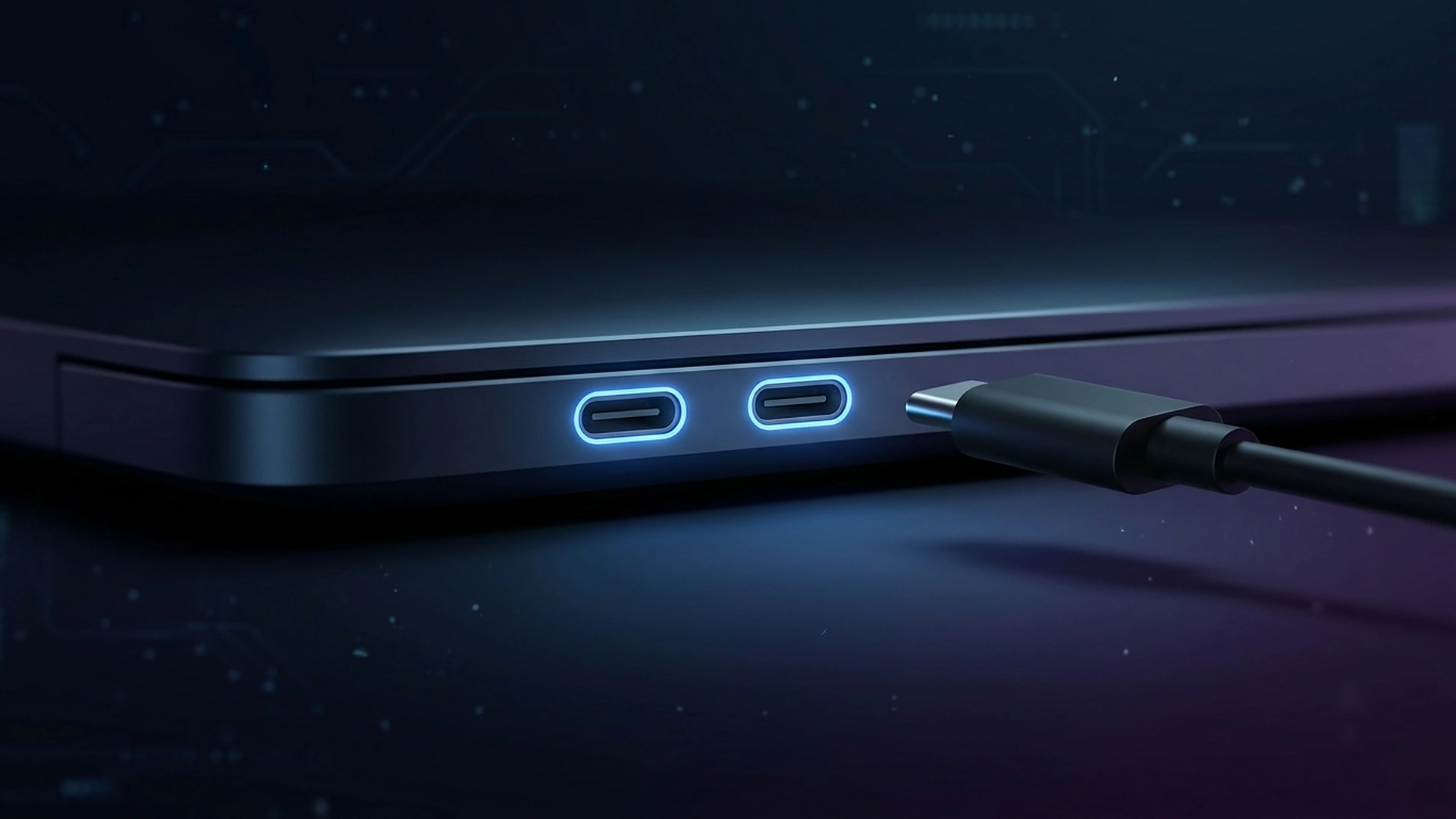

USB4 e Thunderbolt usam o mesmo conector USB-C, mas prometem coisas diferentes. Uma porta USB4 tem mínimo de 20 Gbps e um monitor. Uma Thunderbolt 4 garante 40 Gbps e dois monitores 4K. O formato da entrada não diz o que há por trás dela, e por isso vale olhar o símbolo, o cabo e a ficha do PC.
Não testei portas nem cabos para este post. Os números vêm do guia de Thunderbolt da Intel, de setembro de 2024, e da página do USB4 no USB-IF, o grupo que cuida do padrão.
O mínimo que cada porta garante
A tabela mostra o piso exigido no computador, segundo a Intel. O fabricante pode entregar mais, principalmente no USB4.
| Requisito no PC | USB4 | Thunderbolt 4 | Thunderbolt 5 |
|---|---|---|---|
| Velocidade | 20 Gbps | 40 Gbps | 80 Gbps (120 em envio) |
| Monitores | um | dois 4K | dois 6K |
| Dados PCIe | sem mínimo | 32 Gbps | 64 Gbps |
| Carregar o notebook pela porta | sem exigência | até 100 W | até 140 W |
| Certificação | sem exigência nesse guia | obrigatória | obrigatória |
Na terceira linha está a diferença menos falada. PCIe é o caminho usado por SSD rápido e placa de vídeo externa, e o USB4 não tem piso para ele.
O Thunderbolt 4 e o 5 seguem a especificação USB4. Por isso, aparelho USB4 costuma funcionar em porta Thunderbolt. O inverso depende do aparelho: o USB-IF cita compatibilidade com Thunderbolt 3, mas a conexão sempre cai para o melhor recurso que os dois lados têm em comum.
USB4 versão 2.0 e os 80 Gbps
O USB4 também tem uma versão nova. Ela chega a 80 Gbps, com cabo certificado para essa velocidade, e continua compatível com USB 3.2 e USB 2.0. Número de 80 Gbps na caixa do cabo não vale sem o PC e o aparelho na mesma faixa. A velocidade final é a do elo mais lento.
Como ler a porta e o cabo do seu PC
Comece pelo que está gravado ao lado da entrada. Um raio indica Thunderbolt. Um número como 20 ou 40 indica a velocidade em Gbps. Muitos notebooks, porém, não trazem símbolo nenhum, e porta sem marca pode ser bem mais lenta do que você imagina: existe USB-C que só entrega velocidade de USB 2.0.
A prova final é a ficha técnica no site do fabricante, pelo modelo exato. Num PC de mesa, o HWiNFO, que é gratuito, mostra esse nome logo na primeira tela. No meu, ele aponta a placa-mãe, e é com esse modelo que abro a ficha.
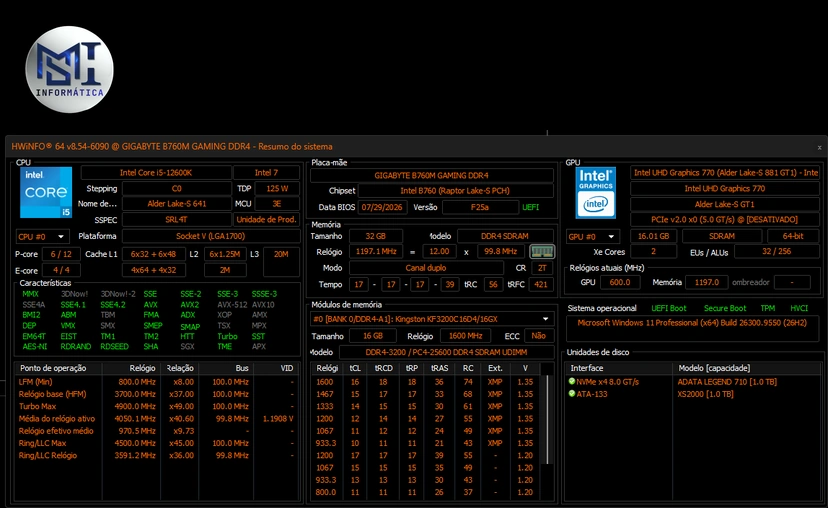
Na ficha, procure a linha de portas e veja se ela diz USB4, Thunderbolt 4 ou só USB 3.2. No Windows 11, em alguns notebooks com USB4, a tela Bluetooth e dispositivos, em USB, mostra os hubs e aparelhos USB4 ligados.
Cabo também conta. O conector é igual em todos, e um cabo que veio com carregador pode ser lento para dados. Para velocidade alta, compre um com o valor em Gbps escrito no produto, além da potência em watts.
O que muda para SSD externo, monitor e dock
No SSD externo, a porta só importa se o SSD acompanha. Um modelo USB 10 Gbps não acelera numa porta de 40 Gbps. Para escolher o disco antes da caixa externa, veja qual SSD escolher.
Com monitor, uma tela funciona em USB4 se o fabricante liberou vídeo naquela porta. Para duas telas 4K em uma só saída, o Thunderbolt 4 dá esse piso por escrito. Se a dúvida é a taxa do monitor, o comparativo de 144 Hz e 165 Hz ajuda a decidir.
No dock, o Thunderbolt faz mais sentido, porque soma vídeo, dados e carga no mesmo cabo com requisitos definidos. Dock USB4 pode servir bem, desde que a ficha confirme o que você precisa ligar.
Se a sua compra do momento é um computador novo, coloque a linha de portas na lista junto com memória e SSD. Quem depende de monitor externo e dock deve procurar Thunderbolt 4 escrito na ficha. Quem só liga pen drive e HD externo não precisa pagar por isso, e a comparação entre notebook e desktop ajuda a acertar o resto da escolha.
Conteúdo original produzido pela MSI Informática, com captura de tela própria; texto organizado e revisado com apoio de ferramenta de IA. Números conferidos no guia da Intel (setembro de 2024) e na página do USB-IF, sem teste próprio. As orientações têm caráter informativo; confirme as portas na ficha do modelo exato antes da compra.
Este artigo ajudou você?





Comentários
Os comentários passam por aprovação