
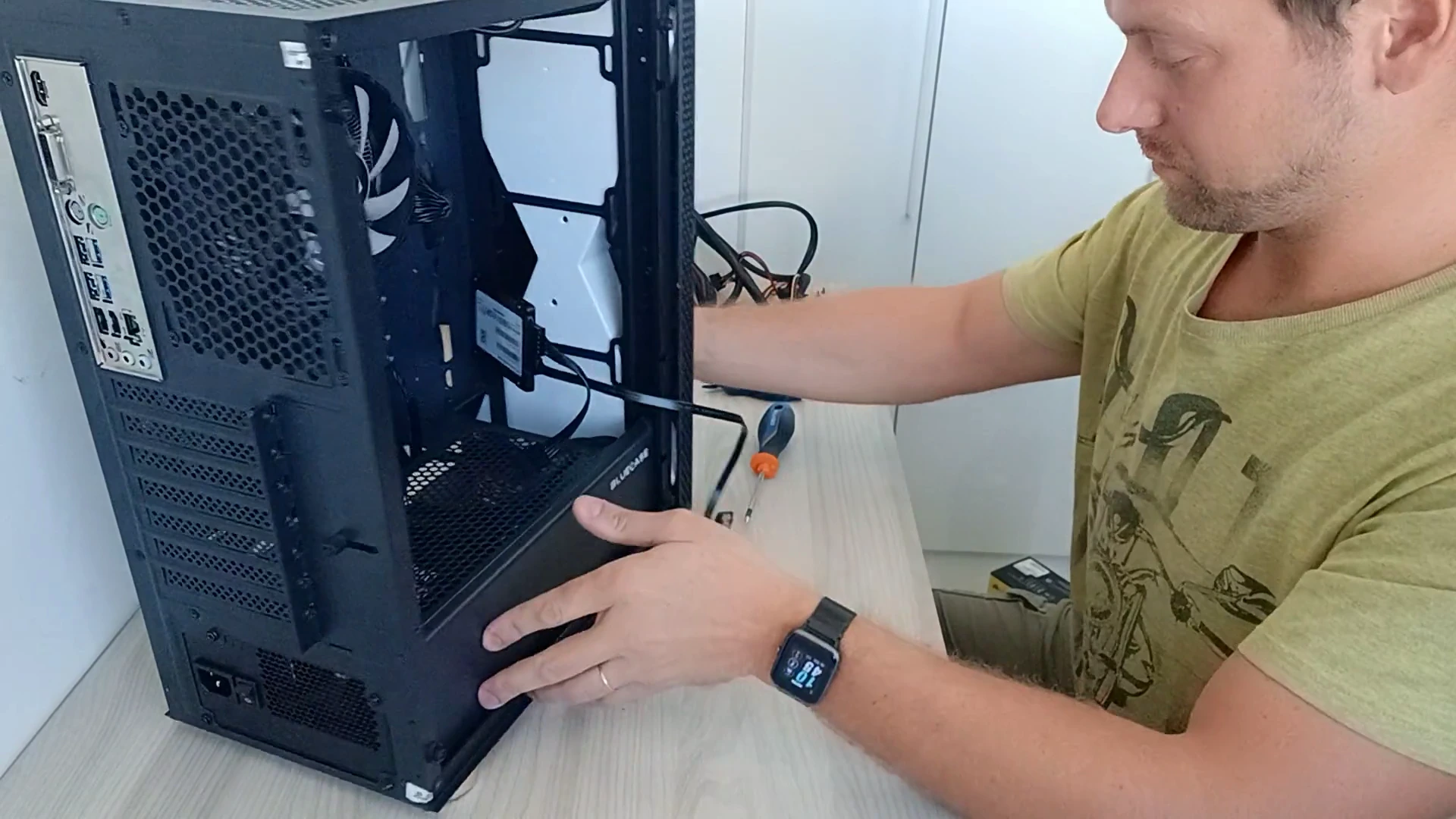

Para montar PC do zero, escolha primeiro a plataforma: processador, placa-mãe e memória precisam ser do mesmo padrão. Depois, dimensione a placa de vídeo pelo monitor e a fonte pela placa de vídeo. Na hora de montar, encaixe processador, memória e cooler na placa-mãe fora do gabinete, e só então parafuse tudo.
Com as peças certas, a montagem cabe numa tarde e pede só uma chave Phillips. O texto segue essa ordem: planejar, escolher as peças, montar e ligar pela primeira vez.
Planejamento: orçamento e plataforma antes da primeira peça
Defina o valor total antes de pesquisar, para não subir de categoria peça por peça. Em PC para jogo, a placa de vídeo leva a maior fatia, porque decide o FPS na maioria dos jogos.
Monte a lista numa planilha e compare o preço em mais de uma loja grande. Black Friday e aniversário das lojas costumam trazer desconto nas peças caras.
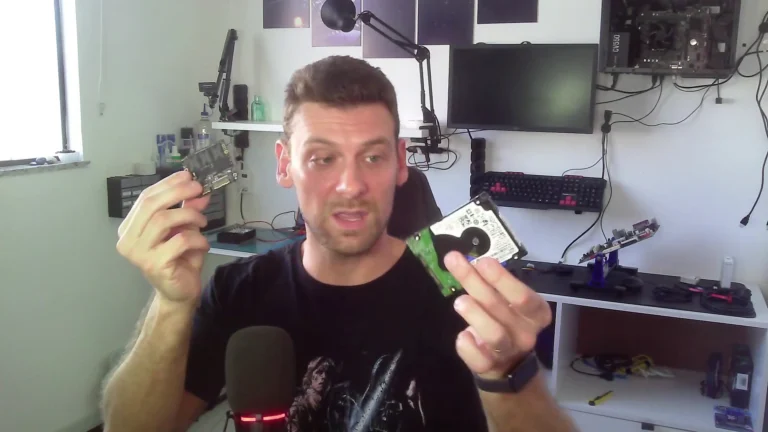
O vídeo do canal trata da escolha das peças, o primeiro passo da montagem.
Qual plataforma escolher
A plataforma é o par soquete e memória. Ela decide quais processadores entram hoje e quais entram numa troca futura.
| Plataforma | Processadores | Memória | O que pesa |
|---|---|---|---|
| AM4 (AMD) | Ryzen 5000 | DDR4 | Mais barata; a troca futura fica na própria série 5000 |
| AM5 (AMD) | Ryzen 7000, 8000 e 9000 | Só DDR5 | A AMD estendeu o suporte até 2029 |
| LGA 1700 (Intel) | Core de 12ª a 14ª geração | DDR4 ou DDR5, conforme a placa | A placa-mãe define a memória |
| LGA 1851 (Intel) | Core Ultra 200S | Só DDR5 | Plataforma atual da Intel |
O prazo do AM5 está no blog da AMD na Computex 2026, de maio. A memória de cada geração Intel está no artigo de suporte da Intel. Para comparar as duas plataformas novas, veja AM5 ou LGA 1851.
Compatibilidade: quatro conferências antes de comprar
Quase toda peça devolvida falha numa destas quatro conferências:
- O soquete da placa-mãe precisa ser o do processador, e a BIOS precisa reconhecê-lo. Placa de estoque antigo pode pedir atualização, e a lista de processadores suportados, no site do fabricante, mostra a versão mínima.
- O tipo de memória vem da plataforma. DDR4 e DDR5 têm o recorte do encaixe em lugares diferentes, e uma não entra no slot da outra.
- As medidas precisam caber. Na ficha do gabinete, confira o comprimento máximo da placa de vídeo, a altura máxima do cooler e onde cabe radiador.
- A fonte precisa dar conta da placa de vídeo. O fabricante informa a fonte recomendada: para a RTX 5070 Ti, a NVIDIA pede 750 W no PC inteiro.
Equilibre também processador e placa de vídeo: um lado forte e o outro fraco vira gargalo no PC.
Processador: núcleos e cooler na caixa
Para jogar, seis núcleos e doze threads atendem, como no Ryzen 5 7600 e no 9600X. Para editar vídeo ou renderizar 3D, oito núcleos ou mais encurtam cada tarefa.
Confira se o cooler vem na caixa. Pela ficha da AMD, o Ryzen 5 7600 traz o Wraith Stealth. Já o Ryzen 5 9600X vem sem cooler, e a AMD recomenda um air cooler de boa qualidade.
Na hora de encaixar, procure o triângulo dourado num canto do processador. Ele fica do mesmo lado da marca impressa no soquete, e o processador entra sem nenhuma força.
Placa-mãe: soquete, chipset e quantos M.2
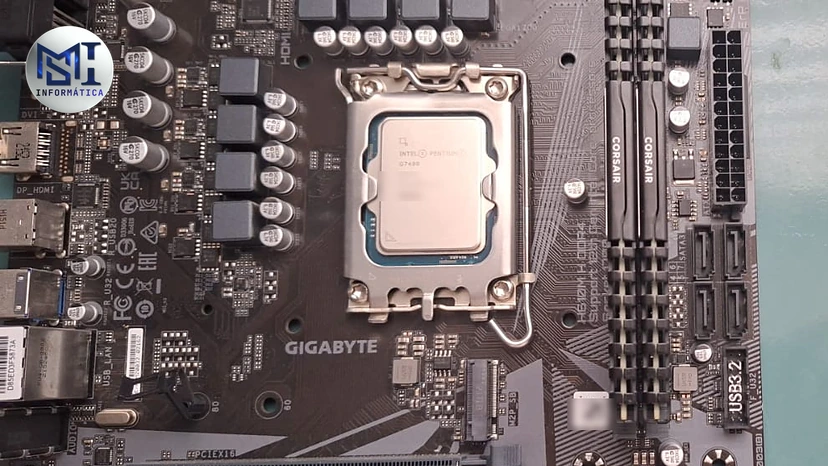
Placa-mãe micro-ATX de soquete LGA 1700, com chipset H610: é ela que define processador, memória e quantos SSDs M.2 cabem.
As placas ATX têm mais slots e espaço para expansão. As micro-ATX ocupam menos lugar e atendem a maioria das montagens para jogo.
O chipset muda overclock, portas e linhas PCIe, e o comparativo A520 ou B550 mostra isso com duas placas reais. Para processador de consumo alto, confira a lista de processadores suportados da placa. O regulador de energia (VRM) varia de modelo para modelo.
Memória RAM: dois pentes iguais, no slot certo
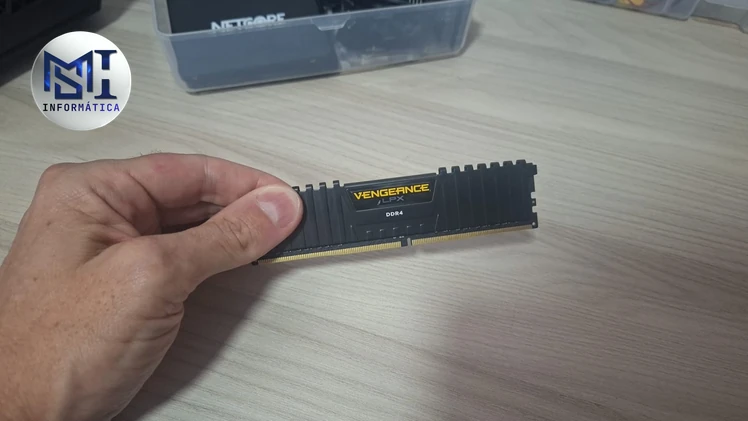
Um pente de memória de desktop: confira o tipo (DDR4 ou DDR5) que a placa-mãe aceita antes de comprar.
Para jogar, 16 GB em dois pentes de 8 GB são o ponto de partida. Para editar vídeo e manter muita coisa aberta, 32 GB em dois pentes de 16 GB. O texto sobre quanto de memória RAM você precisa detalha cada uso.
Dois pentes iguais trabalham em dual channel. Na placa de quatro slots, eles vão no 2º e no 4º slot, contando a partir do processador. No manual, os nomes são A2 e B2.
No DDR5, prefira dois pentes a quatro. A ficha do Ryzen 5 9600X garante DDR5-5600 com dois pentes e cai para DDR5-3600 com quatro. Kit mais rápido que a ficha roda pelo perfil EXPO (ou XMP, na Intel), ligado na BIOS. A diferença entre as duas gerações está em DDR4 ou DDR5.
SSD NVMe para o Windows e os jogos
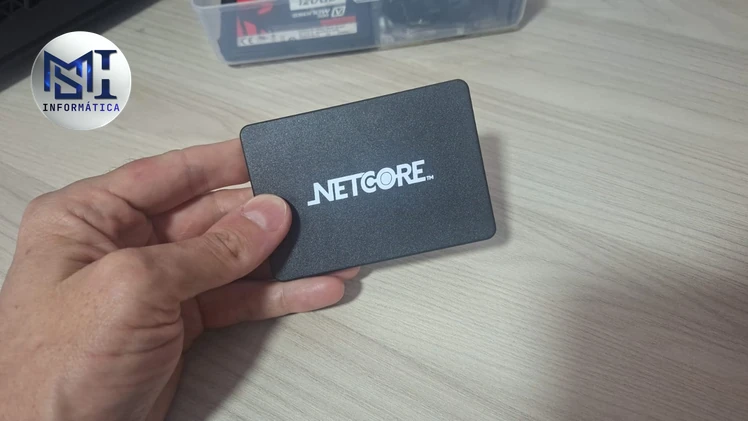
SSD SATA de 2,5 polegadas: ainda serve como segundo disco. Para o Windows, prefira um NVMe no slot M.2.
O SSD NVMe vai direto no slot M.2, sem cabo, e é o disco certo para o Windows. Comece com 1 TB, porque cada jogo atual ocupa dezenas de gigabytes. No manual, veja qual slot M.2 é ligado ao processador: é nele que o SSD do Windows deve ir.
Para escolher o modelo, veja NVMe ou SATA e os SSDs NVMe de melhor custo-benefício.
Placa de vídeo: escolha pelo monitor
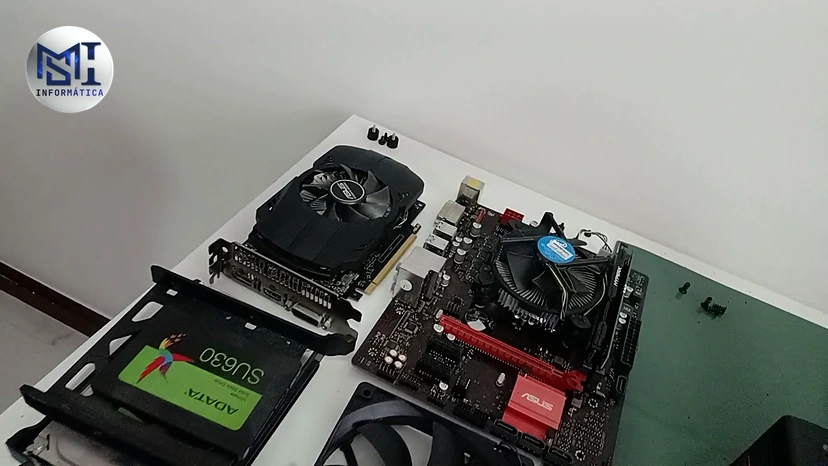
A resolução e a taxa do monitor decidem a placa. Para 1080p, uma RX 7600 ou uma RTX 5060 resolvem. Em 1440p, a conversa começa na RX 9060 XT e na RTX 5060 Ti de 16 GB. Para 1440p no máximo ou 4K, entram RTX 5070, RX 9070 XT e RTX 5070 Ti.
As RTX da série 50 têm o DLSS 4 com Multi Frame Generation, que gera quadros extras nos jogos compatíveis. O guia da melhor placa de vídeo para o seu monitor compara as faixas.
Na instalação, use o slot PCIe x16 de cima, empurre até a trava estalar e ligue os cabos de energia da placa. Sem eles, ela não dá imagem.
Fonte de alimentação: a peça em que não se economiza
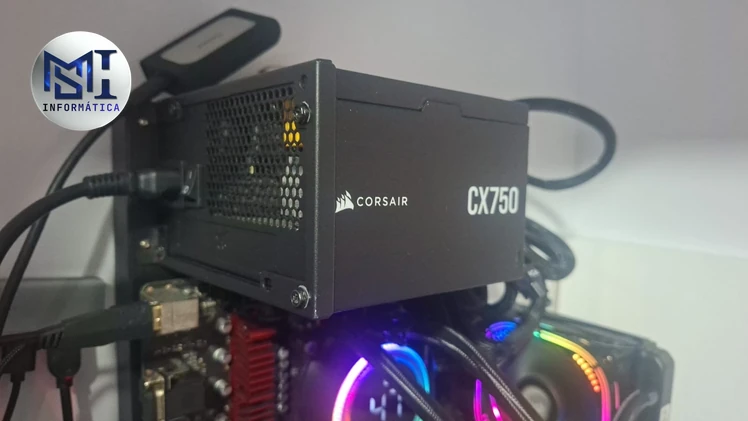
Corsair CX750 (750 W, 80 Plus Bronze) num PC montado. Para placa de vídeo forte, vale mirar uma Gold.
Fonte genérica com tensão instável desliga o PC no meio do jogo e pode levar outras peças junto. Comece pela fonte que o fabricante da placa de vídeo recomenda. A NVIDIA, por exemplo, pede 650 W para a RTX 5070 e 750 W para a 5070 Ti.
Procure 80 Plus Gold ou acima, folga sobre a recomendação, proteções contra sobretensão (OVP) e sobrecorrente (OCP) e garantia que vale no Brasil. Cabo modular deixa o gabinete mais limpo. O guia de fonte para PC gamer mostra como somar o consumo de cada peça.
Cooler e fluxo de ar
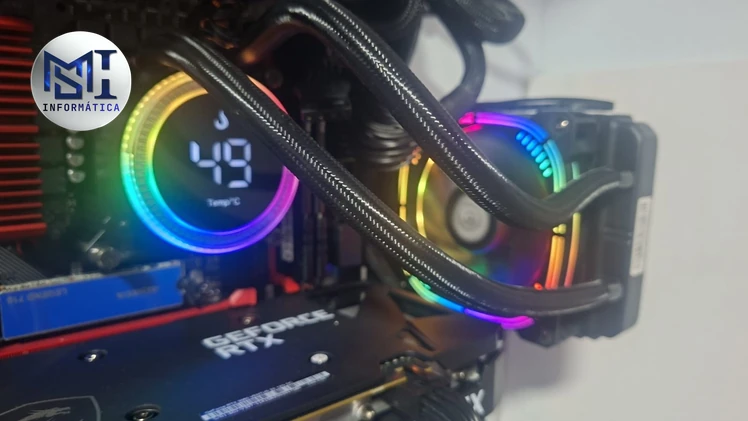
Water cooler de 120 mm num PC montado. Para processador de 65 W, um bom air cooler resolve igual.
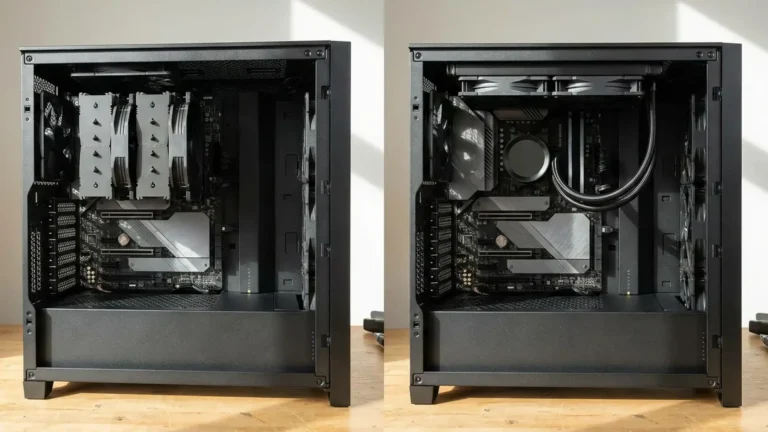
O cooler de caixa atende processador de 65 W em uso comum. Para processador mais quente, entra o air cooler de torre ou o water cooler, comparados em water cooler ou air cooler.
A pasta térmica vai em pouca quantidade: um ponto do tamanho de um grão de ervilha no centro do processador. Cooler que já vem com pasta na base dispensa mais. Depois de montar, confira a temperatura do processador.
Gabinete: espaço e entrada de ar
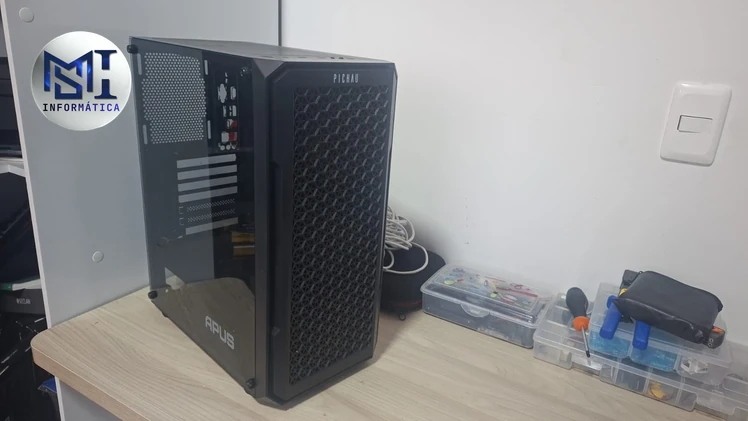
O gabinete mid tower atende a maioria das montagens e aceita placa de vídeo longa. Prefira frente em malha ou com abertura larga, com ventoinhas puxando ar pela frente e soltando atrás e em cima. Confira também quantas ventoinhas vêm instaladas.
O caminho do ar está em gabinete e fluxo de ar. Os modelos por faixa de preço estão no guia de gabinete para PC gamer.
Três montagens por objetivo
As três montagens abaixo são equilibradas para jogar, cada uma para um monitor.
| Peça | 1080p competitivo | 1080p no alto e 1440p no médio | 1440p fluido |
|---|---|---|---|
| Processador | Ryzen 5 5600 (AM4) | Ryzen 5 7600 (AM5) | Ryzen 5 7600 ou Ryzen 7 7700 (AM5) |
| Placa-mãe | B450 ou B550 de entrada | B650 de entrada | B650 intermediária |
| Memória | 16 GB DDR4 3200 (2 × 8 GB) | 16 GB DDR5 5200 (2 × 8 GB) | 32 GB DDR5 6000 (2 × 16 GB) |
| Placa de vídeo | RX 7600 8 GB | RX 9060 XT 16 GB | RTX 5060 Ti 16 GB |
| SSD | NVMe 500 GB | NVMe 1 TB Gen 4 | 2 × NVMe 1 TB |
| Fonte | 550 W 80 Plus Bronze | 650 W 80 Plus Bronze ou Gold | 750 W 80 Plus Gold |
Na KaBuM, em 02/10/2026, a RX 7600 (ASRock Challenger) custava R$ 2.399,99 à vista. A RX 9060 XT de 16 GB (PowerColor Hellhound) e a RTX 5060 Ti de 16 GB (MSI Ventus 2X OC Plus) saíam por R$ 4.999,99 cada.
Só a placa de vídeo já pesa assim, por isso a tabela não traz total em reais: some as peças com o preço do dia. As duas placas do meio são comparadas em RTX 5060 Ti ou RX 9060 XT. Os 32 GB a 6000 da última coluna rodam pelo EXPO, porque a ficha do Ryzen 5 7600 garante 5200.
Passo a passo: como montar o PC
- Separe uma mesa limpa e bem iluminada, longe de tapete. Antes de pegar as peças, toque numa parte metálica do gabinete para descarregar a eletricidade estática.
- Com a placa-mãe sobre a própria caixa, encaixe o processador alinhando o triângulo do canto com a marca do soquete. Feche a trava sem forçar.
- Coloque os dois pentes no 2º e no 4º slot a partir do processador, até as travas fecharem. Instale o SSD M.2 no slot ligado ao processador.
- Monte o cooler, com pasta térmica se a base não vier com ela. Ligue o cabo da ventoinha no conector CPU_FAN.
- No gabinete, encaixe o espelho traseiro (I/O shield) se a placa não tiver um preso. Confira os espaçadores (standoffs) nos furos da placa e parafuse a placa-mãe.
- Instale a fonte. Ligue o cabo de 24 pinos na placa-mãe e o de 8 pinos do processador, no canto de cima.
- Encaixe a placa de vídeo no slot PCIe x16 de cima até a trava estalar. Parafuse no gabinete e ligue os cabos de energia dela.
- Ligue os fios do painel frontal (botão de ligar, reset e LEDs) seguindo o manual. Depois, ligue o USB e o áudio da frente.
Antes de ligar, confira os cabos e a trava da placa de vídeo. Veja também se não sobrou parafuso solto embaixo da placa-mãe.
Primeiro boot: BIOS, memória e Windows
Ligue o monitor na saída da placa de vídeo, não na da placa-mãe. Na primeira tela, entre na BIOS (Del ou F2 na maioria das placas). Confira se aparecem o processador, toda a memória e o SSD.
Ainda na BIOS, ligue o perfil EXPO (AMD) ou XMP (Intel). Sem ele, a memória roda na velocidade padrão, em geral abaixo da que está no anúncio do pente.
Para o Windows, crie um pendrive de instalação com a ferramenta da página de download do Windows 11, da Microsoft. Depois da instalação, baixe o driver de chipset no site da AMD ou da Intel e o driver da placa de vídeo.
Com o Windows aberto, confira a memória em Gerenciador de Tarefas > Desempenho > Memória. A tela mostra o total, quantos slots estão em uso e a velocidade.
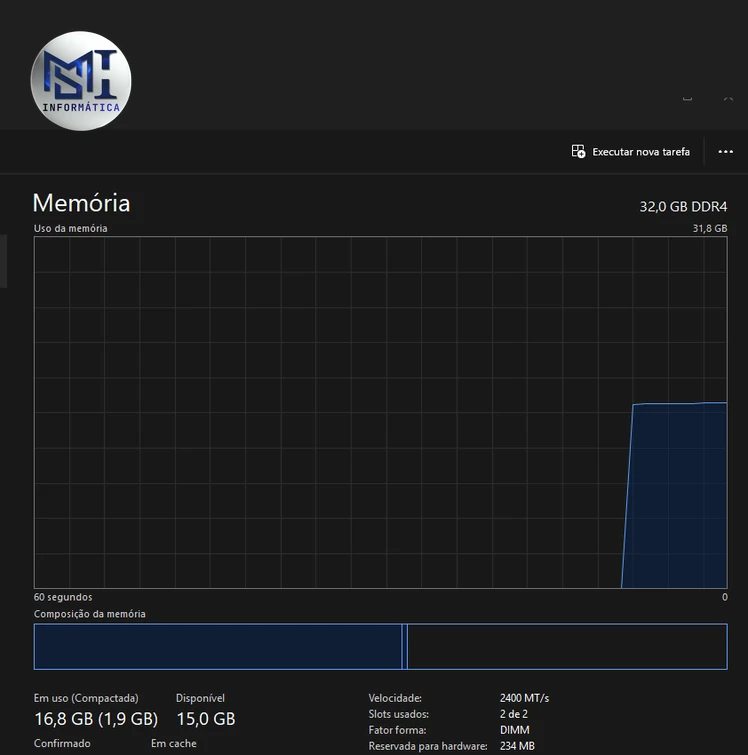
Captura do Gerenciador de Tarefas num PC da MSI: 32 GB de DDR4, 2 de 2 slots em uso, 2400 MT/s. Se a velocidade ficar abaixo da que o pente promete, o EXPO ou o XMP ficou desligado.
Com tudo funcionando, guarde o e-book grátis Comando de Resgate do Windows. Ele traz o sfc, o DISM e o chkdsk, os comandos que recuperam o sistema quando o Windows dá problema.
Erros de montagem mais comuns
Estes erros aparecem no primeiro boot, e quase todos se resolvem em minutos:
- espelho traseiro esquecido, que obriga a tirar a placa-mãe inteira para colocá-lo;
- pentes no 1º e no 3º slot, ou num slot só, com a memória em single channel sem aviso nenhum;
- pasta térmica demais, escorrendo pelas bordas do processador;
- EXPO ou XMP desligado, com a memória abaixo da velocidade comprada;
- placa-mãe parafusada sem os espaçadores, encostada no metal do gabinete;
- cabo de 8 pinos do processador esquecido, com as ventoinhas girando e nenhuma imagem;
- monitor ligado na saída de vídeo da placa-mãe, com a placa de vídeo instalada.
O PC montado não ligou?
Comece pelo simples: interruptor da fonte, cabo na tomada e fios do botão de ligar no lugar do manual. Depois, confira a memória travada e os cabos de energia do processador e da placa de vídeo.
Muitas placas-mãe têm LEDs de diagnóstico marcados CPU, DRAM, VGA e BOOT, que acendem na peça que travou a partida. Se nada disso resolver, siga o diagnóstico de PC que não liga.
Dúvidas sobre montar PC
Quanto tempo leva para montar um PC pela primeira vez?
Reserve uma tarde. O encaixe das peças é a parte mais rápida. Instalar o Windows, os drivers e acertar a BIOS toma o resto do tempo.
DDR4 ainda compensa para montar PC?
Só na plataforma AM4 ou numa placa Intel LGA 1700 feita para DDR4. AM5 e LGA 1851 aceitam apenas DDR5.
Montar um PC novo ou fazer upgrade no atual?
Se o processador e a placa-mãe ainda servem, trocar placa de vídeo, memória ou SSD sai mais barato. O guia upgrade de PC ou trocar o computador mostra a conta. O PC gamer: montar ou fazer upgrade separa por faixa de preço.
Fechar a lista pela placa de vídeo e pela fonte
Com a plataforma escolhida, feche a lista pela placa de vídeo e pela fonte. O guia de fonte para PC gamer mostra quantos watts cada placa pede.
Conteúdo original produzido pela MSI Informática, com captura de tela própria e vídeo do canal; texto organizado e revisado com apoio de ferramenta de IA. Especificações conferidas em 02/10/2026 nas páginas oficiais da AMD, da Intel, da NVIDIA e da Microsoft; preços da KaBuM consultados em 02/10/2026 e mudam com o estoque. As orientações têm caráter informativo; monte com o PC fora da tomada e siga o manual da placa-mãe.
Comentários
Os comentários passam por aprovação