
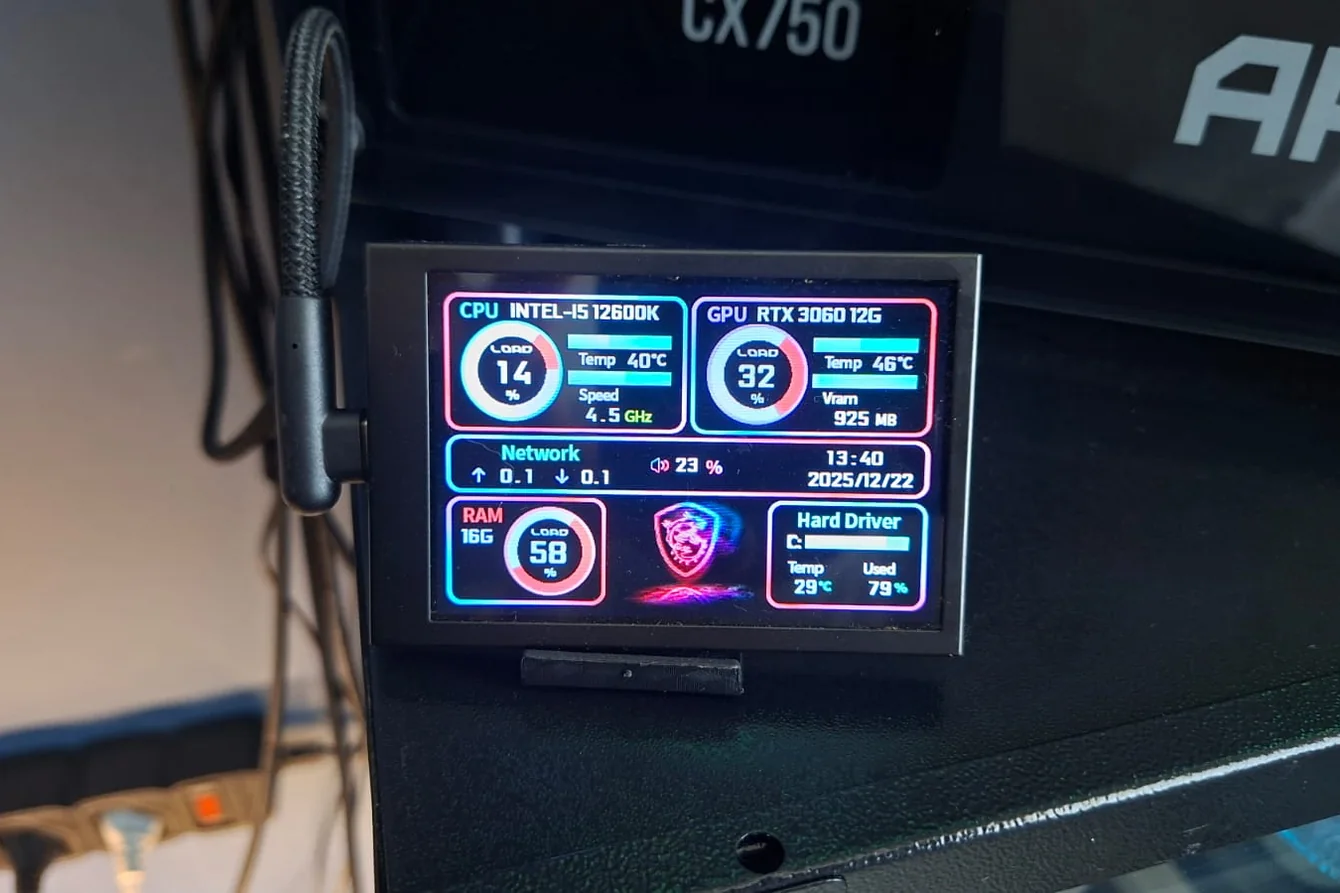

A tela secundária IPS 3.5 é um painel de 3,5 polegadas que liga no PC por um cabo USB tipo-C e mostra, o tempo todo, a temperatura e o uso do processador, da placa de vídeo, da memória e do disco. Ela não é um segundo monitor: não dá para arrastar janela para ela. Quem desenha os dados na tela é o programa do fabricante, que roda no Windows e manda as informações pela USB.
Este post tem links de afiliado: se você comprar por eles, a MSI recebe uma comissão, sem custo a mais para você.
O modelo que usamos é o da HLFEC, vendido no AliExpress, com corpo de metal e base para ficar em pé na mesa ou deitado.
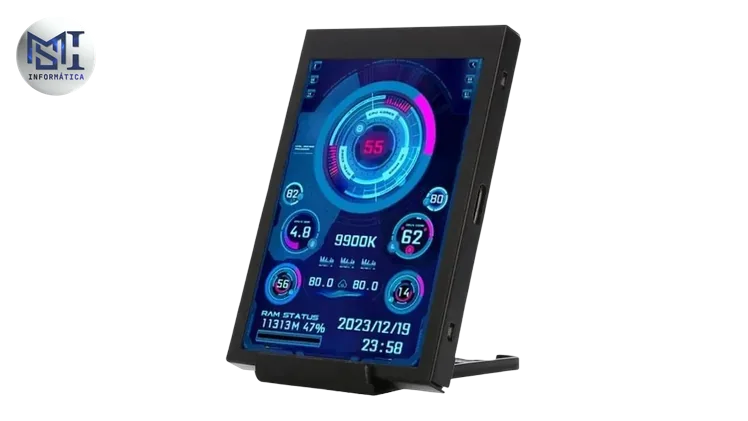
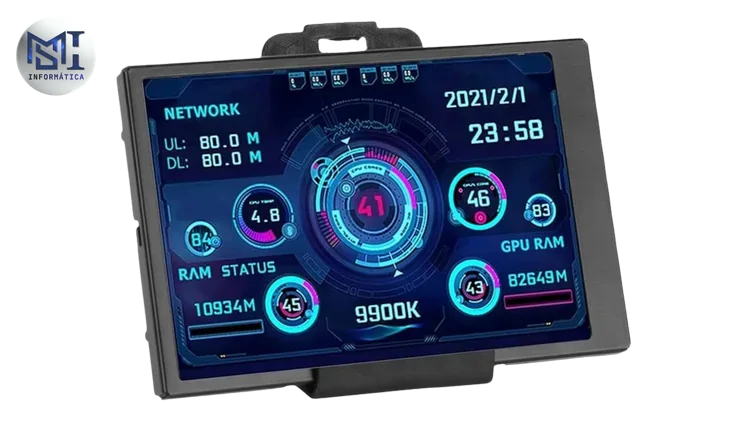
Fotos do produto: divulgação do fabricante (HLFEC).
A tela funcionando no nosso PC gamer
No Short do nosso canal, ela aparece ligada no PC gamer, mostrando os dados em tempo real enquanto a máquina trabalha.
Como ela funciona, e o que ela não é
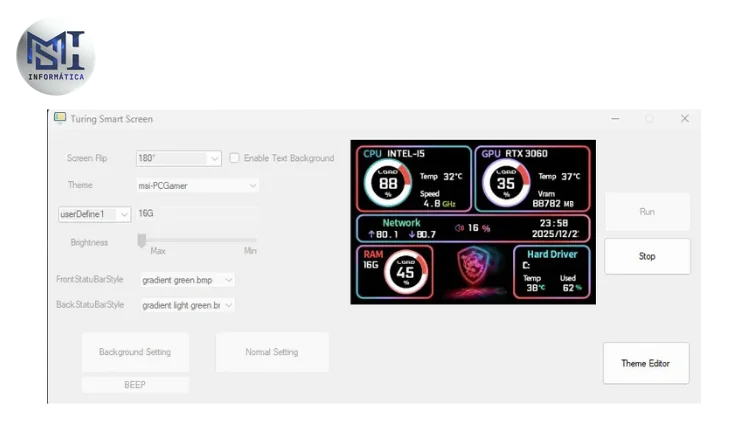
A confusão mais comum é achar que ela vira um segundo monitor do Windows. Não vira. Telas desse tipo aparecem para o computador como um dispositivo USB que recebe comandos, e não como vídeo. A análise da CNX Software sobre um modelo do mesmo tipo mostra isso: o programa monta a imagem e manda para a tela pelo cabo.
No uso, isso quer dizer duas coisas. A tela só mostra dados enquanto o programa do fabricante está aberto, então vale deixá-lo configurado para abrir junto com o Windows. E o que aparece nela são os painéis do programa (temas com relógio, temperaturas, uso de CPU, GPU, memória, disco e rede), não qualquer janela que você quiser.
O AIDA64 também consegue mandar dados para telas assim e permite montar o painel do zero, mas é um programa pago. Para a maioria, o do fabricante basta, e é o que usamos.
Ficha técnica
| Item | Detalhe |
|---|---|
| Tamanho | 3,5 polegadas |
| Painel | IPS |
| Resolução | 320 × 480 |
| Conexão | Um cabo USB tipo-C, que leva dados e energia |
| Posição | Vertical ou horizontal (gira no programa) |
| Programa | Do fabricante, para Windows; AIDA64 opcional (pago) |
| Acabamento | Corpo de metal, com base |
A resolução é baixa perto de um monitor, e não precisa de mais: a tela é para números e gráficos simples, lidos de relance. O painel IPS ajuda quando ela fica inclinada ou dentro do gabinete, porque as cores não somem vista de lado.
Instalação
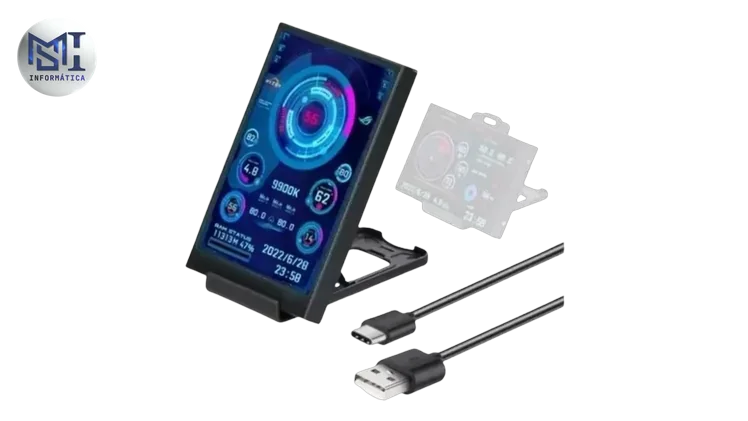
Ligue o cabo numa porta USB do computador; a tela acende sozinha. Depois, instale o programa do fabricante, pelo endereço que vem no manual do anúncio, escolha o tema e a orientação e marque a opção de iniciar com o Windows. Leva poucos minutos.
Para o lugar, dá para deixar na base ao lado do monitor ou prender dentro do gabinete, no vidro lateral, com fita dupla face. Dentro do gabinete, confira se o cabo chega até uma porta USB sem ficar esticado.
Prós e contras
Pontos a favor:
- mostra temperatura e uso sem ocupar nada do monitor principal;
- um cabo só, sem fonte à parte;
- painel IPS, que se lê bem de lado;
- preço baixo perto de qualquer outra forma de ter uma tela extra.
Pontos contra:
- o programa do fabricante é simples, e é a reclamação que mais aparece nas avaliações do anúncio (10 das 234 avaliações marcam “software de baixa qualidade”);
- 3,5 polegadas é pequeno: num gabinete grande, de longe, os números ficam miúdos, e há compradores que preferem as versões de 5 polegadas ou mais;
- não funciona como monitor, então não serve para deixar um chat ou uma música aberta nela;
- é compra internacional: tem prazo de entrega e imposto na conta.
Para quem compensa
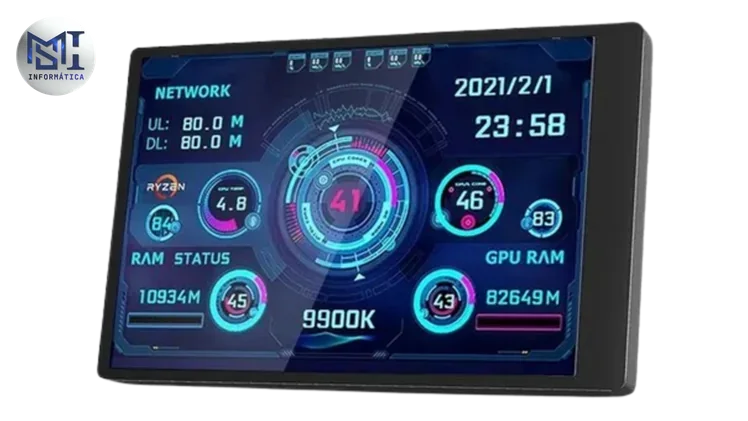
Compensa para quem joga por horas e quer ver a temperatura da placa de vídeo e do processador sem sair do jogo, para quem gosta de montar e ajustar o setup e para quem faz overclock e quer acompanhar os números o tempo todo. Técnico também aproveita: num teste de carga, dá para ver a temperatura subir ou cair em tempo real sem trocar de janela.
Se a temperatura aparecer alta, as faixas normais de cada peça estão em temperatura do PC e do processador. E se o que você quer é entender por que o jogo não rende, os números de uso ajudam a identificar o gargalo no PC. No notebook, as causas mais comuns do calor estão em notebook esquentando.
Para quem só navega, trabalha com documentos e vê vídeo, a tela não muda nada no dia a dia. Nesse caso, o dinheiro rende mais em outra peça do setup gamer ou do escritório.
O que a tela de 3,5 polegadas faz e o que não faz
Ela funciona como segundo monitor?
Não. Ela só mostra o que o programa do fabricante (ou o AIDA64) manda. Para ter uma segunda tela de verdade, o caminho é um monitor portátil, que liga por HDMI ou USB-C com vídeo.
Precisa do AIDA64?
Não. O programa do fabricante já traz os painéis prontos. O AIDA64 é para quem quer desenhar o próprio painel e aceita pagar pela licença.
Funciona no Windows 11?
Funciona no Windows 10 e no 11, com o programa do fabricante instalado.
Onde comprar
Os links do modelo que usamos estão na página da tela secundária IPS 3.5, junto com as fotos do produto. Ficou com dúvida sobre temperatura ou ventilação do seu PC? Veja qual é a temperatura ideal do processador.
Conteúdo original produzido pela MSI Informática, com vídeo do nosso canal no YouTube; texto organizado e revisado com apoio de ferramenta de IA. Ficha técnica conferida no anúncio do fabricante em setembro de 2026; o vendedor pode mudar o produto. As orientações têm caráter informativo.
Comentários
Os comentários passam por aprovação