
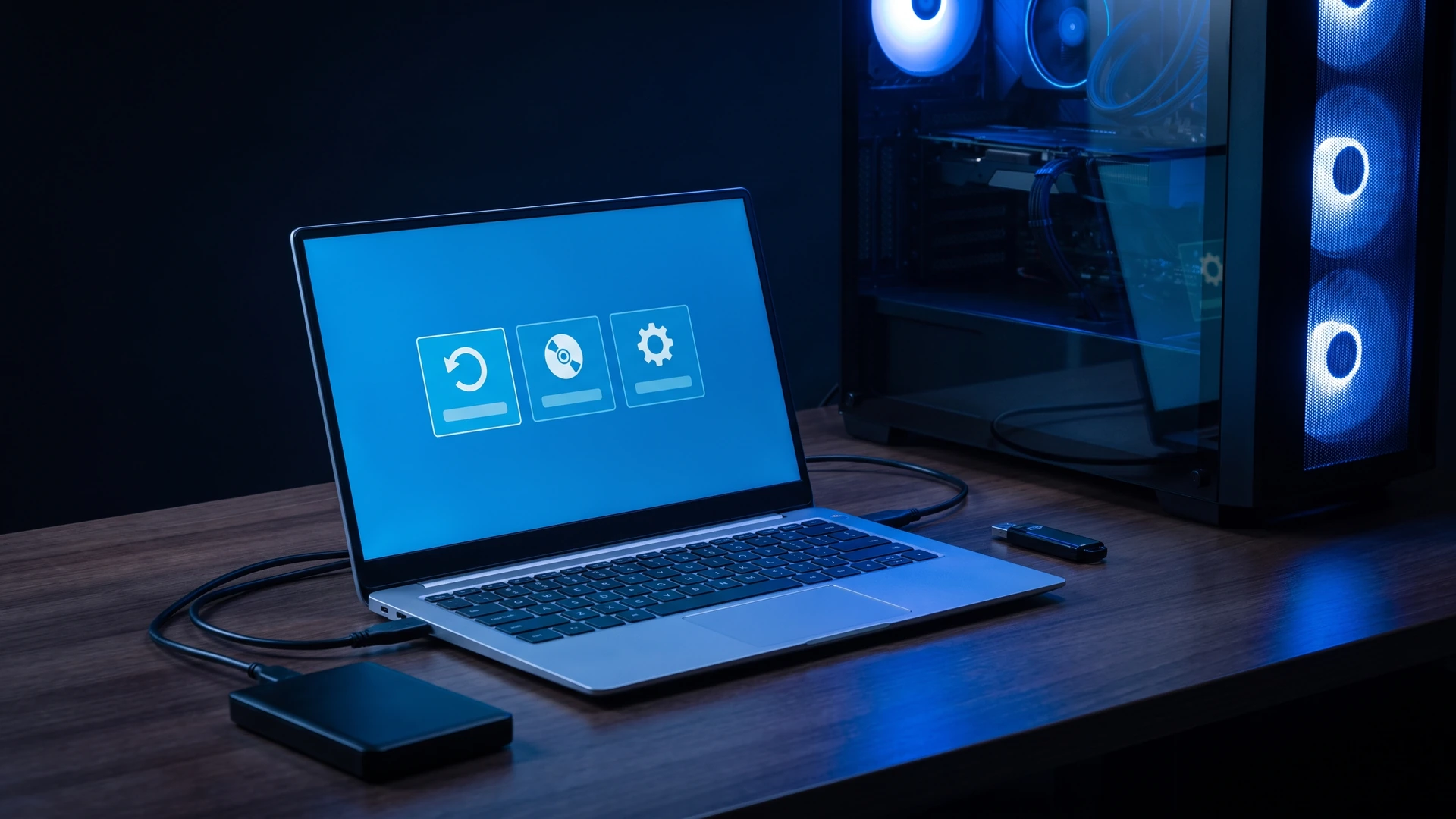

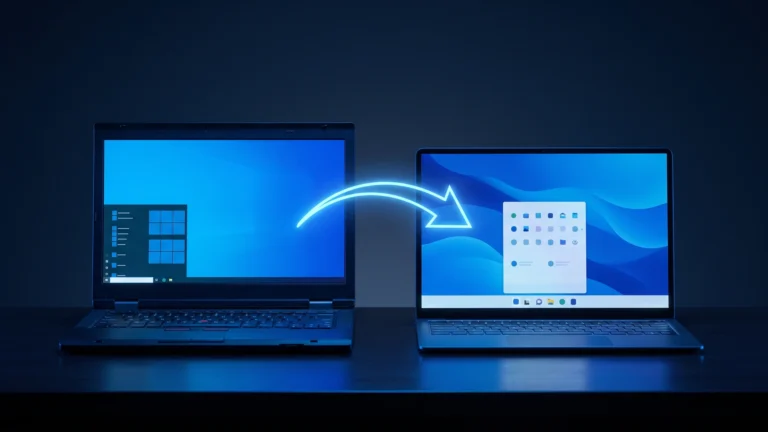
Sim: formatar o PC apaga tudo o que está no disco formatado, e o Windows volta como novo, sem seus programas, fotos e documentos. Restaurar é diferente. O Redefinir este PC do Windows, com a opção Manter meus arquivos, reinstala o sistema sem apagar seus documentos pessoais, e a Restauração do Sistema nem toca neles. Em qualquer caso, faça backup antes, porque um clique na opção errada não tem volta.
Formatar, redefinir ou restaurar: o que cada um apaga
Os nomes confundem, e a confusão é o que faz gente perder foto de família. O Windows tem três coisas diferentes com nomes parecidos:
| O que você faz | Seus arquivos | Programas e configurações |
|---|---|---|
| Formatar e instalar o Windows do zero | Apagados no disco formatado | Apagados |
| Redefinir este PC, com Manter meus arquivos | Mantidos | Programas removidos, configurações voltam ao padrão |
| Redefinir este PC, com Remover tudo | Apagados | Apagados |
| Restauração do Sistema (ponto de restauração) | Mantidos | Desfaz programas, drivers e atualizações instalados depois do ponto |
O Redefinir fica em Configurações > Sistema > Recuperação no Windows 11 (no 10, em Atualização e Segurança > Recuperação), e a Microsoft explica cada opção na página de recuperação do Windows.
Restaurar o PC apaga tudo?
Depende de qual “restaurar”. Se é a Restauração do Sistema, com ponto de restauração, não: ela só volta o Windows para uma data anterior e deixa documentos, fotos e downloads onde estão. Se é o Redefinir este PC, apaga os programas, e só apaga os seus arquivos se você escolher Remover tudo.
Cuidado com a “restauração de fábrica” de notebook, aquela que se chama por uma tecla na hora de ligar ou por um programa do fabricante. Ela costuma devolver o disco inteiro ao estado em que saiu da loja, e aí apaga tudo. Leia cada tela antes de confirmar.
E um detalhe que pega muita gente: “Manter meus arquivos” guarda as pastas do seu usuário (Documentos, Imagens, Área de Trabalho, Downloads), mas não os programas nem o que estiver salvo dentro da pasta deles. Jogo salvo, banco de dados de sistema de loja e arquivos de programa antigo podem sumir.
Por que dá para recuperar arquivo de um disco formatado
A formatação rápida, que é a padrão, não apaga os dados de verdade: ela apaga o índice que diz onde cada arquivo está. O disco passa a mostrar o espaço como livre, mas os dados continuam lá até serem sobrescritos, e programa de recuperação consegue achar boa parte deles num HD. A formatação completa, no Windows atual, escreve zeros no disco inteiro e torna a recuperação praticamente impossível, mas demora muito mais.
No SSD a história muda: depois da formatação, o próprio SSD recebe a ordem de descartar os blocos apagados (o TRIM), e a recuperação costuma ficar improvável pouco tempo depois. Por isso, se você apagou algo sem querer num SSD, pare de usar o computador e procure ajuda logo.
Vai vender ou doar o PC? Apague de verdade
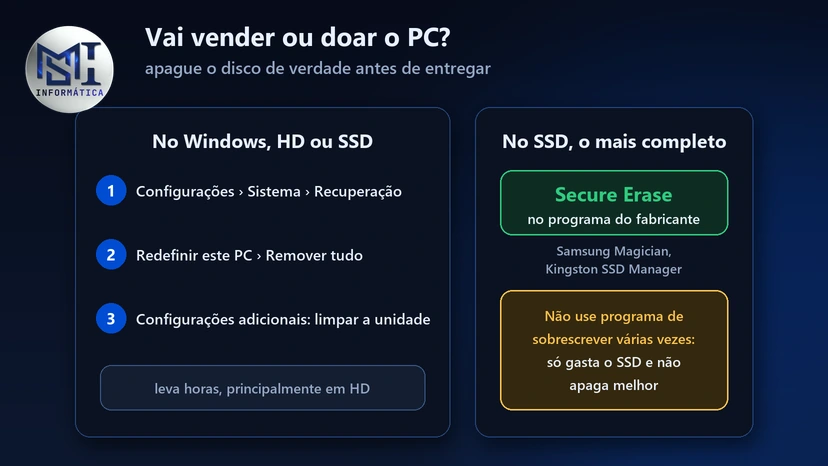
Para não entregar seus dados junto com a máquina, use o Redefinir este PC com Remover tudo e, nas configurações adicionais, ligue a opção de limpar a unidade. O Windows sobrescreve o disco e reinstala o sistema limpo. Leva horas, principalmente em HD, mas quem comprar vai receber um Windows novo sem nada seu.
No SSD, a opção do Windows também funciona. Para o apagamento mais completo, os programas dos fabricantes (como o Samsung Magician e o Kingston SSD Manager) têm a função Secure Erase, que manda o próprio SSD zerar todas as células. Não use programa de sobrescrever várias vezes em SSD: isso só gasta o disco e não apaga melhor.
Antes de formatar: o que salvar
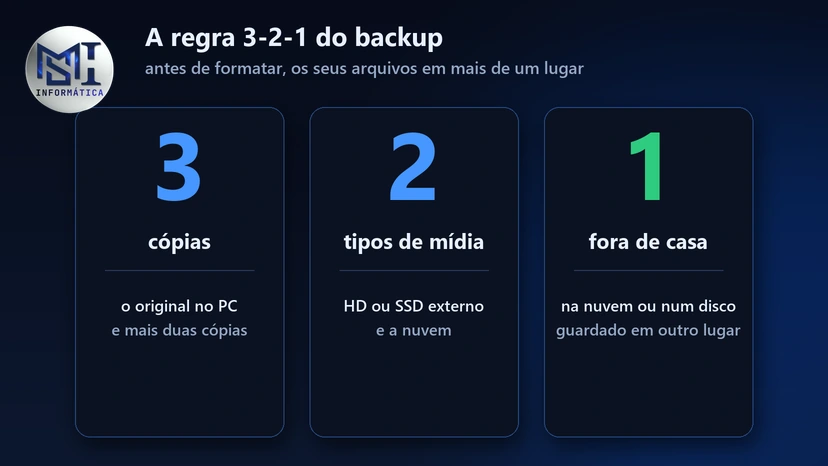
O backup é a parte que não dá para pular. Copie para um HD externo ou para a nuvem as pastas Documentos, Imagens, Vídeos, Área de Trabalho e Downloads. O próprio Backup do Windows salva pastas e configurações na conta Microsoft, e o guia de backup doméstico mostra como montar uma rotina que funciona sozinha. O ideal é a regra 3-2-1 da imagem acima: três cópias, em dois tipos de mídia, uma fora de casa.
Além dos arquivos, antes de formatar confira:
- as senhas e favoritos do navegador, sincronizados com a conta do Google ou da Microsoft;
- as chaves de licença de programas pagos, como Office antigo e antivírus;
- os códigos de recuperação da verificação em duas etapas, se você usa aplicativo autenticador;
- o driver da placa de rede baixado num pendrive, para o PC não ficar sem internet depois da instalação;
- arquivos salvos dentro de programas (jogos, sistemas de loja, e-mail no Outlook).
Nem sempre é preciso formatar
Formatar resolve bagunça de programa, e só isso. Se a lentidão ou o erro vêm de arquivo do Windows corrompido, o DISM e o sfc /scannow costumam resolver em meia hora, sem apagar nada. No vídeo abaixo, do nosso canal, esses comandos aparecem como alternativa à formatação, e o passo a passo por escrito está nos 8 comandos CMD para deixar o PC mais rápido.
Formatar também não conserta peça gasta. Se o disco está falhando, formatar ainda apaga o que dava para salvar. O programa Seu PC sem Mistério lê a máquina antes de você apagar qualquer coisa e diz se o disco já está falhando, se ainda é HD e quanto a memória aguenta; o manual tem um capítulo inteiro sobre backup. Conferir o disco com o programa Seu PC sem Mistério antes de formatar.
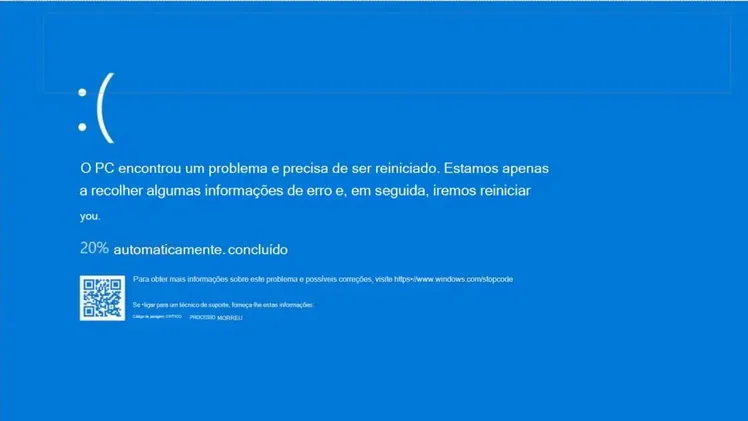
Formatar compensa de verdade quando o Windows está instável há tempo e os reparos não resolvem, quando um vírus não sai com o antivírus ou quando você vai passar o PC adiante.
Reinstalar o Windows do zero: o caminho curto
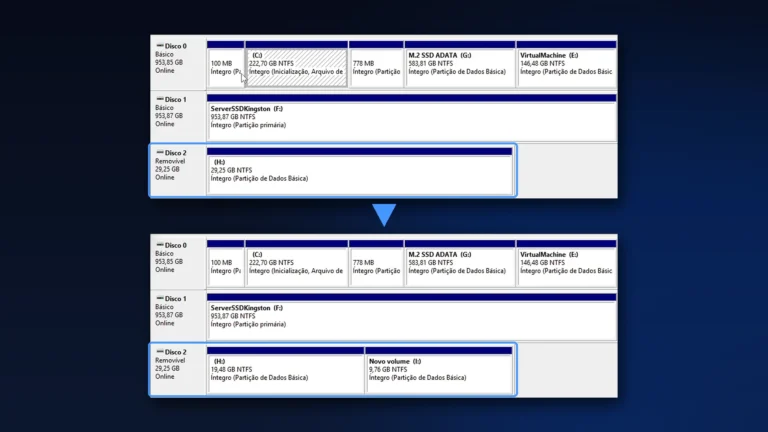
Baixe a Ferramenta de Criação de Mídia no site da Microsoft e crie um pendrive de instalação de 8 GB ou mais. Com o PC desligado, ligue pelo pendrive (a tecla do menu de boot varia: F12, F11, F8 ou Esc, conforme o fabricante). No instalador, escolha a instalação personalizada, apague ou formate a partição do Windows, confira duas vezes se não é o disco dos seus arquivos e siga.
Depois da instalação, rode o Windows Update até não sobrar nada, instale os drivers pelo site do fabricante do notebook ou da placa-mãe (evite programas que “instalam todos os drivers”; alguns trazem propaganda e programa indesejado junto) e reinstale seus programas. O Ninite instala vários dos mais comuns de uma vez, sem barras e extras.
Formatar estraga o HD ou tira vírus?
Formatar o PC muitas vezes estraga o HD?
Não. A formatação rápida quase não escreve no disco, e a completa escreve o disco inteiro uma vez, o que um HD aguenta sem problema. O que estraga HD é tempo de uso, pancada e calor. Essa dúvida é o tema do vídeo Formatar o PC demais estraga o HD?, do nosso canal.
Formatar tira vírus?
Quase sempre, desde que você formate a partição do Windows e não restaure depois um backup que carrega o próprio vírus. Antes de devolver os arquivos, passe o antivírus neles.
Formatar apaga o Windows?
Apaga, e por isso a formatação vem sempre junto com a reinstalação. A licença não se perde: em PC que já tinha Windows ativado, ele se ativa de novo sozinho quando conecta à internet.
Quer formatar sem perder nada?
Comece pelo backup: copie os seus arquivos, confira o que precisa ser salvo e só depois reinstale o Windows com os drivers certos. O guia de backup doméstico mostra como fazer a cópia, e o e-book grátis Comando de Resgate do Windows tem os comandos para tentar consertar o sistema sem apagar nada. Em empresa com vários computadores, os arquivos ficam mais seguros num servidor ou num NAS.
Conteúdo original produzido pela MSI Informática, com vídeos do nosso canal no YouTube; texto organizado e revisado com apoio de ferramenta de IA. As orientações têm caráter informativo; antes de formatar ou redefinir, faça backup e confira duas vezes qual disco está sendo apagado. Nomes de telas podem variar conforme a versão do Windows.
Comentários
Os comentários passam por aprovação