

Cinco medidas resolvem a maior parte dos riscos em casa: trocar as senhas do roteador e usar WPA2 ou WPA3, ter uma senha diferente em cada serviço com um gerenciador de senhas, ligar a verificação em duas etapas no e-mail, no banco e no WhatsApp, manter Windows, celular e navegador atualizados e ter backup automático. O antivírus que vem no Windows 11, o Microsoft Defender, dá conta para a maioria; o pago vale em casos específicos.
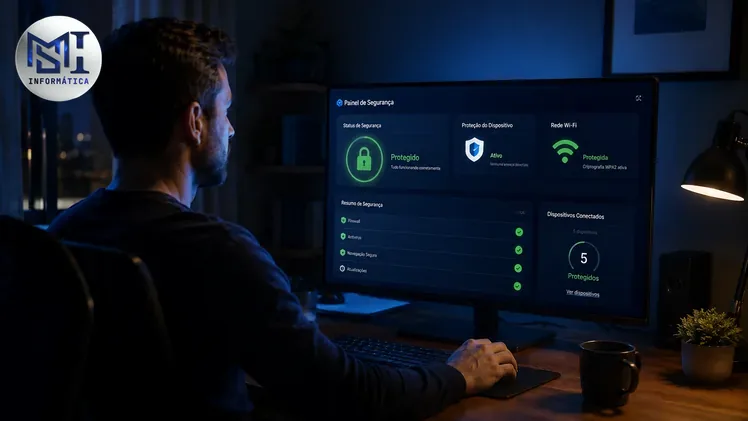
O checklist, por ordem de impacto
| Medida | Onde fazer |
|---|---|
| Trocar a senha do Wi-Fi e a do painel do roteador, usar WPA3 (ou WPA2-AES) e desligar o WPS | Painel do roteador |
| Verificação em duas etapas | E-mail, banco, WhatsApp e redes sociais |
| Senha diferente em cada serviço | Gerenciador de senhas (Bitwarden ou 1Password) |
| Atualização automática | Windows Update, celular e navegador |
| Backup automático | HD externo e nuvem |
Os golpes mais comuns em casa
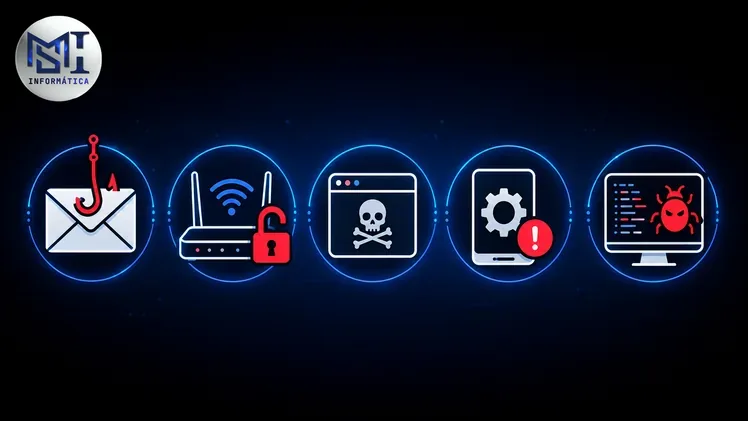
O golpe mais comum é a mensagem falsa (phishing) por e-mail e WhatsApp: parece do banco, de uma loja ou de uma transportadora e traz um link falso, e quem clica entrega a senha ou instala um programa espião.
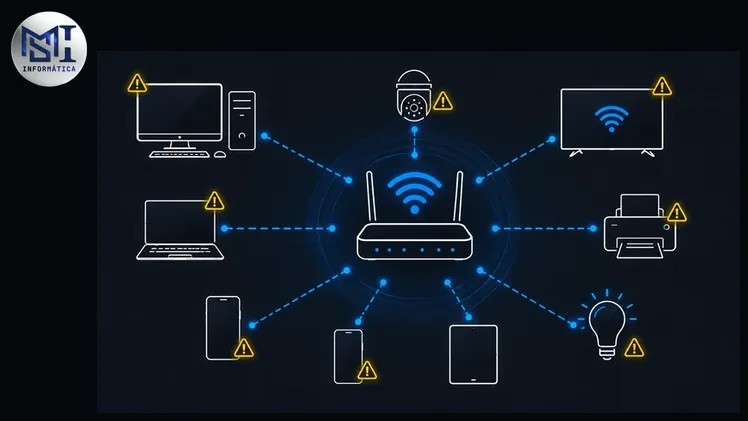
Em casa, as portas que mais ficam abertas são o roteador com a senha de fábrica (muitos ainda usam “admin” ou a senha da etiqueta embaixo do aparelho) e as câmeras, TVs e outros aparelhos conectados, que chegam com senha genérica e serviços ligados que ninguém usa. E o programa pirata, “crackeado”, costuma vir com vírus de sequestro, programa que grava o que você digita ou minerador de criptomoeda escondido.
Roteador: as 5 configurações
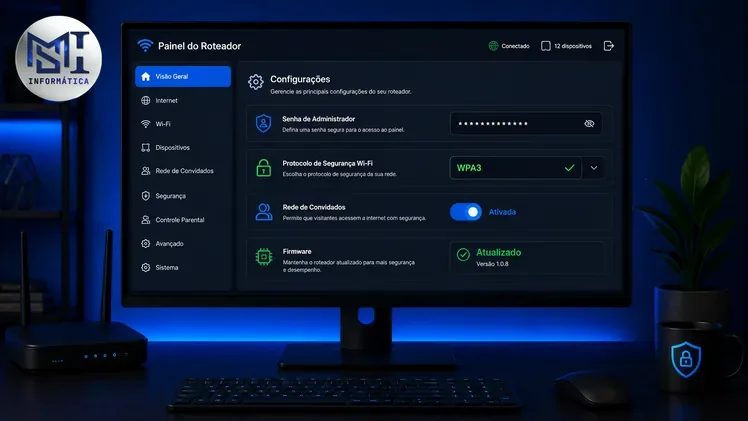
- Troque a senha do painel e a do Wi-Fi. O painel abre no navegador, em geral pelo 192.168.0.1 ou 192.168.1.1. Use pelo menos 12 caracteres.
- Use WPA3 ou, se o roteador não tiver, WPA2-AES. Nunca WEP ou WPA simples.
- Desligue o WPS. O código de 8 dígitos dele pode ser quebrado por tentativa em poucas horas.
- Crie uma rede de convidados para visitas, câmeras, TVs e lâmpadas: se um desses aparelhos for invadido, o invasor não chega aos seus computadores.
- Atualize o firmware do roteador pelo painel ou pelo aplicativo do fabricante.
O passo a passo com as telas dos modelos mais comuns está em como configurar o roteador com mais segurança.
Senhas e verificação em duas etapas
Nas listas anuais das senhas mais usadas, “123456” continua no topo. Senha curta e óbvia cai em segundos; uma longa, com letras, números e símbolos, levaria anos. O que faz uma senha forte:
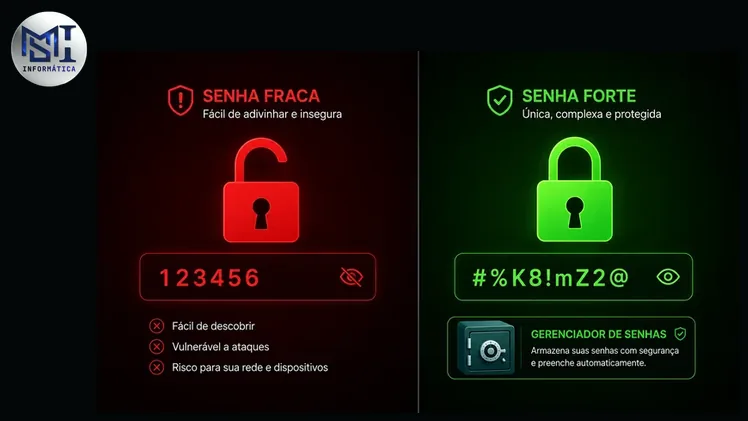
- pelo menos 12 caracteres;
- letras maiúsculas e minúsculas, números e símbolos;
- nada de nome, data de aniversário ou palavra de dicionário;
- uma senha diferente para cada serviço.
Como ninguém decora dezenas de senhas assim, use um gerenciador de senhas, como o Bitwarden (gratuito e de código aberto) ou o 1Password. E ligue a verificação em duas etapas em tudo que oferecer: mesmo que alguém descubra a senha, não entra sem o código do seu celular.
Antivírus: o do Windows basta?
Para a maioria, sim. O Microsoft Defender, que vem no Windows 11, aparece bem nos testes independentes de detecção. Com Windows atualizado e cuidado com links e programas piratas, ele dá conta.
Um antivírus pago (ESET, Bitdefender e outros) acrescenta controle dos pais, proteção extra contra sites falsos e licença para vários aparelhos. Vale quando:
- crianças usam o mesmo computador;
- você trabalha em casa com dados de clientes ou financeiros;
- alguém da casa costuma baixar e clicar em tudo;
- o notebook do trabalho usa a mesma rede dos aparelhos pessoais.
Atualizações: por que não adiar
Em 2017, o vírus de sequestro WannaCry atingiu mais de 200 mil computadores em 150 países. A falha que ele usou tinha sido corrigida pela Microsoft dois meses antes; as vítimas simplesmente não tinham atualizado.
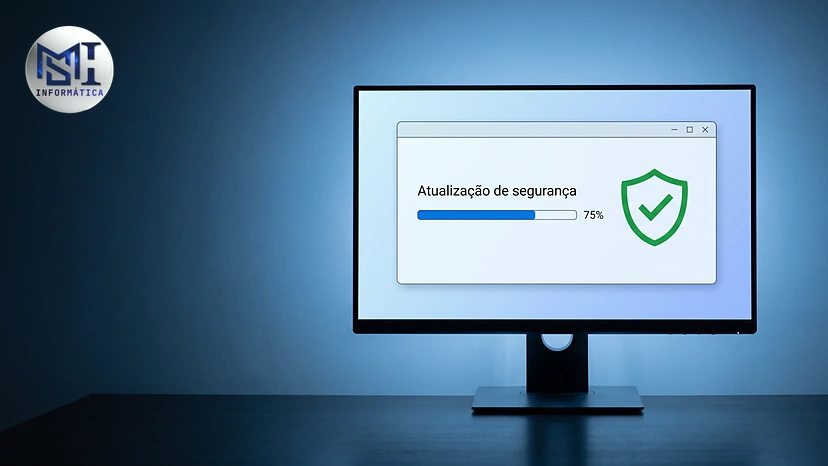
Deixe o Windows Update automático, fora do horário de uso, e mantenha também atualizados o navegador e as extensões, os drivers de rede e de vídeo e o sistema do celular. Se o PC ficou lento depois de uma atualização, veja o que fazer com o PC lento antes de desligar as atualizações.
Backup: a última defesa
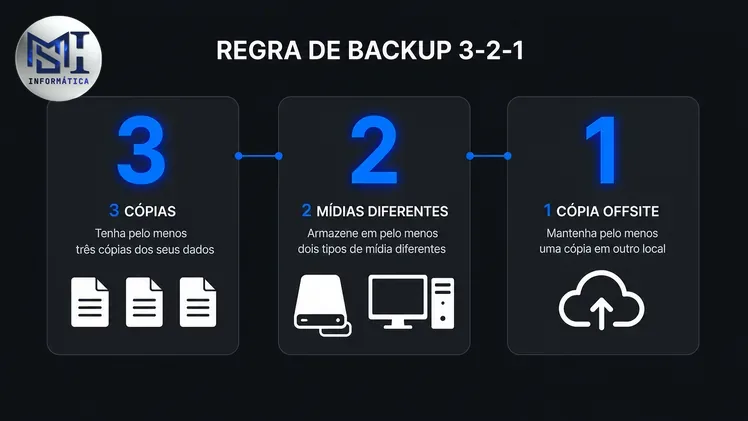
Mesmo com tudo certo, um ataque ainda pode passar. O backup é o que transforma um vírus de sequestro num incômodo, em vez de uma perda definitiva. A receita para casa é HD externo mais nuvem, com cópia automática: está no guia de backup doméstico. Para escritório, o caminho está em backup para pequenas empresas.
Suspeita de vírus: o que fazer
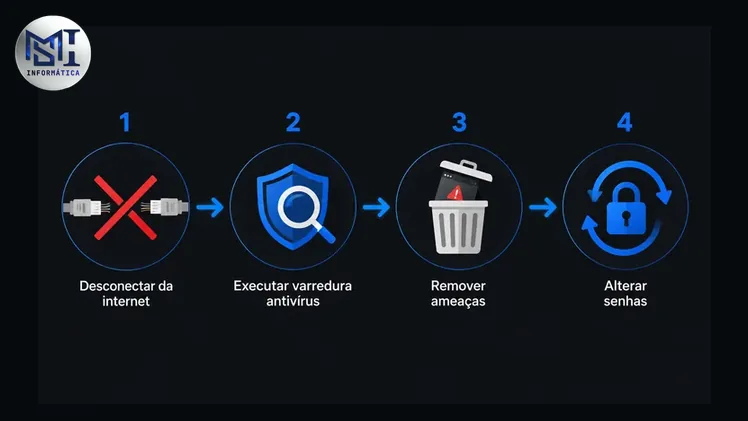
Sinais comuns: PC lento sem motivo, processador ou disco em uso alto com tudo fechado, propaganda fora do navegador, programa que você não instalou, arquivos com extensão estranha (como .locked) e a webcam ligando sozinha.
- Tire o PC da internet na hora, principalmente se suspeitar de vírus de sequestro: isso pode impedir que ele chegue aos outros aparelhos da rede.
- Faça a verificação completa no Microsoft Defender e, de preferência, a verificação offline dele; o Malwarebytes gratuito serve como segunda opinião.
- Troque as senhas usando outro aparelho, não o computador suspeito.
- Antes de formatar, salve os arquivos que não foram atingidos. Veja o que a formatação apaga em formatar o PC apaga tudo?.
Refaça a revisão de tempos em tempos
De tempos em tempos, repita o checklist: roteador, aparelhos conectados, senhas e backup. O passo a passo do roteador está em como configurar o roteador de casa.
Dúvidas sobre segurança em casa
O roteador da operadora precisa de configuração?
Precisa. Ele costuma vir com senhas de fábrica fáceis de achar na internet. Troque a senha do painel e a do Wi-Fi; se não souber entrar no painel, a operadora orienta.
Como saber se tem alguém usando meu Wi-Fi?
No painel do roteador, procure “Dispositivos conectados” ou “DHCP”. Se aparecer aparelho desconhecido, troque a senha do Wi-Fi.
Gerenciador de senhas é seguro?
Os bons criptografam o cofre de forma que nem a empresa lê as suas senhas. Ainda assim, o LastPass teve cofres criptografados roubados em 2022, então use uma senha mestra longa e ligue a verificação em duas etapas no gerenciador.
O Microsoft Defender é suficiente?
Para quem tem Windows atualizado e não baixa programa pirata, é. Para casa com crianças ou trabalho com dados sensíveis, um antivírus pago com controle dos pais ajuda.
Conteúdo original produzido pela MSI Informática; texto organizado e revisado com apoio de ferramenta de IA. As orientações têm caráter informativo.


Comentários
Os comentários passam por aprovação