
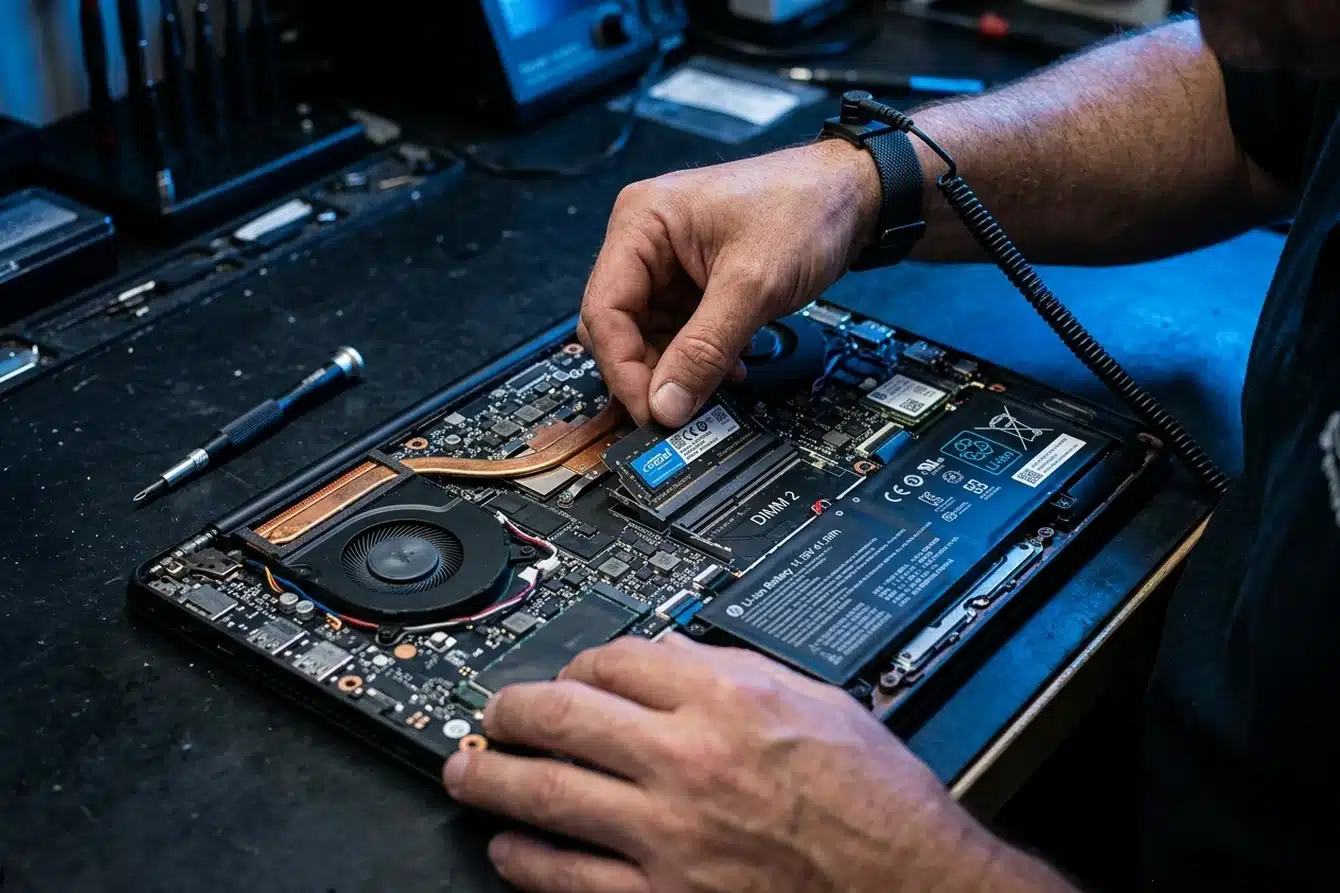

O upgrade de RAM vale a pena quando o notebook já tem SSD e trava com várias abas, reunião online e programas abertos ao mesmo tempo: passar de 8 GB para 16 GB resolve na maioria dos casos. Antes de comprar, confirme se a memória do seu modelo é removível (slot SO-DIMM) ou soldada, e se ela é DDR4 ou DDR5. Se o notebook ainda tem HD, troque primeiro pelo SSD, que dá o salto maior.
Antes de comprar: 4 perguntas
| Pergunta | Onde ver | O que fazer com a resposta |
|---|---|---|
| A memória é removível ou soldada? | Site do fabricante ou manual de serviço do modelo | Soldada (“onboard”, LPDDR): não aceita upgrade |
| Quantos slots existem e quantos estão livres? | CPU-Z ou Gerenciador de Tarefas > Desempenho > Memória (“Encaixes usados”) | Slot livre: some um pente; tudo ocupado: troque por maiores |
| É DDR4 ou DDR5? | CPU-Z (aba Memory) ou ficha do modelo | Compre a mesma geração |
| Qual a capacidade máxima? | Ficha técnica do fabricante | Acima do limite, o notebook não reconhece o excesso |
Memória soldada ou removível
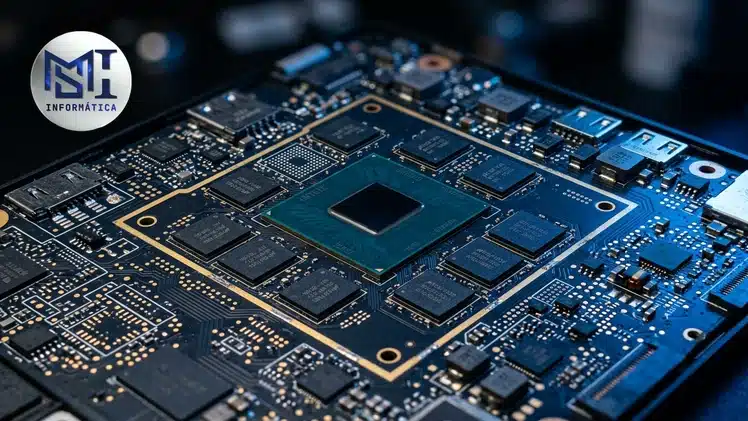
A memória soldada vem presa na placa-mãe, sem encaixe. É comum nos notebooks finos e leves, quase sempre do tipo LPDDR (em 2026, muitas vezes LPDDR5X), e não aceita upgrade: a quantidade precisa ser escolhida na compra.
A memória removível fica em um ou dois slots SO-DIMM e pode ser trocada ou ampliada. Para saber qual é a sua:
No site do fabricante, procure o modelo exato: “memória soldada”, “onboard” ou “não expansível” indicam memória fixa, e “1 slot SO-DIMM” ou “2 slots SO-DIMM” indicam que dá para ampliar. O manual de serviço (“service manual”) mostra quantos slots existem e se há espaço livre.
Pelo Windows também dá para ver. O CPU-Z mostra o tipo de memória e os slots, e o Gerenciador de Tarefas, em Desempenho > Memória, mostra os “Encaixes usados”, por exemplo “1 de 2”.
SO-DIMM, DDR4 e DDR5: o que comprar
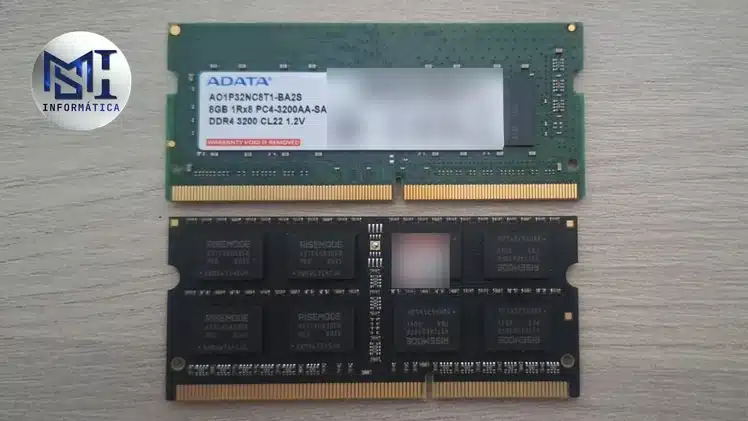
Pente de notebook DDR4 (em cima) e DDR3 (embaixo). O recorte do conector muda de lugar a cada geração, por isso um pente não encaixa no slot de outra; com a DDR5 é igual.
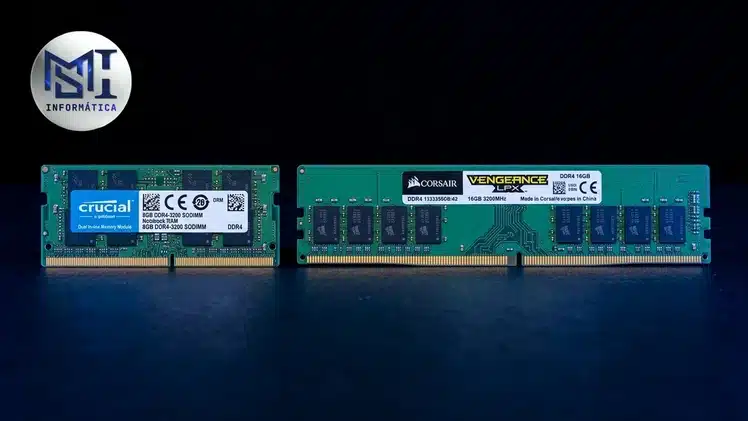
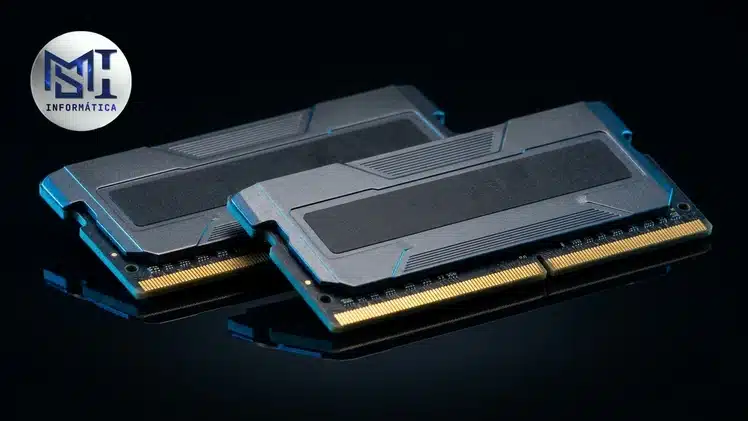
Memória de notebook é SO-DIMM, um pente bem mais curto que o DIMM de desktop. Um não encaixa no lugar do outro, então procure “SO-DIMM” ou “memória para notebook” no anúncio.
As diferenças entre as gerações de memória RAM estão explicadas no vídeo abaixo.
| DDR4 SO-DIMM | DDR5 SO-DIMM | |
|---|---|---|
| Velocidade comum | 2666 a 3200 MHz | a partir de 4800 MT/s |
| Onde aparece | Notebooks de entrada e intermediários e os de anos anteriores | Notebooks mais recentes e de melhor desempenho |
| Preço por GB | Menor | Maior |
| Compatibilidade | Só em notebook DDR4 | Só em notebook DDR5 |
A regra: compre a geração que o notebook aceita, e não a mais nova. Se o pente for mais rápido do que o notebook suporta, ele só trabalha na velocidade máxima do notebook. Para entender gerações e dual channel com mais calma, veja o guia de memória RAM DDR4 ou DDR5.
Slot livre, slots ocupados ou slot único
Com um slot livre, por exemplo 8 GB num slot e o outro vazio, você está no melhor caso: some um pente de 8 GB igual ao que já está lá e fique com 16 GB em dual channel. Com os dois slots ocupados, como em 4 GB + 4 GB, ampliar é trocar os dois por pentes maiores, como 2 de 8 GB. E no slot único, comum nos notebooks finos, ampliar é trocar o pente que está lá por um maior.
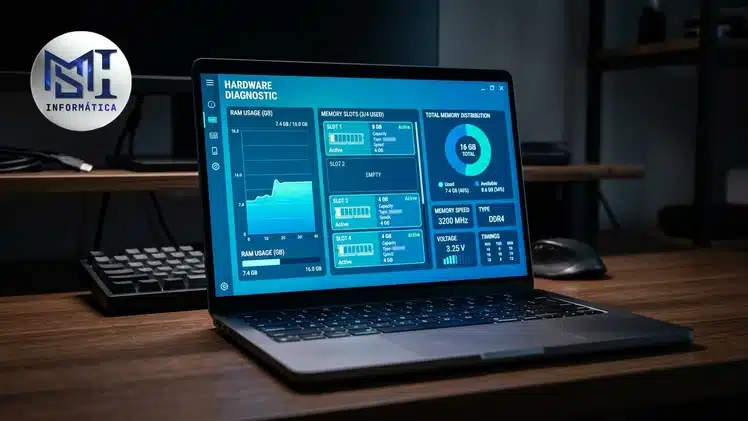
Sempre que der, use dois pentes iguais: em dual channel, 2 de 8 GB rendem mais que 1 de 16 GB, principalmente em notebook sem placa de vídeo dedicada, que usa a memória também para o vídeo.
8, 16 ou 32 GB: quanto colocar
Com 8 GB, o notebook funciona no limite. Quando a memória acaba (navegador com muitas abas, reunião online, mensagens e editor de texto juntos), o Windows passa a usar o disco como memória, e tudo fica lento.
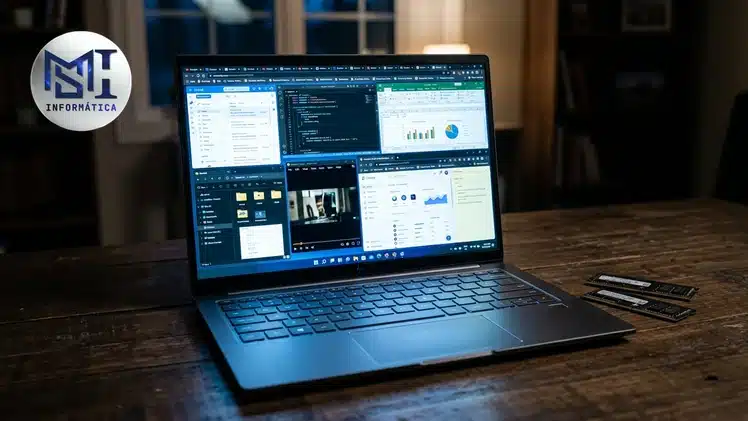
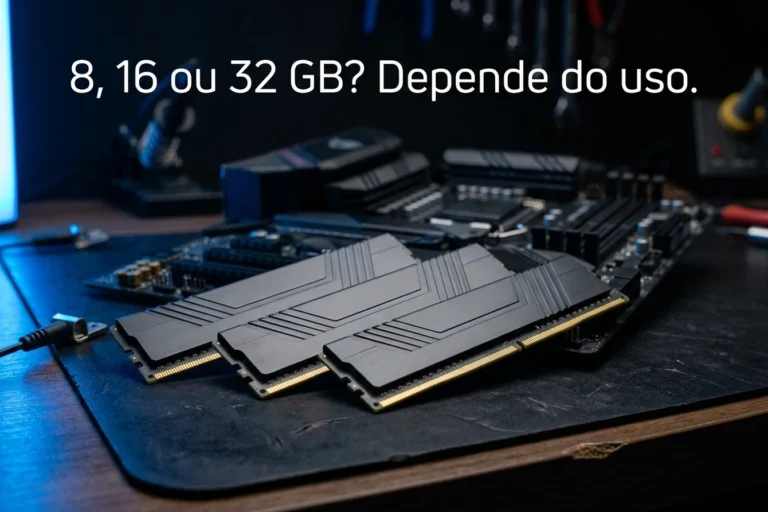
Com 16 GB, isso quase não acontece no uso comum: é o ponto certo para a maioria. 32 GB fazem sentido para edição de vídeo, modelagem 3D e máquinas virtuais. Para ver a conta pelo seu uso, veja quanto de memória RAM você precisa.
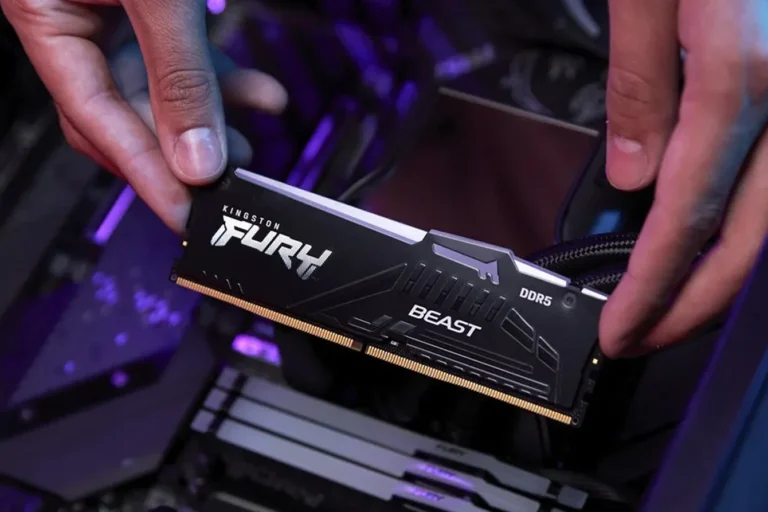
Na hora de escolher o pente, prefira marcas conhecidas (Kingston, Crucial, Corsair), no formato SO-DIMM e na geração do seu notebook. A linha Kingston Fury Impact, por exemplo, tem versões DDR4 e DDR5 para notebook.
Passo a passo da troca
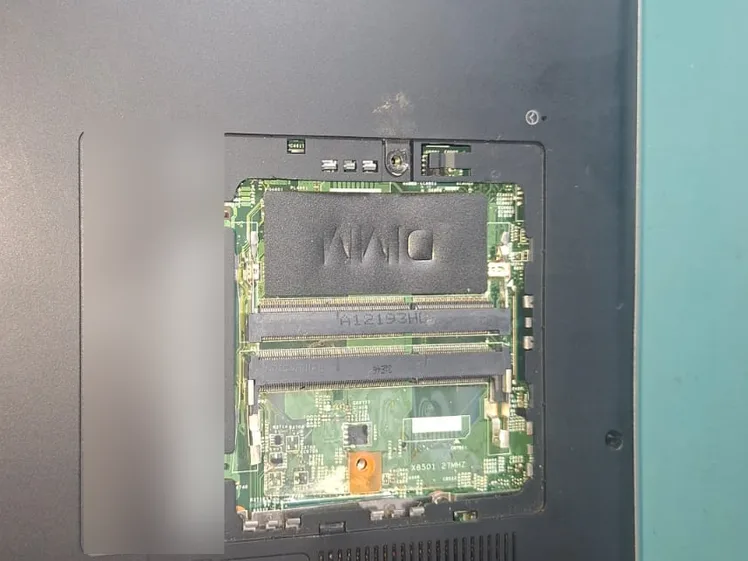
No Dell da foto, a memória fica atrás de uma tampinha própria, com dois slots. Em muitos notebooks finos é preciso tirar a base inteira.
- Confirme se o pente novo é compatível no formato SO-DIMM, na geração e na capacidade máxima.
- Desligue o notebook por completo (não é suspender), tire o carregador e, se a bateria for removível, tire a bateria.
- Encoste numa superfície de metal aterrada antes de tocar nas peças, para descarregar a estática; o ideal é uma pulseira antiestática.
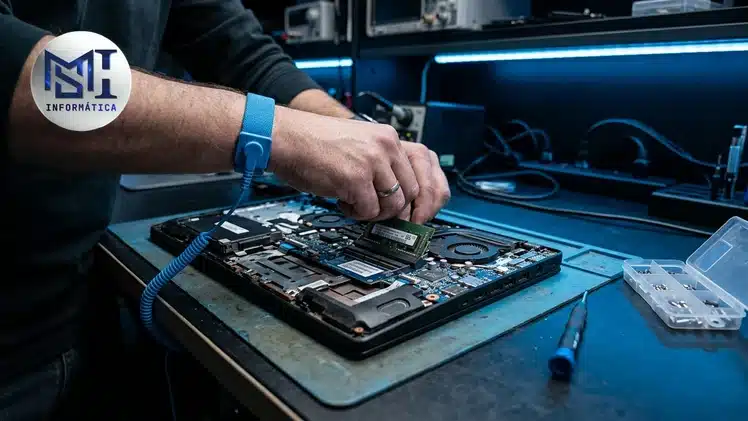
- Abra a tampa. Alguns notebooks têm uma tampa só para a memória; outros pedem tirar a base inteira. Use a chave certa e guarde os parafusos na ordem.
- Segure o pente pelas bordas, sem tocar nos contatos dourados, entre em ângulo e pressione até as travas laterais prenderem.
- Feche, ligue e confira no Gerenciador de Tarefas ou no CPU-Z se a memória nova aparece.
Quando levar para um técnico
Se o notebook está na garantia, se a base tem clipes e cabos flat delicados (comum nos finos) ou se você não se sente seguro, leve a um técnico: um clipe quebrado ou um cabo solto custa mais do que a economia.
Se for levar a um técnico para a troca, leve o modelo exato do notebook e a etiqueta do pente atual, com capacidade, velocidade e voltagem. É com esses dados que se confere a compatibilidade e se evita comprar pente que não encaixa.
A memória é mesmo o problema?
Pente novo só resolve se a memória for o gargalo, e o Seu PC sem Mistério diz se é ela ou o disco que segura o notebook. O manual tem um capítulo só sobre upgrade de notebook, com o que dá e o que não dá para trocar.
Conheça o Seu PC sem Mistério, produto próprio da MSI, antes de gastar com peça.
RAM ou SSD: qual primeiro?
Se o notebook ainda tem HD, o primeiro upgrade é o SSD: nenhuma quantidade de RAM resolve a lentidão de um HD. Se ele já tem SSD e trava na multitarefa, a RAM é o gargalo e o upgrade de memória resolve. Com orçamento só para um dos dois e HD ainda no lugar, fique com o SSD, que dá o ganho maior.
O que mais perguntam sobre RAM de notebook
Como sei se o meu notebook aceita upgrade de RAM?
Procure o modelo exato no site do fabricante: “slot SO-DIMM” quer dizer que aceita; “memória soldada” ou “onboard” quer dizer que não. O CPU-Z e o Gerenciador de Tarefas do Windows mostram quantos encaixes existem e quantos estão em uso.
Posso misturar pentes de capacidades ou marcas diferentes?
Costuma funcionar, mas não é o ideal. Para o dual channel e mais estabilidade, use dois pentes iguais: mesma capacidade, mesma geração e, de preferência, mesma frequência.
Vale a pena passar de 8 GB para 16 GB?
Na maioria dos casos, sim, desde que o notebook já tenha SSD. Se ainda tem HD, troque primeiro pelo SSD.
Posso colocar memória DDR5 em notebook DDR4?
Não. DDR4 e DDR5 têm o recorte do conector em lugares diferentes e não encaixam no slot uma da outra.
Trocar a memória tira a garantia do notebook?
Depende do fabricante e do modelo: alguns deixam abrir a tampa da memória, outros não. Confira a política antes de abrir.
Quanto de RAM colocar no notebook em 2026?
16 GB para uso doméstico e trabalho; 32 GB para edição de vídeo, modelagem 3D e cargas pesadas. Respeite a capacidade máxima do seu modelo.
Abrir o notebook e trocar peças tem risco e pode afetar a garantia. Na dúvida, procure um técnico.
Conteúdo original produzido pela MSI Informática, com fotos próprias; texto organizado e revisado com apoio de ferramenta de IA. As orientações têm caráter informativo.




Comentários
Os comentários passam por aprovação