

Superaquecimento no PC quase sempre vem de quatro coisas: poeira no dissipador, pasta térmica ressecada, ar quente preso no gabinete ou processador ocupado por um programa em segundo plano. O conserto segue essa ordem. Meça a temperatura, limpe, troque a pasta se ela secou e só depois pense em cooler novo.
Quem resolve isso em casa costuma gastar pouco. O cuidado maior está em abrir notebook e All-in-One, que têm peças pequenas e encaixes frágeis.
O que o PC faz quando passa do ponto
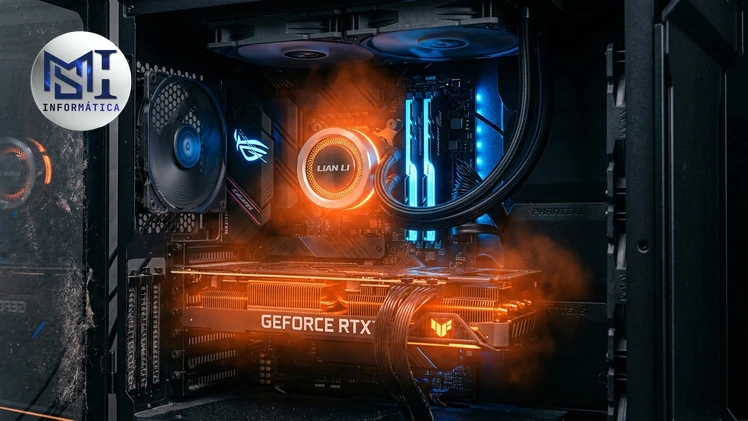
Todo processador tem uma temperatura máxima definida pelo fabricante. Ao chegar perto dela, ele reduz a potência para se proteger, segundo a Intel. Se o calor continua subindo, o PC desliga para evitar dano permanente.
Essa redução de velocidade tem nome: throttling. Por isso o primeiro sinal raramente é um alarme. O jogo começa a engasgar, a renderização demora mais e a ventoinha dispara como turbina.
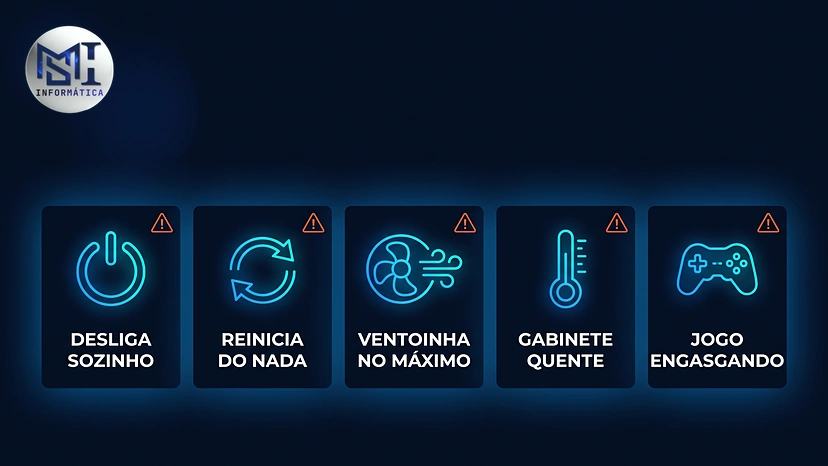
Repare nestes sinais, principalmente em jogo, edição de vídeo ou com muitos programas abertos. O PC desliga sozinho, sem tela azul. Reinicia do nada. A ventoinha fica no máximo o tempo todo. A lateral do gabinete ou a saída de ar ficam quentes ao toque. No notebook, a base esquenta a ponto de incomodar no colo.
Meça antes de abrir o gabinete
Sensação de calor engana, então comece pelo número. O HWiNFO, gratuito, lê os sensores do processador, da placa de vídeo e da placa-mãe. Deixe ele aberto e anote a temperatura com o PC parado e depois de uns 15 minutos de jogo ou de tarefa pesada.
Compare com a tabela do post de temperatura do PC e do processador, que mostra o que é normal em repouso e em carga. O limite muda de um modelo para outro. Na Intel, fica em geral entre 100 °C e 110 °C. Na AMD, o artigo de suporte sobre temperatura explica que, ao chegar no Tjmax, o processador já está no limite de potência e de desempenho.
Uma dica que poupa trabalho: se o processador esquenta com o PC parado, abra o Gerenciador de Tarefas (Ctrl + Shift + Esc) e ordene a lista pela coluna CPU. Um programa consumindo boa parte do processador sem você usar nada explica o calor sem precisar de chave de fenda.
Do sintoma à causa provável

Com a temperatura anotada, cruze o que você vê com a causa mais comum. A tabela segue a ordem do conserto, do mais barato para o mais caro.
| O que acontece | Causa mais provável | O que fazer primeiro |
|---|---|---|
| Desliga sozinho em jogo ou tarefa pesada | Poeira no dissipador ou pasta térmica seca | Limpar e, se não bastar, trocar a pasta |
| Ventoinha no máximo o tempo todo | Aletas e ventoinhas entupidas de poeira | Limpeza interna |
| Esquenta só em jogo pesado, mesmo limpo | Cooler pequeno para o processador ou gabinete sem saída de ar | Rever o fluxo de ar e o cooler |
| Esquenta parado | Programa em segundo plano ou malware | Gerenciador de Tarefas e antivírus |
| Notebook quente na base | Saídas de ar tapadas ou dutos com poeira | Superfície firme e limpeza dos dutos |
Poeira: o primeiro lugar para olhar
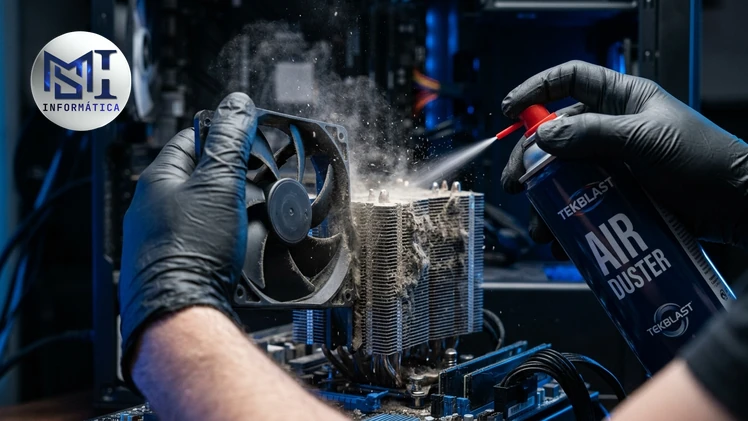
A poeira se junta entre as aletas do dissipador e forma uma manta. A ventoinha continua girando, só que empurra ar contra uma parede. O calor fica no processador, e a temperatura sobe mesmo com tudo funcionando.
Para limpar o desktop, desligue da tomada e use ar comprimido em jatos curtos. Segure a ventoinha com o dedo para ela não girar à força. Pano úmido e aspirador direto na placa ficam de fora, por causa da umidade e da eletricidade estática. O passo a passo com os cuidados está em limpeza interna do computador.
Pasta térmica ressecada: o que apareceu num Dell All-in-One
A pasta térmica preenche as microfalhas entre o processador e a base do dissipador. Com os anos ela seca, vira uma crosta e para de conduzir calor. Aí a temperatura sobe mesmo com o PC limpo por dentro.
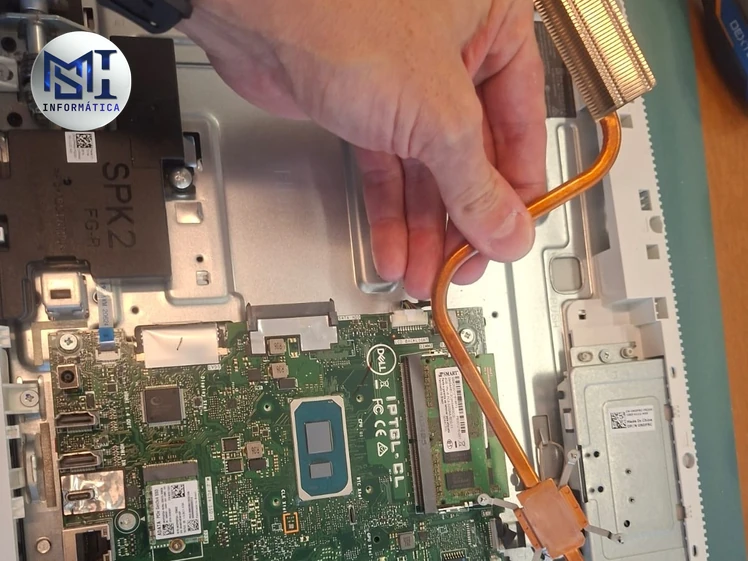
Dell All-in-One que abri para limpeza: o dissipador sai inteiro, junto com o heatpipe de cobre que leva o calor até a ventoinha.
Num Dell All-in-One que abri para limpeza, a pasta estava assim. Ao levantar o dissipador, ela apareceu seca e esbranquiçada no processador Intel e grudada na base de cobre. Pasta nesse estado já não preenche nada.
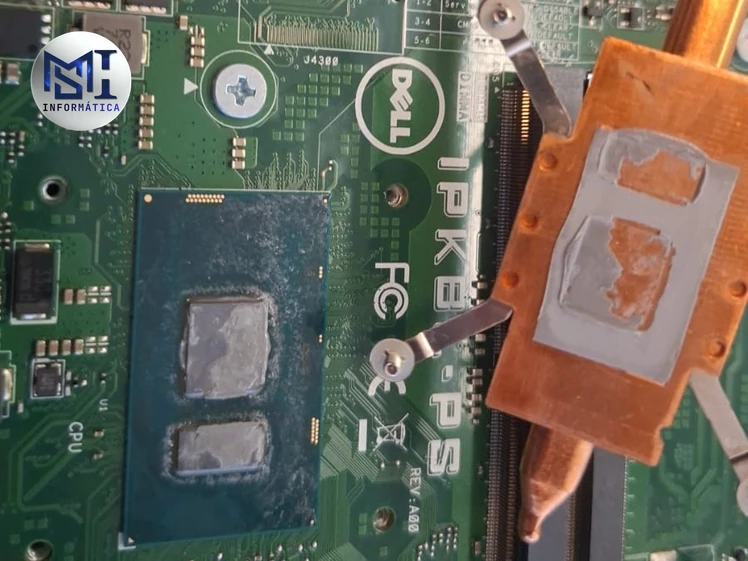
A mesma máquina com o dissipador levantado: a pasta velha secou no chip e na base. Tudo isso sai antes de passar a pasta nova.
A troca pede quatro passos. Tire o dissipador, remova a pasta velha com álcool isopropílico e um pano que não solte fiapo e passe uma camada pequena da nova. Depois, aperte os parafusos em cruz, um pouco de cada vez. Pasta demais ou dissipador torto deixam a temperatura pior que antes.
Não existe prazo fixo para essa troca. O sinal é a temperatura subir com o PC já limpo. Para encaixar limpeza e pasta numa rotina, veja de quanto em quanto tempo fazer manutenção no PC.
Ar quente preso dentro do gabinete
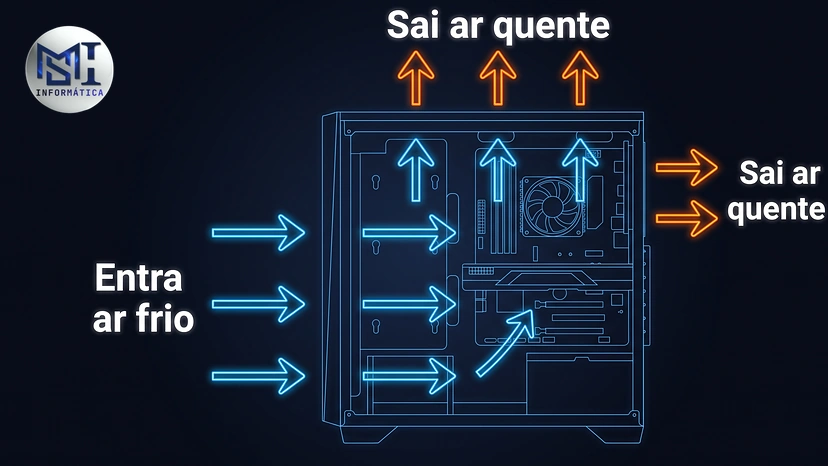
Cooler bom não adianta se o ar quente fica rodando lá dentro. O caminho que funciona é ar frio entrando pela frente e saindo por trás e por cima. Cabos soltos na frente das ventoinhas e gabinete encostado na parede atrapalham esse caminho.
Arrumar isso custa quase nada, e a posição de cada ventoinha está explicada em Gabinete e fluxo de ar: monte um PC que não esquenta em 2026. Se o PC continua quente em jogo depois de limpo e arrumado, o cooler pode ser pequeno para o processador. A escolha entre os dois tipos está em water cooler ou air cooler.
Notebook e All-in-One: menos espaço, mais calor
O notebook e o All-in-One têm o mesmo problema: pouco espaço e um único caminho para o ar. O calor sai por um heatpipe fino até uma ventoinha pequena, e qualquer poeira nesse duto faz diferença.
No dia a dia, use o notebook em superfície firme. Cama, sofá e colo tapam as entradas de ar. A base com ventoinha ajuda a ventilar por fora, mas não tira a poeira de dentro nem troca pasta seca.
Abrir esses aparelhos é mais arriscado que abrir um desktop. Há muitos parafusos, cabos flat delicados e travas de plástico que quebram. Antes de começar, leia os riscos em notebook esquentando e confira se o aparelho ainda está na garantia.
Lento e quente ao mesmo tempo
Muita gente acha que o PC ficou fraco, quando ele está se protegendo do calor com o throttling. Resolvida a temperatura, a velocidade costuma voltar.
Se o PC continua lento com a temperatura normal, o problema mora em outro lugar. Disco, memória e excesso de programas na inicialização entram nessa lista, e o guia definitivo de PC lento mostra como separar cada um.
Para separar o calor dos outros freios, o Seu PC sem Mistério lê a máquina e diz se o problema está no armazenamento, na memória, no espaço livre do C: ou no que inicia com o Windows. Tirar o laudo do PC antes de abrir o gabinete.
PC que desliga sozinho nem sempre é calor
Se o PC desliga com a temperatura longe do limite, olhe para a fonte. Fonte fraca ou cansada também derruba a máquina em jogo, justamente quando a placa de vídeo pede mais energia. Confira quantos watts a sua fonte precisa antes de trocar cooler ou pasta.
Como evitar o superaquecimento no PC daqui para frente
A prevenção cabe numa rotina curta. Limpe a poeira de tempos em tempos, com mais frequência se a casa tem bicho, tapete ou janela para a rua. Mantenha o gabinete longe da parede e as entradas de ar livres. E abra o HWiNFO de vez em quando para ver se a temperatura em carga mudou desde a última medição.
Quando o número subir sem motivo, você já sabe por onde começar. O próximo passo é a limpeza interna do computador, com o que separar antes de abrir e os cuidados com cada peça.
Conteúdo original produzido pela MSI Informática, com fotos próprias de um Dell All-in-One aberto para limpeza; texto organizado e revisado com apoio de ferramenta de IA. Limites de temperatura conferidos em 02/10/2026 nas páginas de suporte da Intel e da AMD. As orientações têm caráter informativo; desligue o PC da tomada antes de abrir e confira a garantia de notebook e All-in-One.





Comentários
Os comentários passam por aprovação