


Stuttering em jogos é o quadro que demora muito mais que os outros para chegar à tela. O contador marca 100 FPS, mas no meio de quadros de 10 milissegundos aparece um de 50 ou 80, e o olho percebe esse soluço na hora. O FPS é uma média de um segundo inteiro. Por isso ele esconde a travada que você está vendo.
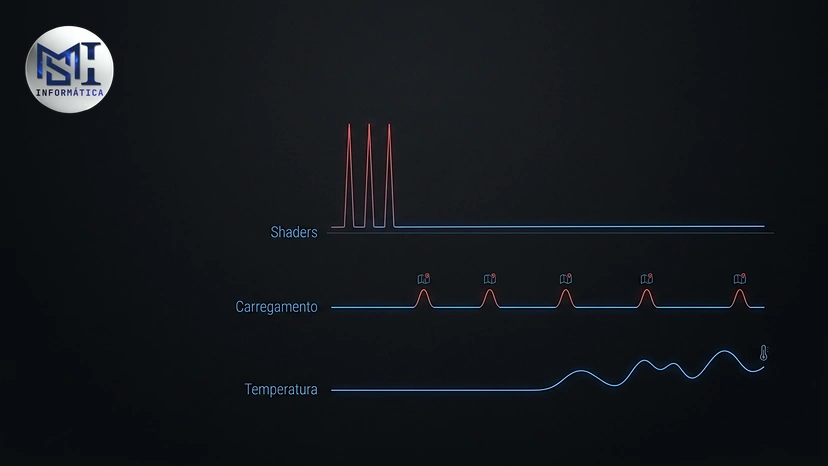
As causas mais comuns, na ordem em que vale testar, são a compilação de shaders, o carregamento de mapa vindo de um disco lento, a memória RAM ou de vídeo no limite, o processador esquentando e a sincronia com o monitor. Antes de mexer em qualquer coisa, porém, vale medir.
A conta que o contador de FPS não mostra
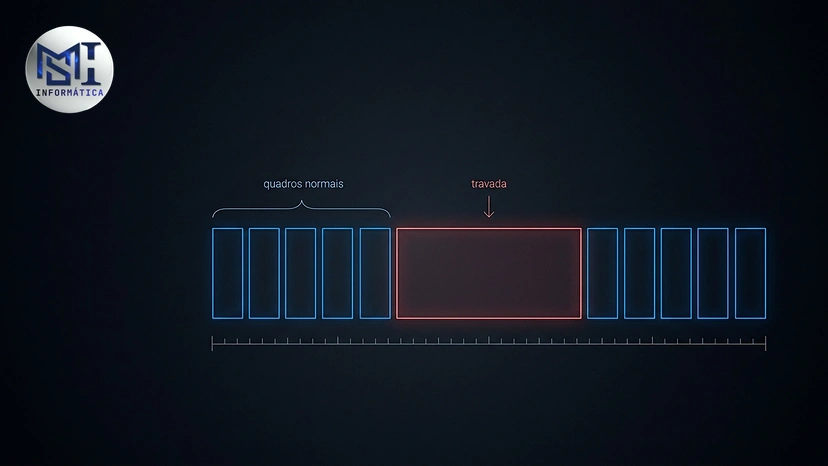
Cada FPS corresponde a um tempo por quadro. Em 60 FPS, cada quadro tem cerca de 16,7 ms. Em 100 FPS, 10 ms. Em 144 FPS, perto de 7 ms.
Agora imagine um segundo com 99 quadros de 9 ms e um quadro de 100 ms. São 100 quadros em menos de um segundo, e o contador diz que está tudo ótimo. Só que aquele quadro de 100 ms é um décimo de segundo com a imagem parada. Num jogo de tiro, é a hora exata em que você perde a mira.
Por isso os testes sérios mostram também o “1% low”: a média do 1% de quadros mais lentos. Se o FPS médio está alto e o 1% low despenca, o problema não é falta de força da placa. É irregularidade.
Como enxergar o tempo de quadro
O PresentMon, da Intel, é gratuito e funciona com placa de qualquer marca. Ele desenha o gráfico do tempo de cada quadro enquanto você joga. A linha deve ser quase reta; cada pico para cima é uma travada.
Com o gráfico na tela, observe quando o pico aparece. Se surge sempre ao entrar numa área nova, a pista é o carregamento. Quando aparece na primeira vez que um efeito surge e some depois, a pista são os shaders. Se vem em ondas, depois de alguns minutos de jogo, a pista é temperatura ou memória. Os indicadores e o código ficam documentados no repositório do PresentMon.
Shaders: a travada da primeira vez
Muitos jogos em DirectX 12 e Vulkan montam os shaders (os pequenos programas que desenham cada efeito) no seu próprio PC. Quando isso acontece durante a partida, o quadro espera a montagem terminar. É a travada que aparece na primeira explosão, na primeira magia, na primeira vez que você entra num lugar.
A segunda passada costuma ser lisa, porque o shader já está guardado no cache. Atualizar o driver de vídeo ou o jogo pode apagar esse cache, e as travadinhas voltam por um tempo. Se o jogo tem uma tela de “compilando shaders” ao abrir, deixe terminar antes de jogar, mesmo que demore alguns minutos.
Carregamento de mapa e o disco do jogo
Jogo de mundo aberto carrega pedaços do mapa enquanto você anda. Se o jogo está num HD, cada pedaço chega devagar e o quadro espera. O sintoma é a travada sempre no mesmo ponto do caminho, ao virar uma esquina ou entrar numa cidade.
Mover o jogo para um SSD resolve boa parte desses casos. Vários lançamentos recentes já colocam SSD como requisito mínimo na página da loja, e a razão é essa.
Memória RAM e memória de vídeo no limite
Com a memória RAM cheia, o sistema empurra parte do que está nela para o arquivo de paginação, no SSD ou no HD, e buscar de volta de lá é muito mais lento. Com 16 GB, um jogo pesado mais navegador com várias abas, Discord e programa de gravação já chegam perto do limite. Feche o que não precisa e veja se o gráfico melhora. A conta de quanto cada uso pede está em quanto de memória RAM você precisa.
A memória da placa de vídeo (VRAM) segue a mesma lógica. Textura no máximo numa placa com pouca VRAM gera travadas mesmo com FPS médio alto. Baixar só a qualidade das texturas, sem mexer no resto, costuma ser o teste mais rápido.
Processador e temperatura
Se o processador chega ao limite de temperatura, ele reduz o próprio relógio para se proteger. O nome disso é estrangulamento térmico. O FPS cai aos poucos, ou dá quedas em ondas, e o tempo de quadro fica irregular.
O HWiNFO mostra isso sem adivinhação. A captura abaixo é do meu PC, um Core i5-12600K, na janela Estado dos sensores. A coluna Máximo guarda o pico de cada sensor desde que o programa abriu: a CPU chegou a 51 °C e a linha “Estrangulamento térmico do núcleo” ficou em “Não” o tempo todo.
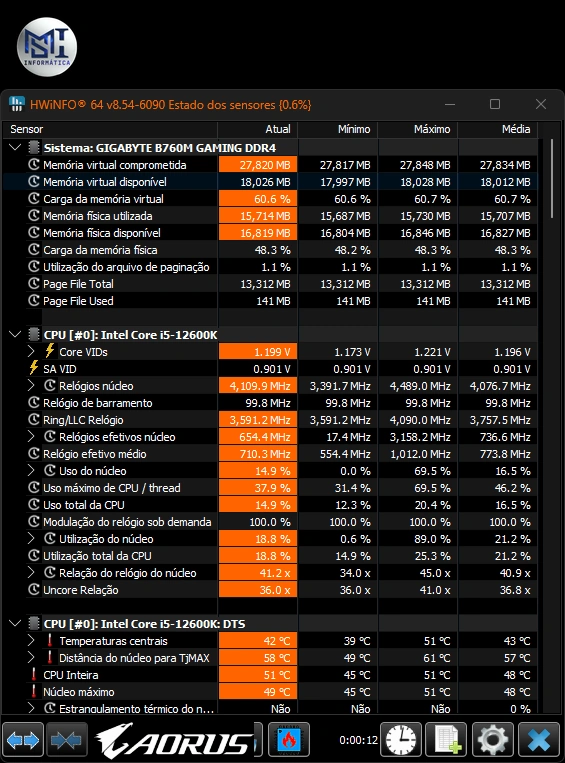
O teste é este: abra o HWiNFO, jogue meia hora e olhe as colunas Máximo e de estrangulamento. Se aparecer “Sim”, o caminho é limpar e melhorar a refrigeração, como está em superaquecimento no PC. Se o processador está frio, mas com uma thread perto de 100% de uso, ele é o limite daquele jogo, assunto do texto sobre gargalo no PC.
A sincronia com o monitor
Com V-Sync ligado num monitor de 60 Hz, um quadro que perde a janela de 16,7 ms espera a próxima. Ele aparece com o dobro do atraso, e isso também se sente como travada. Sem V-Sync, a imagem pode rasgar na horizontal.
G-Sync e FreeSync (a taxa variável, ou VRR) fazem o monitor esperar a placa, e não o contrário. Se o seu monitor tem, ative no painel do driver e no menu do monitor. Outro ajuste que estabiliza o gráfico é limitar o FPS um pouco abaixo da taxa do monitor, por exemplo 140 FPS num monitor de 144 Hz. Como o FPS e a taxa do monitor conversam está em monitor gamer de 144 Hz ou 165 Hz.
Programas em segundo plano e o teste final
Sobreposição de gravação, atualização do Windows baixando, antivírus fazendo varredura e o inicializador do jogo atualizando outro jogo são causas de picos isolados. Cada um rouba disco ou processador por alguns segundos e some.
Mude uma coisa por vez e compare o gráfico do PresentMon na mesma cena, antes e depois. Duas mudanças juntas não dizem qual resolveu. Se no fim o gráfico ficou liso e o FPS médio é que está baixo, o problema é outro: as causas desse caso estão em FPS baixo em PC bom.
Conteúdo original produzido pela MSI Informática, com captura de tela própria; texto organizado e revisado com apoio de ferramenta de IA. Os números de milissegundos são contas a partir do FPS, não medições de um jogo específico. Ajustes de driver e de monitor mudam conforme o modelo: confira o manual do fabricante antes de alterar.
Este artigo ajudou você?
Comentários
Os comentários passam por aprovação