


O Copilot no Windows 11 é um app de conversa com inteligência artificial da Microsoft. Você escreve ou fala uma pergunta e ele responde, resume texto, cria imagem e comenta o que está na tela quando você permite. Ele roda nos servidores da Microsoft, não no seu processador. Se você não usa, dá para desinstalar o app como qualquer outro e fazer a tecla Copilot abrir outro programa.
Uma coisa já fica dita aqui: tirar o Copilot quase não muda a velocidade do computador. O trabalho pesado da resposta acontece longe do seu PC. Desligar serve para não abrir por engano e para quem prefere não mandar o que escreve para a nuvem.
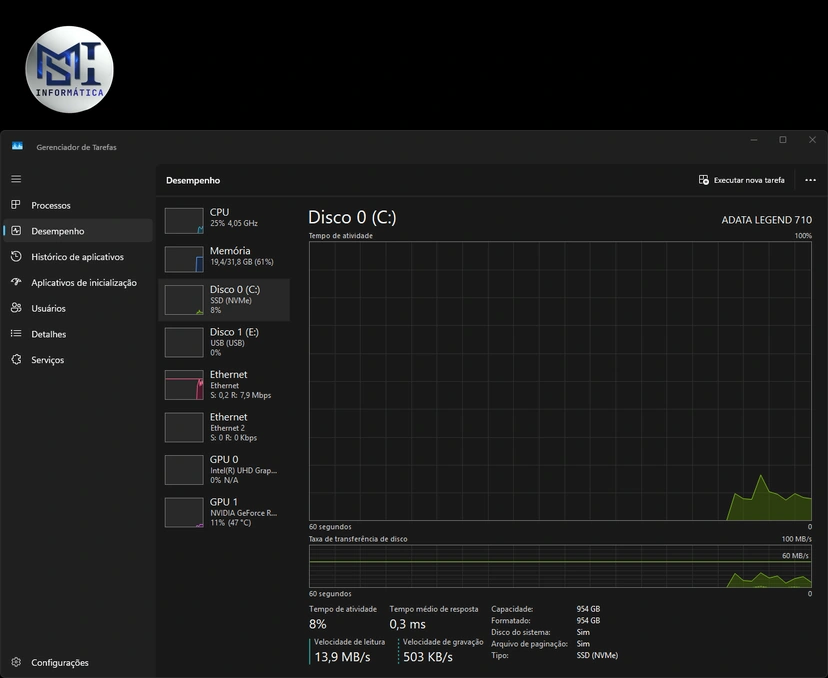
Se a dúvida é se algum programa está pesando, quem responde é o Gerenciador de Tarefas (Ctrl+Shift+Esc). Na aba Desempenho do meu computador, abaixo, dá para ver processador, memória e disco em uso naquele momento. A aba Processos mostra quanto cada app consome, inclusive o Copilot quando está aberto.
O que ele faz e o que ele não faz
Ele responde perguntas como um chatbot, escreve e reescreve texto, traduz e gera imagem. Com a sua permissão, olha uma janela aberta e explica o que está nela. Em notebook com a marca Copilot+ PC, que tem NPU, o Windows traz recursos a mais que rodam no próprio aparelho. Esses dependem do hardware, e o que muda na escolha está em notebook com NPU.
O que ele não faz: mexer nas configurações do Windows por você, consertar driver ou limpar o disco. Ele pode explicar como fazer, mas quem clica é você. E a resposta pode vir errada, como em qualquer IA de conversa. Para comando de sistema, confira na documentação antes de rodar.
Internet e conta: o que ele pede
Como roda na nuvem, sem internet ele não responde. Algumas funções pedem login com conta Microsoft, e o que você escreve vai para os servidores dela para gerar a resposta.
Isso pesa em empresa. Contrato de cliente, dado de funcionário e senha não entram em assistente na nuvem sem uma regra clara da casa. Para quem precisa de IA com o texto ficando dentro do computador, existe o caminho do modelo local, explicado em IA local no PC. O mesmo cuidado aparece quando o assunto é gravar reunião, em IA para transcrever reunião.
Como desinstalar o app Copilot
No Windows 11 de casa, o Copilot é um app da Microsoft Store. O caminho mais curto:
- Abra o menu Iniciar e digite Copilot.
- Clique com o botão direito no app Copilot.
- Escolha Desinstalar e confirme.
O mesmo app aparece em Configurações, Aplicativos, Aplicativos instalados. Se mudar de ideia, ele volta pela Microsoft Store. Atenção ao nome: Microsoft 365 Copilot é outro app, ligado ao Office, e desinstalar um não remove o outro.
Os nomes dos menus mudam entre versões do Windows 11. Se algum não bater com a sua tela, procure pelo nome do app na busca das Configurações.
A tecla Copilot e o atalho Win+C

Notebook novo costuma vir com uma tecla Copilot ao lado do espaço. Ela abre o app, e o atalho Win+C faz o mesmo. No Windows 11 atualizado, a ação da tecla pode ser trocada: em Configurações, Personalização, Entrada de texto, há a opção de personalizar a tecla Copilot para abrir a Pesquisa ou outro app. Em versões mais novas, a mesma opção aparece em Bluetooth e dispositivos, Teclado. O Windows Central descreveu a mudança quando ela chegou.
Com o app desinstalado e a tecla apontando para outro programa, o Copilot some do caminho de quem não usa.
No computador da empresa
Em PC gerenciado pela TI, quem decide é o administrador. A Microsoft criou uma política, a RemoveMicrosoftCopilotApp, que tira o app do Windows 11 Pro, Enterprise e Education sob algumas condições, como o app não ter sido aberto nos últimos 28 dias. O BleepingComputer explicou como ela funciona. Se o PC é da empresa e o app volta sozinho, a conversa é com quem cuida da TI.
Se a vontade de tirar o Copilot vem de querer IA sem entregar o texto a terceiros, o próximo passo é testar um modelo no seu próprio computador. O post IA local no PC mostra quanto de memória e de placa de vídeo isso pede e o que dá para rodar sem internet.
Conteúdo original produzido pela MSI Informática, com captura de tela própria; texto organizado e revisado com apoio de ferramenta de IA. Caminhos de menu conferidos em fontes públicas em outubro de 2026; eles mudam entre versões do Windows 11. As orientações têm caráter informativo; em computador da empresa, siga a regra da TI antes de remover qualquer app.
Este artigo ajudou você?
Comentários
Os comentários passam por aprovação