


Para atualizar todos os programas pelo CMD, abra o Prompt de Comando como administrador e digite winget upgrade --all. O winget é o gerenciador de pacotes do Windows 11 (e do Windows 10 atualizado): ele confere a versão de cada programa instalado, baixa a nova e instala, um atrás do outro.
Antes de rodar tudo, vale olhar a lista. São poucos comandos, e cada um resolve uma situação.
Ver o que tem versão nova
Clique com o botão direito no Iniciar, escolha Terminal (Admin) ou procure “cmd” e use “Executar como administrador”. Depois:
winget upgradeSai uma tabela com nome, versão instalada e versão disponível. No meu PC, em 13/10/2026, apareceram cinco programas, entre eles o CrystalDiskInfo (9.9.2 para 9.9.3) e o Ollama (0.40.2 para 0.40.3). Na primeira vez, o winget pode pedir para aceitar os termos da fonte da Microsoft Store: digite Y e Enter.
Atualizar um programa só
Copie o Id da tabela e use:
winget upgrade --id CrystalDewWorld.CrystalDiskInfoO Id evita confusão quando dois programas têm nomes parecidos. É o caminho para quando você quer atualizar só o navegador ou só um programa que está dando problema.
Atualizar todos de uma vez
winget upgrade --allEle percorre a lista inteira. Alguns instaladores pedem para aceitar um contrato de licença no meio do caminho, e o comando fica parado esperando a resposta. Foi o que aconteceu aqui com o Intel Extreme Tuning Utility:
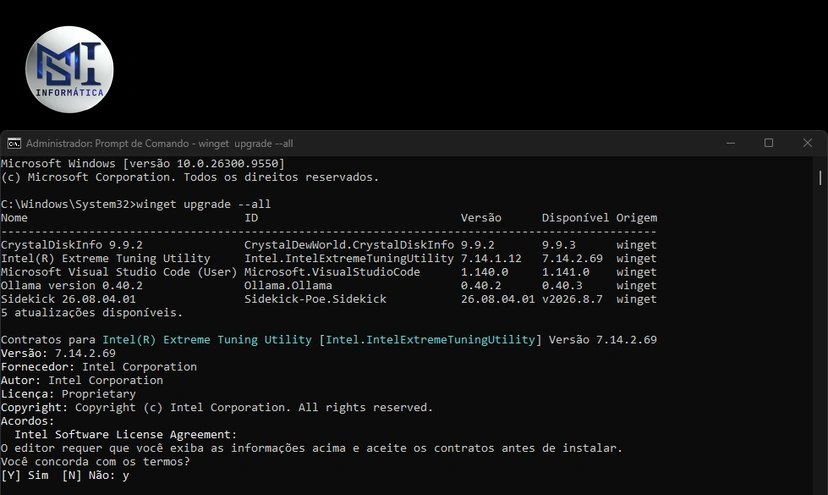
Digitei y, e o winget seguiu para o próximo da fila. Para não ficar de babá do terminal, dá para aceitar tudo já no comando:
winget upgrade --all --accept-package-agreements --accept-source-agreementsUse essa versão só quando você confia nos programas da lista, porque ela aceita os contratos sem mostrar.
Programas que o winget não reconhece
Alguns programas aparecem com versão “Desconhecida”, porque o instalador não registrou o número no Windows. Por padrão, o --all pula esses. Para incluir:
winget upgrade --all --include-unknownO risco é pequeno, mas existe: o winget pode reinstalar a mesma versão que você já tem. Se um programa insiste em aparecer na lista depois de atualizado, ele provavelmente está nesse caso.
Segurar um programa na versão atual
Tem programa que você não quer atualizar: uma versão antiga que funciona com um equipamento, ou um software de trabalho que mudou de licença. O pin prende ele:
winget pin add --id Nome.DoProgramaA partir daí, o --all passa por cima dele. Para soltar, winget pin remove --id Nome.DoPrograma; para ver o que está preso, winget pin list. A documentação do comando upgrade no Microsoft Learn traz as outras opções.
Quando o winget não é reconhecido
Se aparecer “‘winget’ não é reconhecido como um comando interno ou externo”, falta o Instalador de Aplicativos (App Installer), que traz o winget. Abra a Microsoft Store, procure “Instalador de Aplicativos” e atualize ou instale. Feche o terminal, abra de novo e teste com winget --version. Em Windows 10 muito desatualizado, o Windows Update precisa rodar antes.
Driver de placa de vídeo fica de fora desta conta: ele se atualiza pelo programa ou pelo site do fabricante (NVIDIA, AMD ou Intel), e não pelo winget.
O winget é um dos comandos que deixam o Windows em dia sem abrir programa por programa. Os outros, para limpar e consertar o sistema, estão em comandos para limpar o PC pelo CMD e no guia de otimização do Windows 11. E para ter os comandos de manutenção num lugar só, sem depender de busca na hora do aperto, o Capítulo 8 do e-book grátis Comando de Resgate do Windows reúne o que rodar e em que ordem.
Conteúdo original produzido pela MSI Informática, com capturas de tela próprias feitas no Windows 11 em 13/10/2026; texto organizado e revisado com apoio de ferramenta de IA. As orientações têm caráter informativo; antes de atualizar um programa de trabalho importante, confira se a versão nova é compatível com o que você usa.
Este artigo ajudou você?

Comentários
Os comentários passam por aprovação