
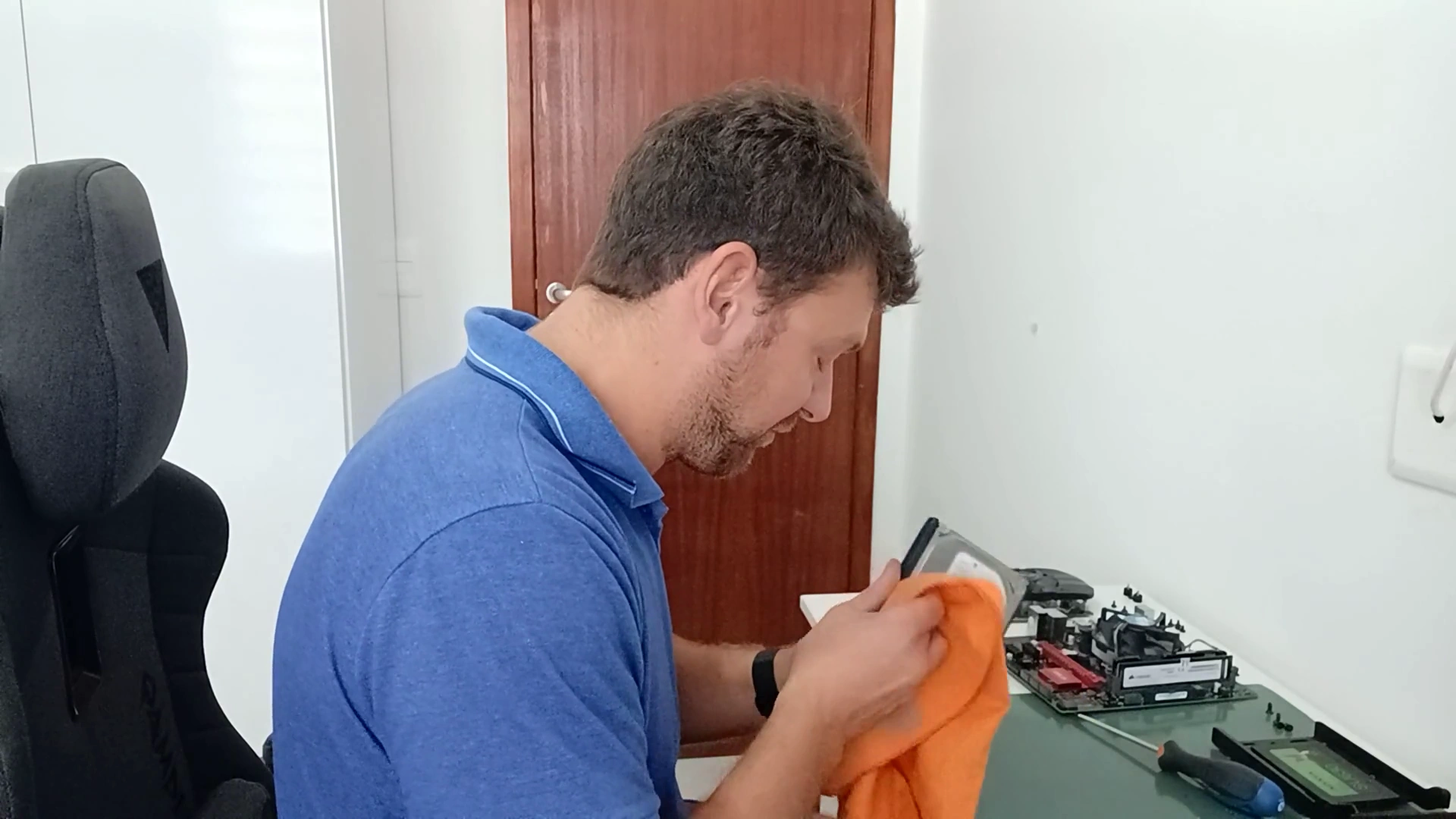

A limpeza interna do computador cabe a cada três a seis meses na maioria das casas, que é a faixa que a Corsair recomenda. Com animal de estimação, cigarro ou muita poeira, o intervalo cai para dois ou três meses. Use ar comprimido em jatos curtos, pincel macio e pano de microfibra. Aspirador de pó e líquido borrifado ficam longe das peças.
A HP é mais folgada. Para ela, uma vez por ano basta, ou a cada seis meses quando há fumaça, animais ou comida perto do PC. A diferença entre as duas mostra que o prazo é um ponto de partida. Quem decide é o que você vê quando abre o gabinete.
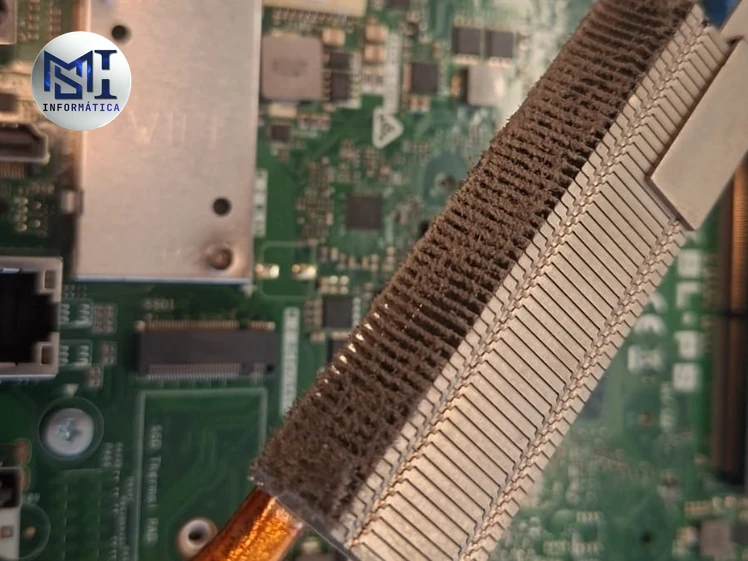
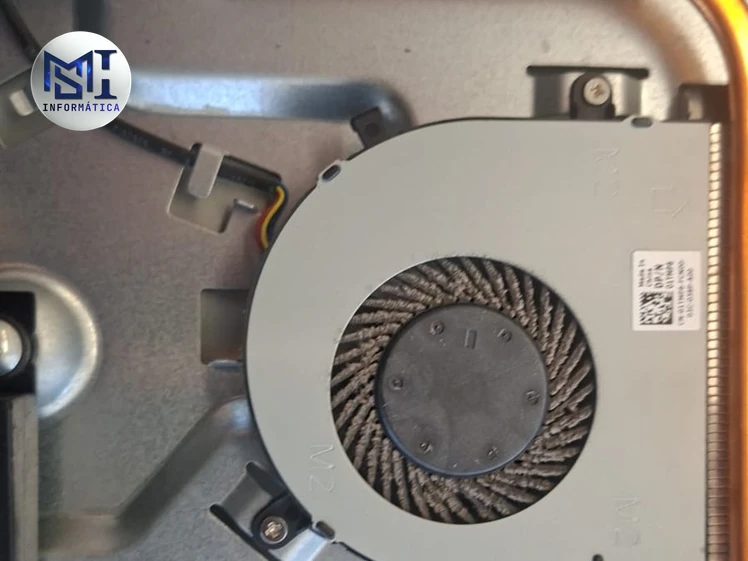
Dissipador do processador de um Dell All-in-One que abri para limpeza, com a poeira presa ao longo das aletas.
As fotos do dissipador e da ventoinha são desse Dell; as do material e da limpeza saíram dos vídeos do canal. A poeira se juntou nas aletas finas do dissipador, por onde passa o ar que esfria o processador. É ali que ela mais atrapalha, e é um ponto que ninguém vê olhando o computador por fora.
Como a poeira esquenta o computador por dentro
O processador e a placa de vídeo passam o calor para um dissipador de metal cheio de aletas. A ventoinha empurra ar por entre elas e leva esse calor para fora. Quando a poeira forma uma manta nas aletas, o ar passa menos e o calor fica.
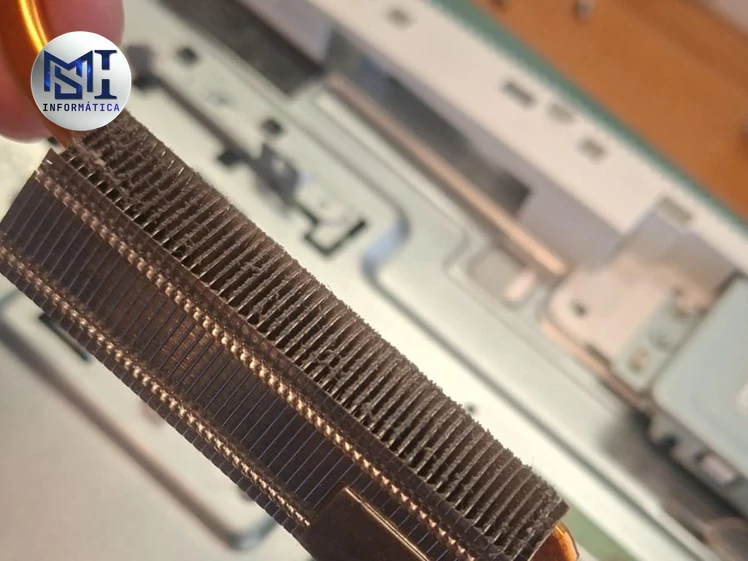
O mesmo dissipador de perto, já fora do computador. A poeira fica presa no vão estreito entre uma aleta e outra.
O computador reage do jeito que pode. A ventoinha gira mais rápido e faz mais barulho. Se nem assim a temperatura cede, o processador corta o próprio desempenho para se proteger, o chamado thermal throttling. O PC fica lento justamente no jogo ou na tarefa pesada. Os limites de cada modelo estão em temperatura do PC e do processador.
Ventoinha alta com o PC parado, lentidão que piora depois de alguns minutos de uso e desligamento sozinho em carga pesada são sinais típicos. Quando eles aparecem, antecipe a limpeza, mesmo que o prazo ainda não tenha vencido. As outras causas de calor estão em superaquecimento no PC.
De quanto em quanto tempo fazer a limpeza interna do computador
As duas fabricantes publicam prazos diferentes. A tabela junta os dois, conforme o lugar onde o computador fica.
| Ambiente | Corsair | HP |
|---|---|---|
| Casa ou escritório comum | A cada 3 a 6 meses | Uma vez por ano |
| Com animais, fumaça ou muita poeira | A cada 2 ou 3 meses | A cada 6 meses ou antes |
| Ambiente limpo | A cada 6 meses | Uma vez por ano |
Dois hábitos encurtam o prazo em qualquer casa. PC no chão puxa mais poeira que PC em cima da mesa. PC de jogo também, porque as ventoinhas passam mais tempo em rotação alta e puxam mais ar. Filtro de poeira na entrada de ar segura parte da sujeira, mas ele mesmo precisa ser limpo.
O jeito mais seguro de acertar é olhar. A cada dois meses, espie pelo vidro lateral ou tire a tampa e veja as aletas e os filtros. Cinza por cima das aletas quer dizer que chegou a hora. O calendário dos outros cuidados, com pasta térmica e programas, está em de quanto em quanto tempo fazer manutenção no PC.
O material certo e o que fica longe do PC
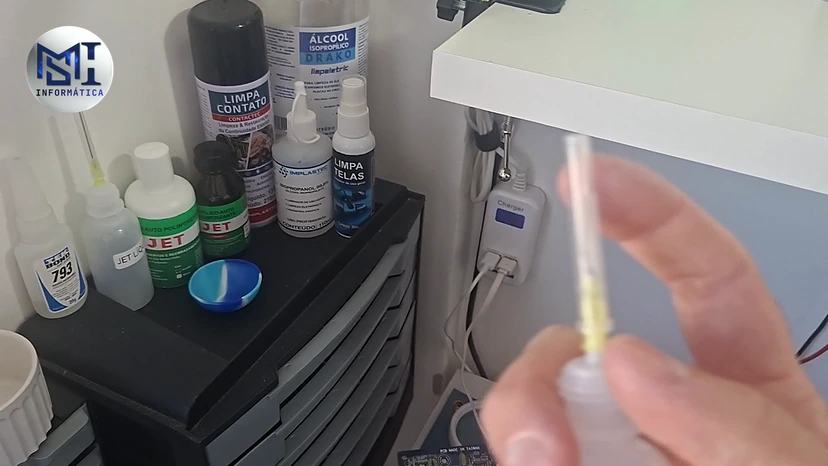
O kit é curto: ar comprimido, em lata ou soprador elétrico, pincel de cerdas macias, pano de microfibra e cotonetes. Para sujeira grudada, a HP indica álcool isopropílico 99%. Ele evapora rápido e não deixa resíduo, mas vai no cotonete ou no pano, nunca borrifado sobre a placa.
A eletricidade estática do corpo pode danificar uma peça sem nenhum sinal na hora. Antes de pôr a mão dentro do gabinete, toque numa parte de metal sem pintura dele. Uma pulseira antiestática presa ao gabinete protege mais, e a HP sugere evitar roupa sintética durante o trabalho.
Fora da lista ficam:
- aspirador de pó doméstico, que cria eletricidade estática, como a HP alerta;
- água e álcool comum, que leva água na composição (o 70%, por exemplo);
- produto de limpeza borrifado dentro do gabinete;
- papel toalha e pano áspero, que soltam fiapo e arranham.
Passo a passo da limpeza no PC de mesa
Escolha um lugar arejado, de preferência perto de uma janela ou fora de casa. A poeira que sai do gabinete vai para o ar, e ninguém quer respirar isso.
- Desligue o computador pelo Windows e tire o cabo da tomada. Aperte o botão de ligar por alguns segundos para gastar o resto de energia da placa.
- Tire a tampa lateral e toque no metal do gabinete. Se for soltar algum cabo, fotografe antes.
- Segure cada ventoinha parada com o dedo, ou com um lápis, como a HP sugere, e sopre em jatos curtos. Com a hélice solta, o jato a faz girar acima da rotação normal.
- No dissipador do processador e no da placa de vídeo, sopre pelo lado de saída do ar. Assim a poeira volta pelo caminho por onde entrou.
- Passe o pincel no que ficou grudado. Nos cantos, use o cotonete levemente úmido de álcool isopropílico.
- Tire os filtros de poeira da frente, de baixo e de cima do gabinete, e limpe cada um fora do PC.
- Feche, ligue e compare a temperatura com a de antes da limpeza.
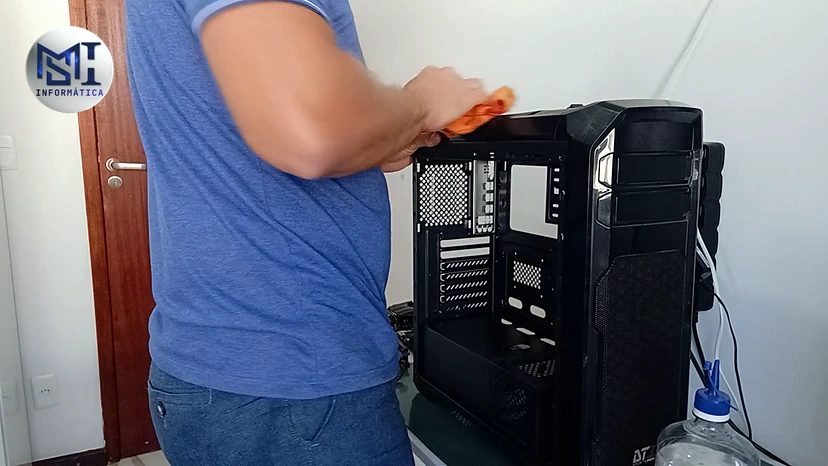
A lata de ar comprimido trabalha em pé. A Corsair manda usá-la na vertical e em jatos curtos. Inclinada demais ou de cabeça para baixo, ela solta o gás ainda líquido e gelado sobre as peças.
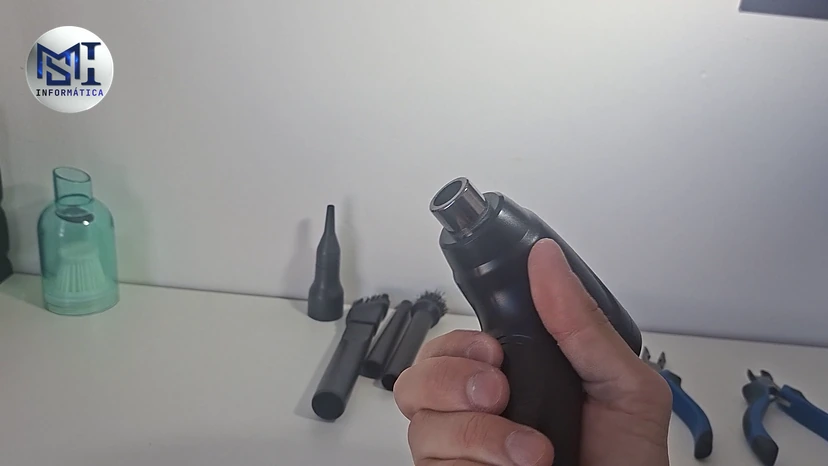
Na placa de vídeo, as ventoinhas ficam coladas ao dissipador e entopem do mesmo jeito. Segure as hélices e sopre entre as aletas, sem desmontar a placa.
Com o gabinete aberto, prenda os cabos longe das ventoinhas com abraçadeira. Cabo solto na frente da entrada de ar atrapalha o caminho do ar. O post sobre fluxo de ar no gabinete mostra onde vai cada ventoinha.
A limpeza e a troca de pasta em vídeo
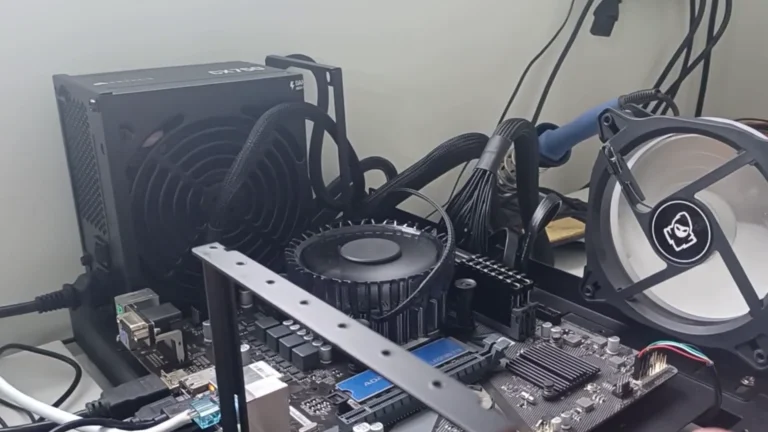
No vídeo abaixo, mostro a limpeza e a troca da pasta térmica do processador e da placa de vídeo de um PC gamer.
Notebook e all-in-one: a poeira fica onde ninguém vê
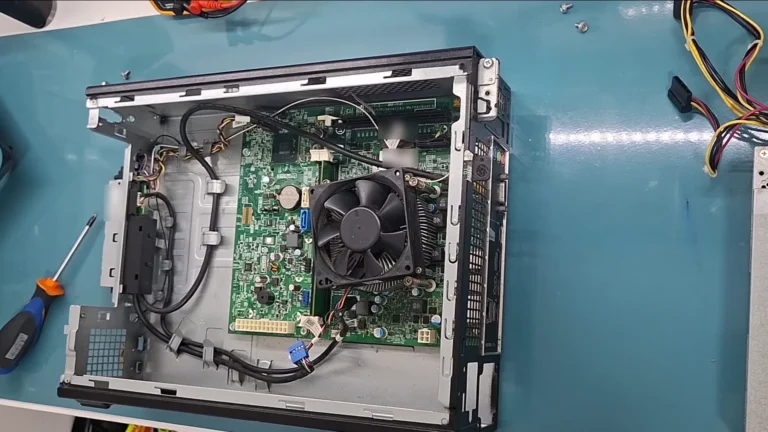
No notebook e no all-in-one, o computador que fica atrás da tela, tudo é mais apertado. No Dell All-in-One das fotos, a refrigeração lembra a de notebook. Uma ventoinha tipo blower empurra o ar por um dissipador de aletas finas, ligado ao processador por um tubo de cobre, o heatpipe.
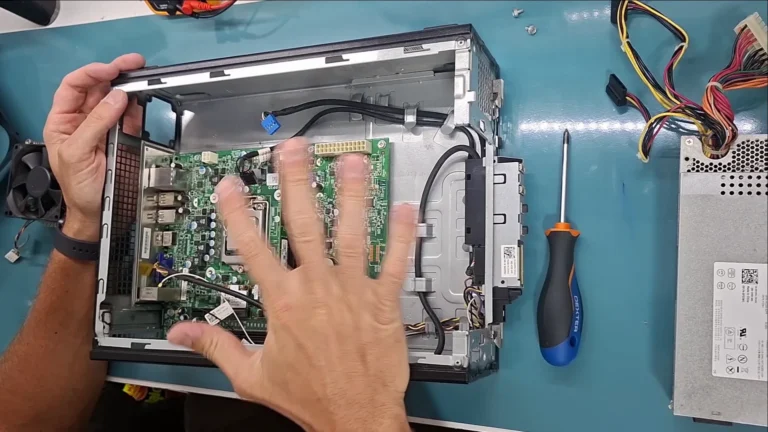
A ventoinha do Dell All-in-One ainda presa no lugar, antes de sair para a limpeza.
Ar comprimido pela grade de fora tira pouco, porque a manta costuma ficar do lado de dentro das aletas, virado para a ventoinha. Para chegar a ela nesse Dell, tirei a tampa traseira, a ventoinha e o conjunto do dissipador. Quando o dissipador sai do processador, a pasta térmica precisa ser trocada, e a desse Dell estava velha e ressecada.
Abrir notebook ou all-in-one pede o manual de serviço do modelo, que fabricantes como a Dell publicam no site de suporte. Pede também atenção ao lacre de garantia. Os cuidados com notebook quente estão em notebook esquentando.
O que deixar para quem tem prática
Soprar a poeira de um PC de mesa é tarefa para qualquer pessoa cuidadosa. Trocar a pasta térmica, desmontar notebook ou all-in-one e mexer em conector frágil já pedem mão treinada. Um cabo flat rasgado nessa hora custa mais que a limpeza inteira.
Sem essa prática, procure um técnico de confiança e peça para ver a temperatura antes e depois. Se o computador está na garantia, fale antes com a loja ou com o fabricante.
Erros que estragam peça na limpeza
Nunca limpe com o cabo na tomada. Também ficam de fora o aspirador encostado na placa, que junta estática e pode arrancar componente pequeno, e o líquido aplicado direto. A ventoinha girada à força e o pincel sujo ou de cerda dura completam a lista.
O susto também pode vir na hora de fechar. Pente de memória mal encaixado ou cabo de energia solto deixam o PC sem ligar depois da limpeza. Antes de comprar qualquer peça, confira os encaixes com o guia de diagnóstico de PC que não liga.
Quem quer ir além do básico encontra o passo a passo das fabricantes em como limpar o PC com segurança, da Corsair, e em cuidados na limpeza do computador, da HP.
Limpou e o PC continua lento?
Se a temperatura caiu e a lentidão ficou, a poeira não era a causa principal. Disco cheio ou velho, pouca memória e programas que abrem com o Windows pesam mais no dia a dia. O caminho para achar cada um está em PC lento: causas, testes e o que resolve de verdade.
O programa Seu PC sem Mistério aponta qual deles pesa na sua máquina. Ver o que deixa o PC lento mesmo depois da limpeza.
Conteúdo original produzido pela MSI Informática, com fotos próprias de um Dell All-in-One aberto para limpeza e vídeo do nosso canal no YouTube; texto organizado e revisado com apoio de ferramenta de IA. Prazos e cuidados conferidos nas páginas da Corsair e da HP em 03/10/2026. As orientações têm caráter informativo; tire o computador da tomada antes de abrir e, se ele estiver na garantia, confira as condições com o fabricante.
Comentários
Os comentários passam por aprovação