
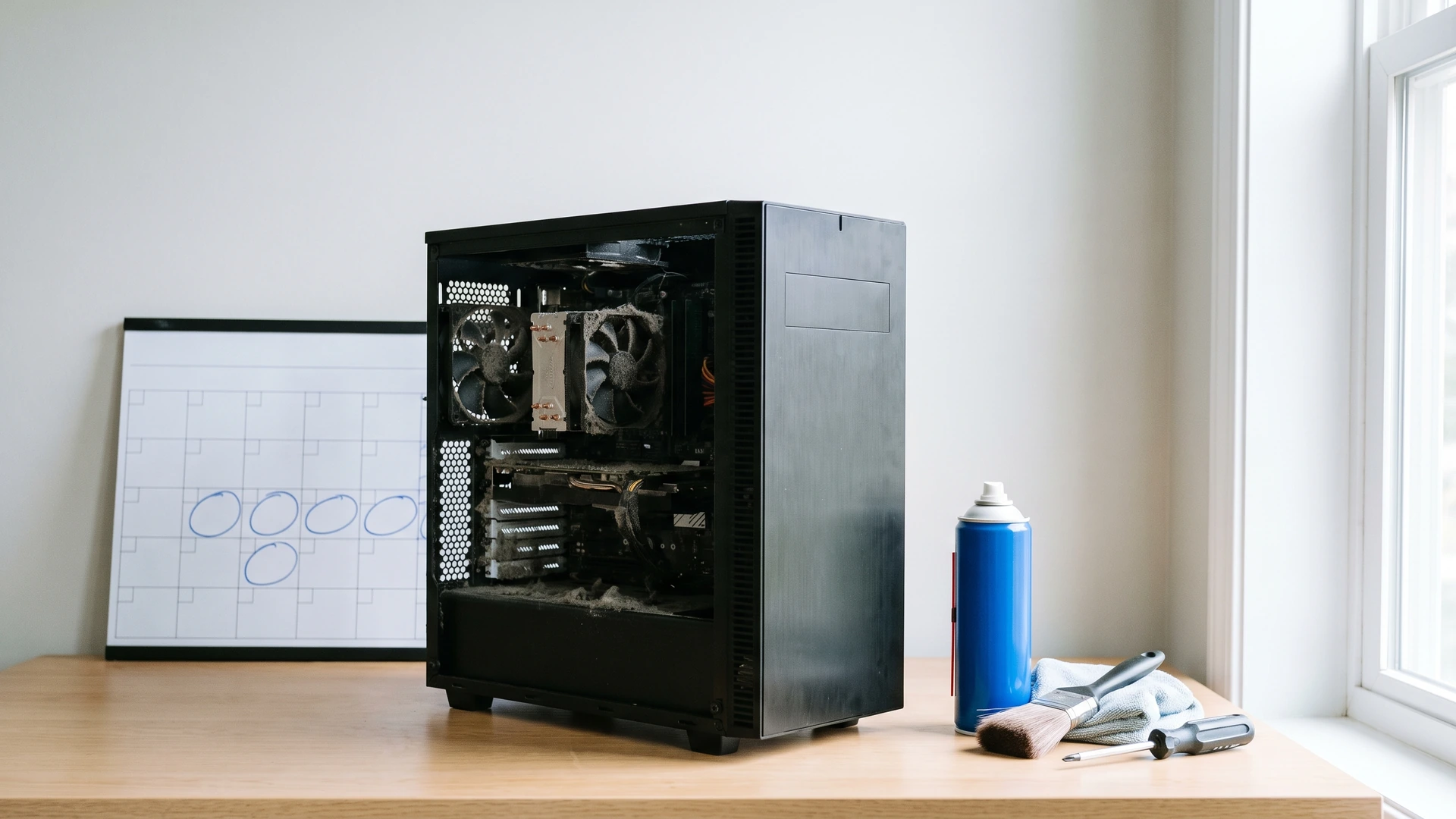

De quanto em quanto tempo fazer manutenção no PC: limpe por dentro a cada 6 meses em uso doméstico, e a cada 3 a 4 meses se ele fica em lugar com muita poeira, perto de animais ou de janela aberta. A pasta térmica pede troca a cada 12 a 18 meses, a saúde do disco merece uma olhada a cada poucos meses e o backup é toda semana. A tabela abaixo mostra cada item para desktop e notebook.
| O que fazer | Desktop em casa | Desktop de trabalho ou gamer | Notebook |
|---|---|---|---|
| Limpeza por dentro | A cada 6 meses | A cada 3 a 4 meses | A cada 6 a 8 meses (antes, se fica na cama ou no sofá) |
| Troca de pasta térmica | A cada 12 a 18 meses | A cada 12 meses | A cada 12 meses, ou quando a temperatura subir |
| Saúde do disco | A cada 3 a 6 meses | A cada 3 meses | A cada 3 a 6 meses |
| Backup dos arquivos | Toda semana | Todo dia | Toda semana |
| Drivers da placa de vídeo | Uma vez por mês | Uma vez por mês | Uma vez por mês |
| Revisão completa com técnico | Uma vez por ano | A cada 6 meses | Uma vez por ano |
Esses prazos são o ponto de partida da MSI para uma máquina comum. O que encurta cada um vem nas seções abaixo.
De quanto em quanto tempo limpar o PC por dentro
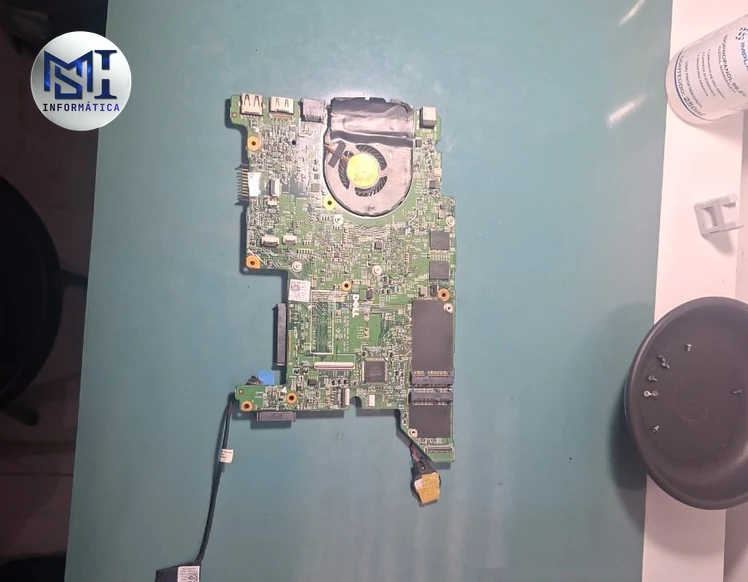
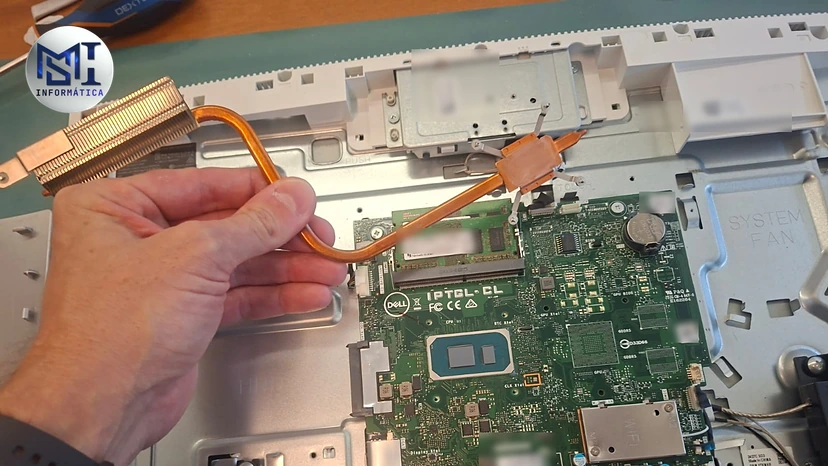
Placa-mãe de um Dell Inspiron, com o cooler ainda preso. A ventoinha e a saída de ar são onde a poeira se junta, e a pasta térmica fica embaixo do dissipador.
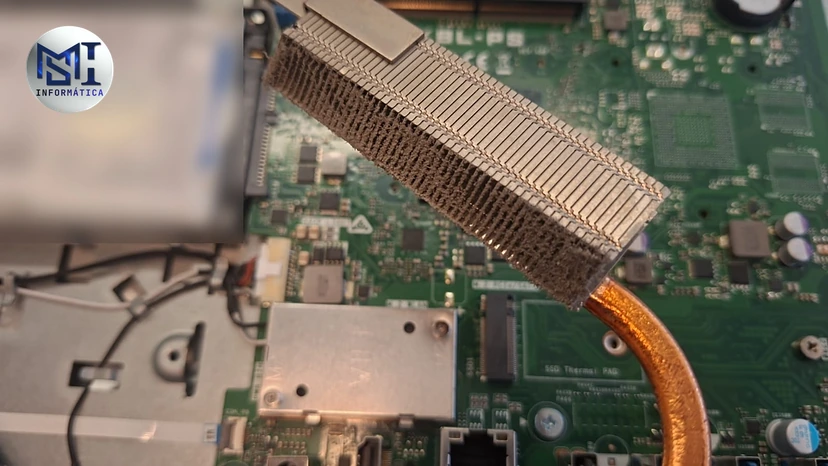
A poeira que entra no gabinete gruda nas ventoinhas e nas aletas do dissipador e funciona como um cobertor em volta do processador. A temperatura sobe, o processador reduz a própria velocidade para se proteger, e o PC fica lento sem nenhum aviso na tela.
Seis meses é o prazo de uma casa com piso frio e janela fechada. Encurte para três ou quatro meses se o PC fica no chão, se há cachorro ou gato em casa, se o cômodo tem carpete ou obra por perto, ou se a janela vive aberta para a rua. No notebook, o intervalo pode ser um pouco maior, de seis a oito meses, desde que ele não fique sobre cama, sofá ou colo, que tampam a entrada de ar. Quando fica, a poeira e os fiapos entram muito mais depressa.
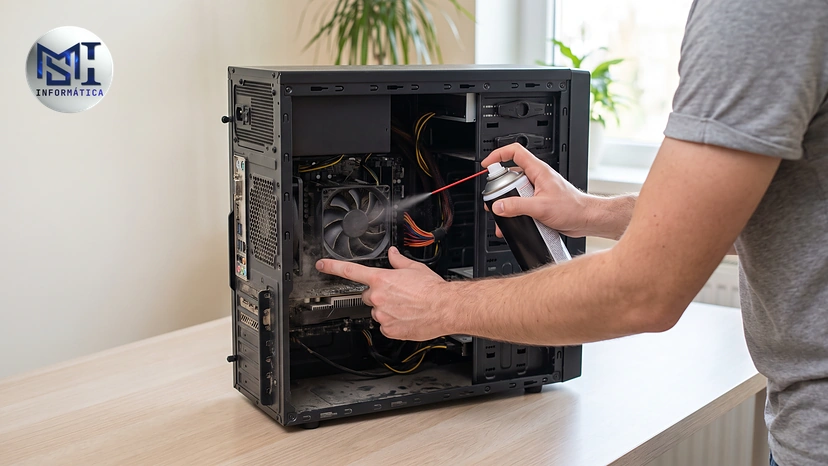
Os cuidados para limpar sem estragar nada estão em limpeza interna do computador: quando fazer e cuidados.
Pasta térmica: o prazo e o sinal
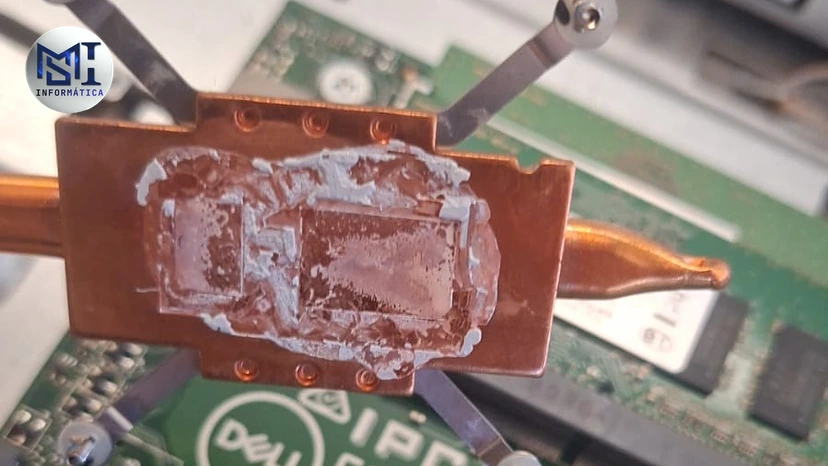
A pasta térmica fica entre o processador e o dissipador e leva o calor de um para o outro. Com o tempo ela resseca e passa a conduzir pior. Doze a dezoito meses é o prazo de referência no desktop. No notebook e no PC que joga ou renderiza, um ano, porque trabalham mais quentes.
Mais que o calendário, vale o sinal: a ventoinha que passou a acelerar à toa, o processador que chega a temperaturas que não chegava e o desempenho que cai depois de um tempo ligado. As faixas normais estão em temperatura do PC e do processador, e os sinais específicos do notebook em notebook esquentando muito. No notebook, a troca exige desmontar boa parte do aparelho, como na foto do Dell Inspiron mais acima, e é melhor ficar com um técnico.
Disco: olhe antes de ele avisar
HD e SSD dão sinais antes de falhar, e um programa gratuito lê esses sinais. O CrystalDiskInfo mostra o estado do disco pelos dados S.M.A.R.T. que ele mesmo registra. Qualquer estado que não seja o de disco bom já é motivo para fazer backup e mandar olhar.
No HD, preste atenção a setores realocados e pendentes. No SSD, olhe a vida útil restante e o total já gravado, comparado com o TBW que o fabricante garante. HD com mais de três ou quatro anos de uso pede olhada mais frequente, porque a chance de falha costuma subir com a idade.
O backup é o que salva quando o disco falha sem aviso. Uma cópia semanal num HD externo ou na nuvem basta para uso doméstico; o guia de backup doméstico mostra como deixar isso automático.
O que dá para fazer em casa todo mês
- Rodar a Limpeza de Disco do Windows (pesquise “Limpeza de Disco” no menu Iniciar) para apagar arquivos temporários.
- Conferir se o Windows e os programas principais, como o navegador e o antivírus, estão atualizados (Configurações > Windows Update). Uma varredura de vez em quando com o Malwarebytes gratuito ajuda a achar o que o antivírus deixou passar.
- Olhar a lista de aplicativos de inicialização no Gerenciador de Tarefas e desligar o que não precisa abrir com o PC.
- Fazer cópia dos arquivos importantes num HD externo ou na nuvem, como Google Drive ou OneDrive.
O Microsoft Defender já faz varreduras sozinho; basta conferir de vez em quando, em Segurança do Windows, se a proteção está ativa e sem alerta. Se o Windows anda dando erro, o reparo pelo CMD está nos 8 comandos CMD para deixar o PC mais rápido.
Na estação seca, o PC junta poeira mais rápido: com o ar seco, a poeira fica mais leve no ambiente e o gabinete puxa essa poeira para dentro. O ar seco também aumenta a eletricidade estática, então, antes de mexer dentro do PC, toque numa parte metálica do gabinete desligado.
Sinais para não esperar o prazo
Alguns sintomas pedem manutenção na hora, seja qual for a data da última. A ventoinha fazendo barulho alto o tempo todo ou o PC esquentando mais que antes apontam para poeira ou pasta térmica. Lentidão que apareceu de repente, sem programa novo, pode ser disco começando a falhar ou vírus. Desligamento e reinício sozinhos costumam ser calor, fonte ou memória. E estalo ou clique vindo do HD pede backup imediato e troca do disco o quanto antes. Quando a manutenção mostra que o PC ficou para trás, um kit de upgrade com Ryzen 5 5500 e B550M costuma sair mais barato que trocar a máquina.
Um check-up em casa entre uma manutenção e outra
Entre uma manutenção e outra, o Seu PC sem Mistério faz um check-up em casa: passa por disco, memória, atualizações, antivírus e inicialização e marca cada achado como GRAVE, ATENÇÃO ou OK. É o resumo para levar na próxima visita.
Conheça o Seu PC sem Mistério.
Preventiva custa menos que a corretiva
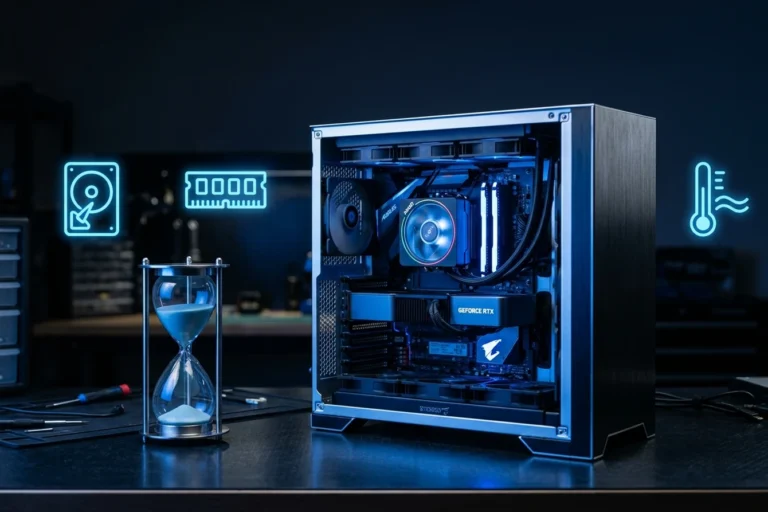
A preventiva divide o gasto em partes pequenas: limpeza, pasta térmica e uma olhada no disco. A corretiva junta tudo no dia em que o PC para, com peça, mão de obra, dias sem o equipamento e, às vezes, arquivo perdido. No longo prazo, quem faz a preventiva troca menos peça e fica mais tempo com o mesmo computador.
Para não depender de lembrar a data, crie no calendário do celular um lembrete para a próxima limpeza e outro para a próxima troca de pasta térmica, com os prazos deste guia para o seu uso.
Seguiu os passos e o problema continua?
Se o defeito volta depois disso, pode ser peça no fim da vida ou arquivo do sistema corrompido. Antes de gastar com peça ou conserto, descubra o que o computador tem: o Seu PC sem Mistério (programa pago) lê a máquina sem alterar nada e mostra o que merece atenção.
Se for levar a um técnico, anote o modelo do equipamento, o que acontece e o que você já tentou: o diagnóstico fica mais rápido.
Posso fazer sozinho? PC novo também precisa?
Posso fazer a manutenção sozinho?
A parte de software, sim: limpeza de temporários, atualizações, drivers e backup. Abrir o desktop para tirar poeira com pincel e ar comprimido também é possível com cuidado. A troca de pasta térmica e a limpeza por dentro do notebook ficam melhor com um técnico, porque exigem desmontar peças pequenas e frágeis.
PC novo também precisa de manutenção?
Precisa, só que a primeira limpeza pode vir no prazo normal de seis meses. A pasta térmica de fábrica costuma durar bem o primeiro ano. O que vale desde o primeiro dia é o backup.
Conteúdo original produzido pela MSI Informática, com foto própria; texto organizado e revisado com apoio de ferramenta de IA. As orientações têm caráter informativo; os prazos são uma referência e mudam com o ambiente e o uso de cada máquina. Antes de abrir o computador, desligue-o da tomada.



Comentários
Os comentários passam por aprovação