
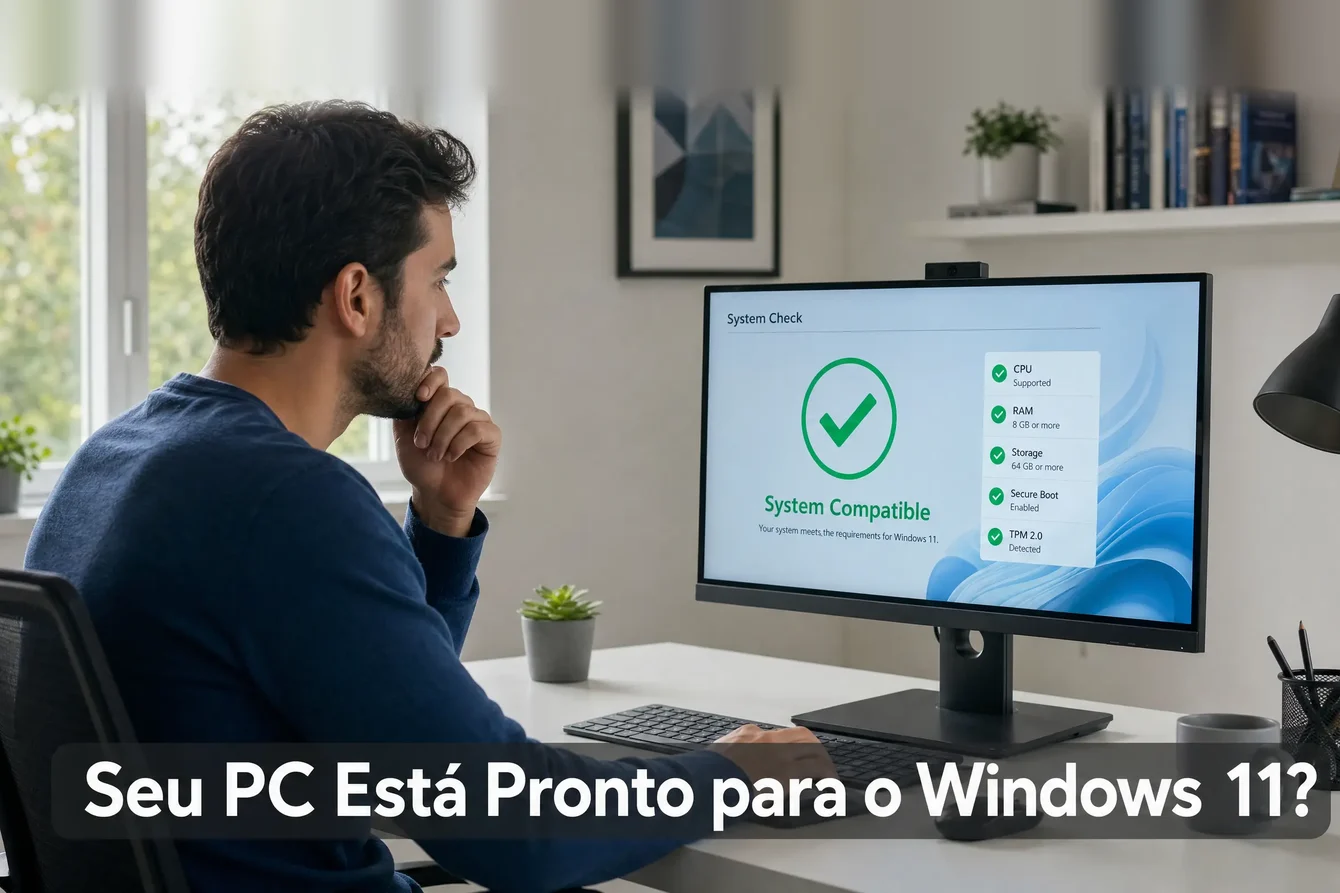

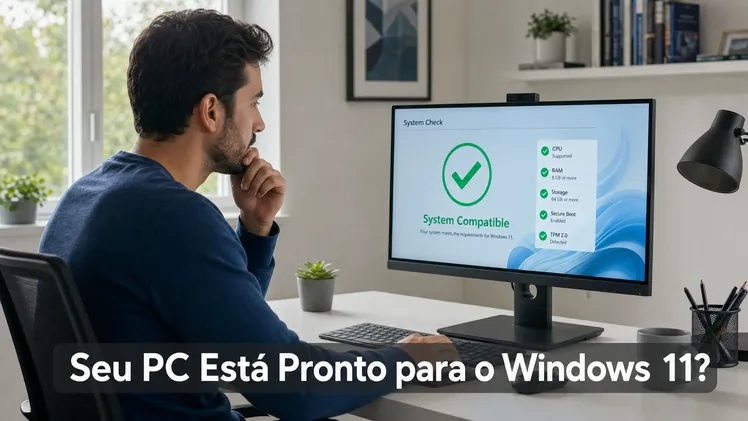
Se a dúvida é como saber se meu PC suporta Windows 11, a resposta está num app gratuito da Microsoft, a Verificação de Integridade do PC. Clique em “Verificar agora”: ele confere processador, memória, disco, TPM 2.0 e Inicialização Segura, e diz qual item reprovou. Sem instalar nada, dá para conferir os mesmos itens pelo próprio Windows, como mostro abaixo.
O prazo explica a pressa. O Windows 10 perdeu o suporte em 14 de outubro de 2025. Quem se inscreveu nas Atualizações de Segurança Estendidas (ESU) recebe correções até 12 de outubro de 2027, data que a Microsoft publica na página do ESU. Sem a inscrição, o PC já está sem correção de segurança.
O que o Windows 11 exige
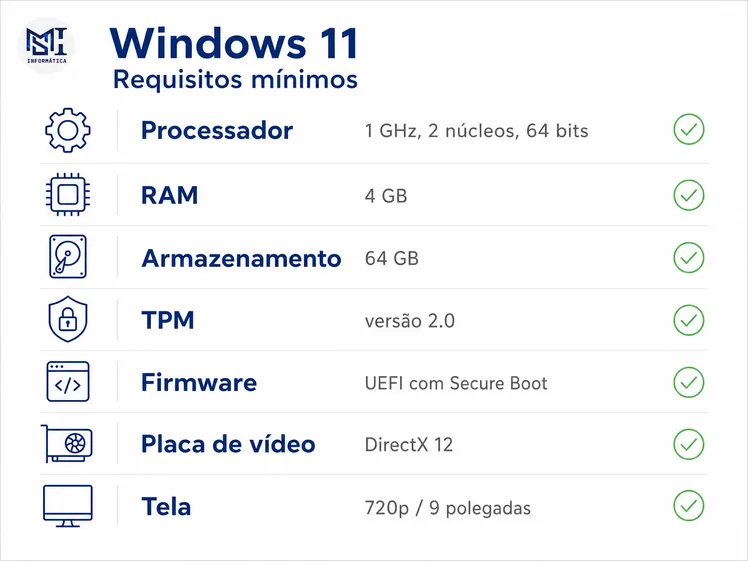
A Microsoft lista os requisitos mínimos do Windows 11 numa página oficial. Processador de 1 GHz ou mais, com 2 núcleos ou mais, de 64 bits e presente na lista de compatíveis. Memória de 4 GB e armazenamento de 64 GB.
O firmware precisa ser UEFI e compatível com Inicialização Segura, e o TPM, versão 2.0. A placa de vídeo precisa aceitar DirectX 12 com driver WDDM 2.0. A tela, ter 720p e mais de 9 polegadas. E o Home e o Pro pedem internet e conta Microsoft na primeira configuração.
Na maioria dos PCs que reprovam, o problema está em dois itens: o processador fora da lista ou o TPM desligado. Memória, disco e vídeo quase nunca seguram um PC dos últimos anos.
Como saber se meu PC suporta Windows 11 pelo teste da Microsoft
O app Verificação de Integridade do PC é gratuito e vem da Microsoft. Em muitos PCs com Windows 10 ele já está instalado: procure pelo nome no menu Iniciar. Se não estiver, a página de ajuda da Microsoft traz o download.
Abra o app e clique em “Verificar agora” no quadro do Windows 11. O resultado sai em segundos. Se aprovar, o PC atende aos requisitos. Se reprovar, clique em “Ver todos os resultados”: é ali que aparece qual item falhou.
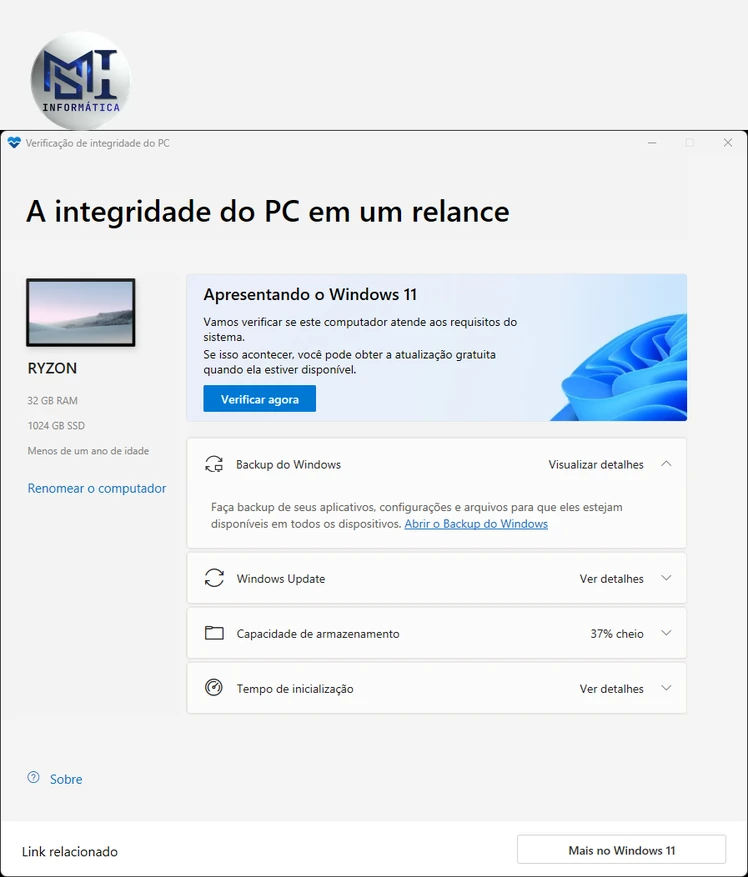
Captura do meu PC: a tela inicial da Verificação de Integridade do PC. O teste começa no botão “Verificar agora”, dentro do quadro do Windows 11.
Como ler o resultado
Reprovou só pelo TPM? Na maior parte dos casos o chip existe e está desligado na BIOS, e a correção é gratuita. Se o motivo for o processador, a solução passa por trocar peça, porque nenhuma configuração muda a lista da Microsoft. Com vários itens reprovados, o PC é antigo, e a conta entre upgrade e troca ganha peso.
Conferência manual, sem instalar nada
O teste da Microsoft diz o que falhou, mas não mostra como está cada item. A conferência manual mostra, e serve também para confirmar um resultado que pareceu estranho.
TPM 2.0 pelo tpm.msc
Aperte Win + R, digite tpm.msc e dê Enter. Abre o Gerenciamento do TPM no Computador Local. Olhe duas coisas: o quadro “Status” e a linha “Versão de Especificação”, no quadro de informações do fabricante.
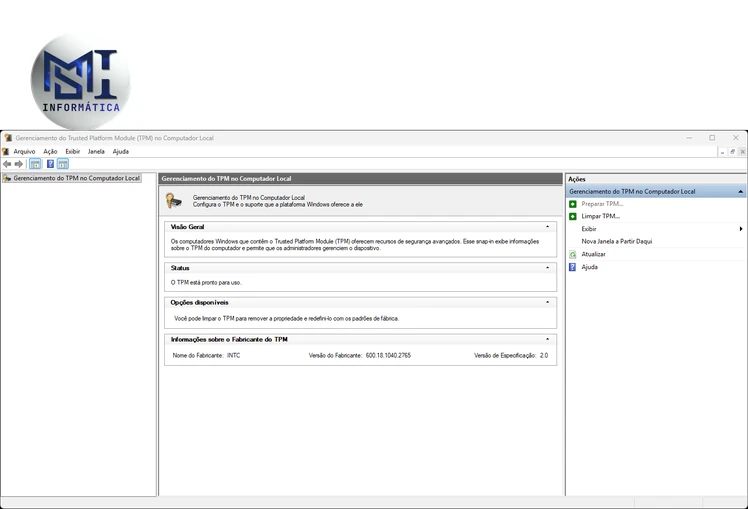
O tpm.msc no meu PC: status “O TPM está pronto para uso”, fabricante INTC (o TPM de firmware da Intel) e versão de especificação 2.0. É esse o resultado que o Windows 11 pede.
No meu PC a janela mostra “O TPM está pronto para uso”, fabricante INTC e especificação 2.0. INTC é a sigla da Intel: é o TPM que vem dentro do processador (Intel PTT), sem chip separado na placa. Nos Ryzen, o equivalente se chama fTPM.
Não clique em “Limpar TPM”, no painel da direita. Ele apaga as chaves guardadas no chip, e quem usa BitLocker pode ter de digitar a chave de recuperação para voltar a abrir o disco.
Quando aparece “TPM compatível não encontrado”
A mensagem nem sempre quer dizer que falta o chip. Em muitas placas o TPM de firmware vem desligado de fábrica. Reinicie, entre na BIOS (Del, F2 ou F10, conforme o fabricante) e procure Intel PTT, Platform Trust Technology, AMD fTPM ou Security Device Support. O nome muda de placa para placa, e o manual dela mostra onde fica.
Ligue a opção, salve e rode o tpm.msc de novo. Se aparecer versão 1.2, o Windows 11 não aceita.
O processador
Para ver o modelo, abra Configurações > Sistema > Sobre e olhe a linha “Processador”. O atalho Win + Pause/Break leva à mesma tela.
Com o nome em mãos, procure nas listas da Microsoft: a de processadores Intel começa na 8ª geração do Core, e a de processadores AMD começa no Ryzen 2000. Um Core i5-7400 ou um Ryzen 5 1600, por exemplo, ficam de fora.
UEFI e Inicialização Segura pelo msinfo32
Aperte Win + R, digite msinfo32 e dê Enter. Na tela de Resumo do Sistema, a linha “Modo da BIOS” precisa dizer UEFI. Logo abaixo aparece o estado da Inicialização Segura.
Se o modo estiver como Legado, a troca para UEFI se faz na BIOS, mas exige o disco no formato GPT. Trocar com o disco ainda em MBR deixa o Windows sem iniciar. Faça backup antes e, se não souber em que formato está o disco, pare aqui e pesquise o seu caso antes de mexer.
Passou no teste: como atualizar
Abra Configurações > Windows Update. Quando o PC está liberado, aparece a oferta do Windows 11, gratuita. A atualização mantém arquivos e programas, mas pode levar horas e reinicia o PC várias vezes. Use o notebook na tomada.
Antes de clicar, faça uma cópia dos seus arquivos num HD externo ou na nuvem. Atualização tranquila também pode dar errado no meio, e a cópia é o que salva fotos e documentos. O guia de backup doméstico mostra como montar essa cópia sem gastar.
Não passou: as três saídas
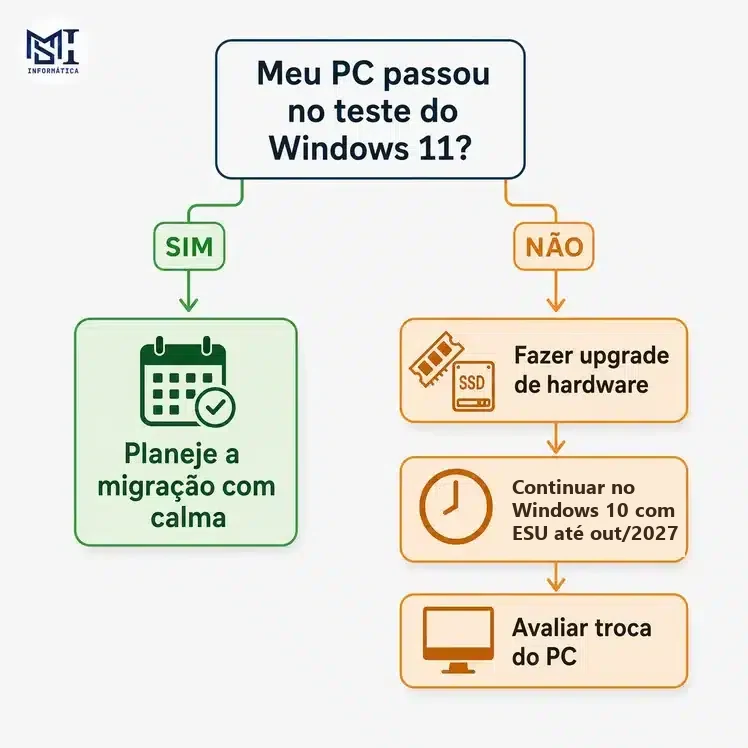
Reprovou no teste? Há três caminhos. Ficar no Windows 10 só vale com a inscrição no ESU, que vai até 12 de outubro de 2027.
Corrigir ou trocar peça
TPM desligado se resolve na BIOS, de graça. Memória abaixo de 4 GB se resolve com um pente de memória RAM, que é o upgrade mais simples. Os dados do disco não somem quando se troca memória ou processador.
Processador fora da lista é o caso caro. Um processador novo quase sempre pede placa-mãe nova e, às vezes, memória nova. Compare com os kits de upgrade com processador e placa antes de decidir. Se a conta chegar perto do preço de um PC, veja quando o upgrade compensa mais que a troca.
Ficar no Windows 10 com o ESU
Ficar no Windows 10 até 12 de outubro de 2027 é uma saída honesta, desde que o PC esteja inscrito no programa ESU. Use esse tempo para juntar o dinheiro e escolher com calma.
Depois dessa data, o Windows 10 continua ligando e abrindo programas. O que para são as correções de segurança. Falha descoberta depois disso fica aberta, e quem usa banco, e-mail e compras pela internet no PC é quem mais se expõe.
Trocar o PC
Processador anterior à 8ª geração Intel ou ao Ryzen 2000, HD mecânico e pouca memória juntos costumam pedir troca. Existem formas de instalar o Windows 11 fora dos requisitos, mas a Microsoft não recomenda e não garante atualizações nesse caso. Para um PC de uso diário, não compensa o risco.
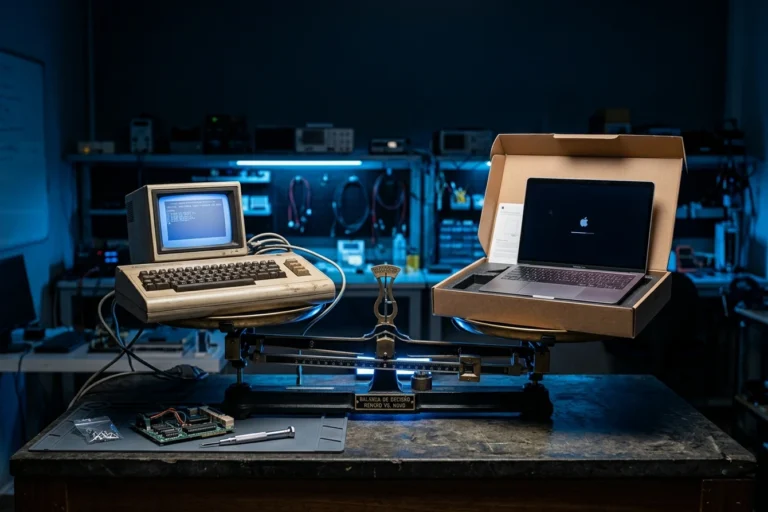
Reprovou no teste: trocar peça ou trocar a máquina?
Antes da escolha, vale ver o estado do que já está dentro dele. O Seu PC sem Mistério mostra se é HD ou SSD, como está a saúde do disco e quanta memória sobra. Tirar o laudo do PC antes de decidir.
Se passou no teste e a dúvida agora é se compensa atualizar já, o post sobre atualizar o Windows 10 para o 11 mostra o que muda e o que conferir antes.
Conteúdo original produzido pela MSI Informática, com captura de tela própria do tpm.msc; texto organizado e revisado com apoio de ferramenta de IA. Requisitos, listas de processadores e datas do Windows 10 e do ESU conferidos em 03/10/2026 nas páginas da Microsoft. As orientações têm caráter informativo; antes de mexer na BIOS ou trocar o modo de inicialização, faça backup dos seus arquivos.


Comentários
Os comentários passam por aprovação