
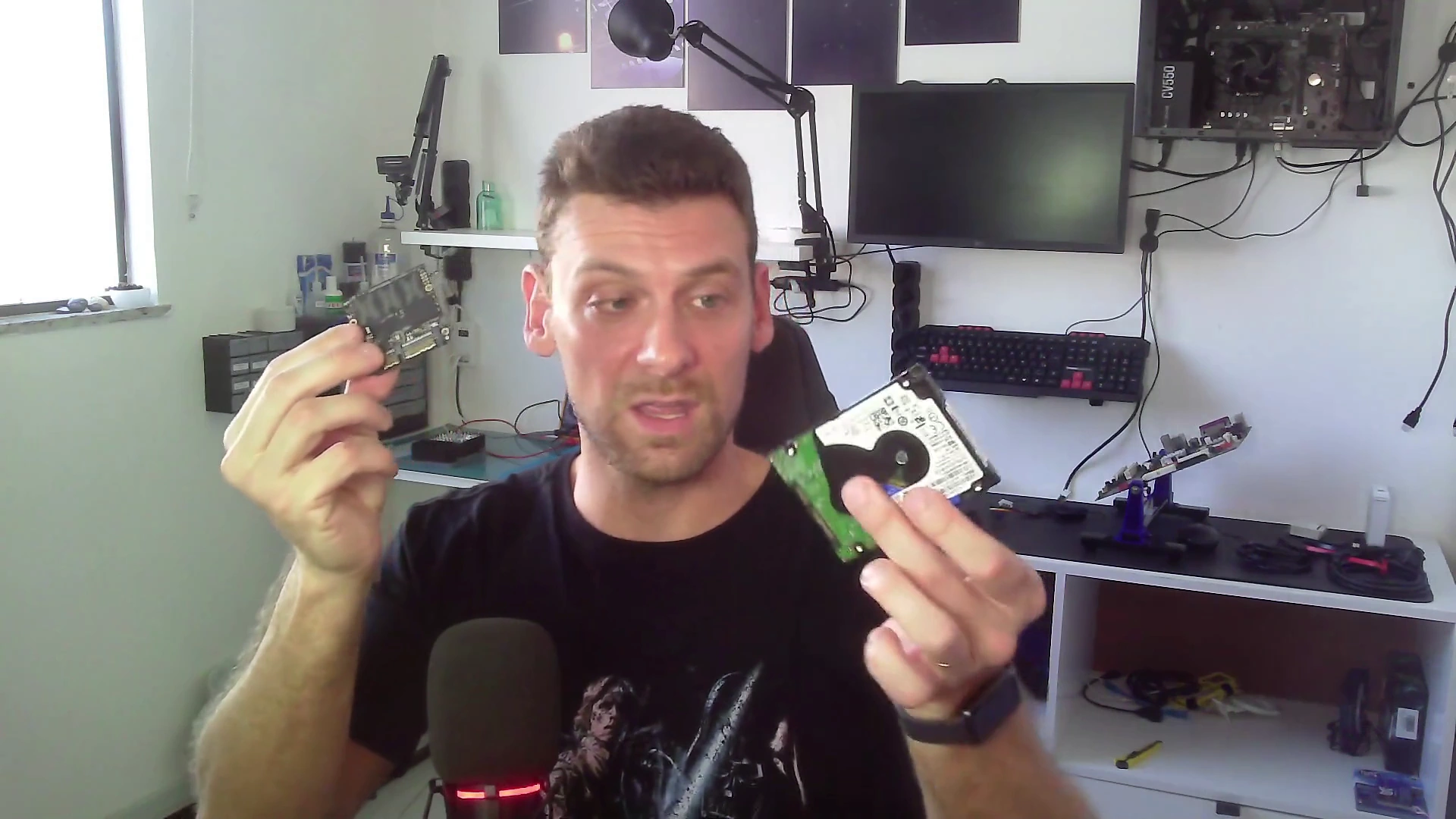

A resposta curta para qual SSD escolher é um NVMe de 1 TB, desde que a placa tenha um slot M.2 que aceite NVMe. Se não tiver, um SSD SATA acaba com a lentidão do mesmo jeito no uso do dia a dia. O erro que mais custa dinheiro é comprar antes de conferir a placa, e essa conferência leva cinco minutos.
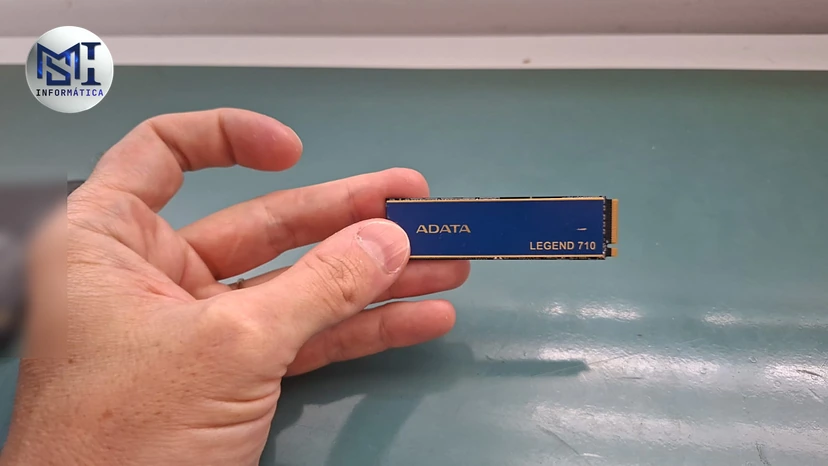
Este post tem links de afiliado: se você comprar por eles, a MSI recebe uma comissão, sem custo a mais para você.
Abaixo você vê o que muda entre SATA e NVMe, como descobrir o que o seu computador aceita e quanto de espaço comprar. As duas indicações de compra ficam no fim, separadas por perfil.
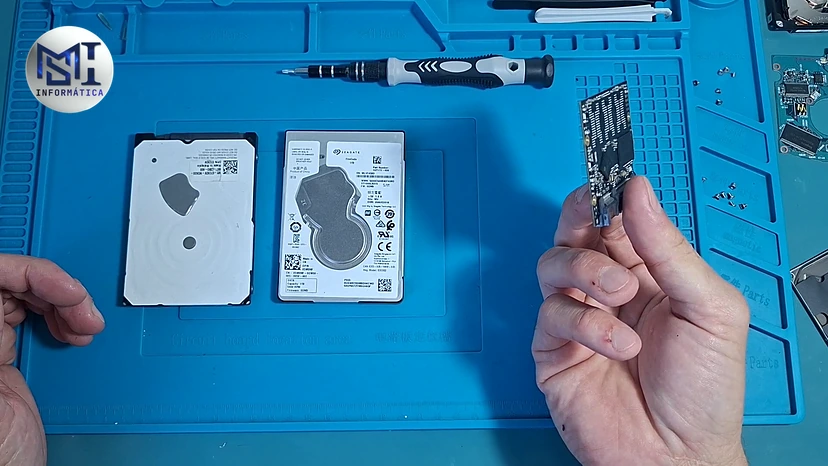
SATA e NVMe: o que muda de verdade
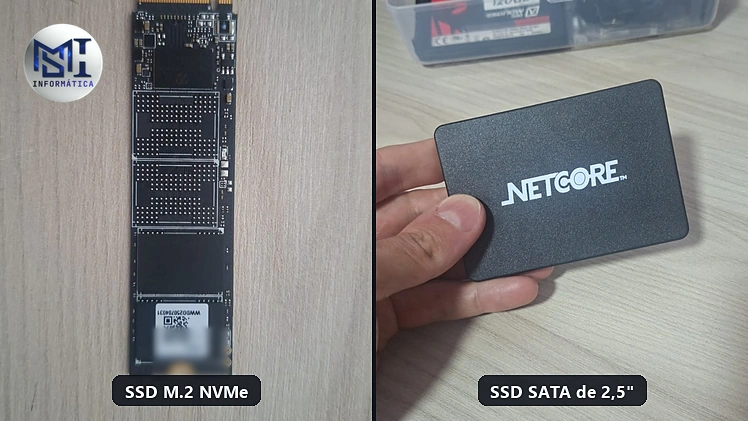
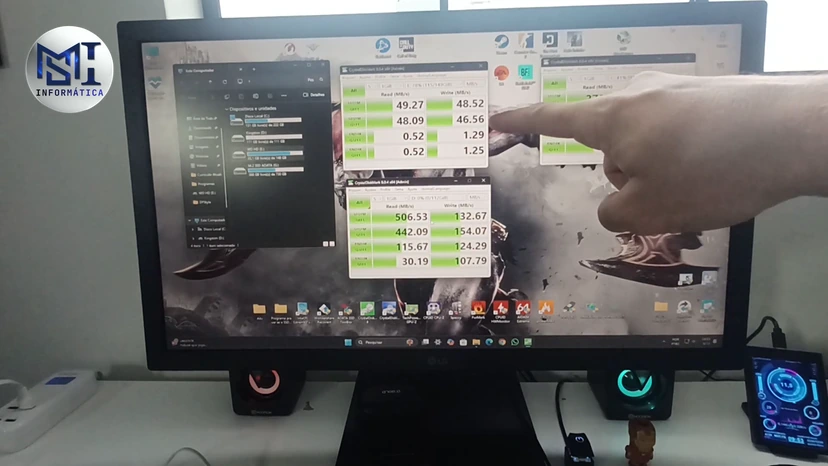
O SSD SATA usa a mesma conexão dos HDs antigos e para em cerca de 550 MB/s. Parece pouco perto do NVMe, mas já é várias vezes mais rápido que um disco mecânico, como mostra o comparativo entre HD e SSD.
O SSD NVMe conversa com o computador pelas pistas PCIe, as mesmas da placa de vídeo. Um modelo Gen 4 passa fácil de 5.000 MB/s.
| SSD SATA | SSD NVMe | |
|---|---|---|
| Velocidade típica | até ~550 MB/s | 2.000 a 7.000 MB/s (Gen 3 e Gen 4) |
| Formato | 2,5 polegadas ou M.2 | M.2 (nos PCs comuns) |
| Onde funciona | quase qualquer PC com porta SATA | só em slot M.2 que aceite NVMe |
| Melhor para | PC antigo, uso leve | uso geral, jogos, edição |
Só que ligar o Windows, abrir o navegador ou um documento depende pouco da velocidade máxima. Nessas tarefas, SATA e NVMe parecem igualmente rápidos. O NVMe se destaca em carga pesada: copiar arquivo grande, editar vídeo, carregar jogo enorme.
M.2 é o formato, não a velocidade
Aqui mora a confusão que mais leva a compra errada. M.2 é só o formato físico: a plaquinha fina parafusada direto na placa-mãe. Existe M.2 SATA e existe M.2 NVMe, com a mesma cara. O formato sozinho não diz nada sobre velocidade.
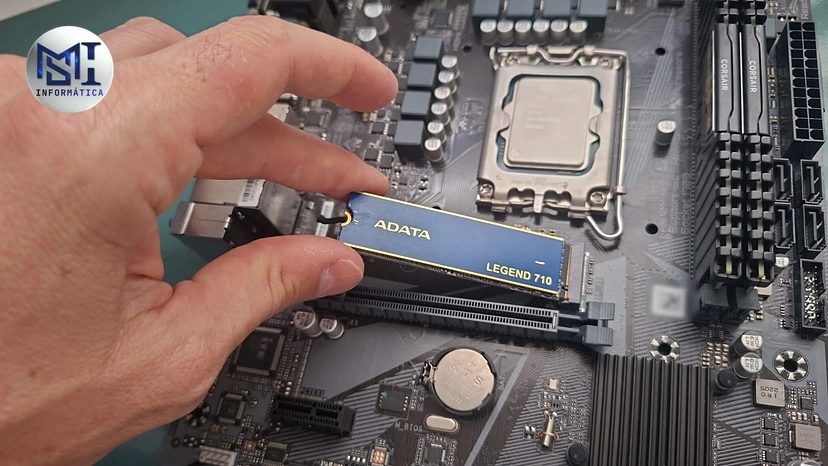
O PCIe é o canal do NVMe, e cada geração dobra a velocidade da anterior. Gen 3 basta para a maioria das pessoas. Gen 4 é o equilíbrio atual para jogos e criação. Gen 5 é o mais rápido, mais caro e mais quente, pensado para uso profissional. A especificação fica com a NVM Express, organização responsável pelo padrão.
O que a sua placa aceita, em cinco minutos
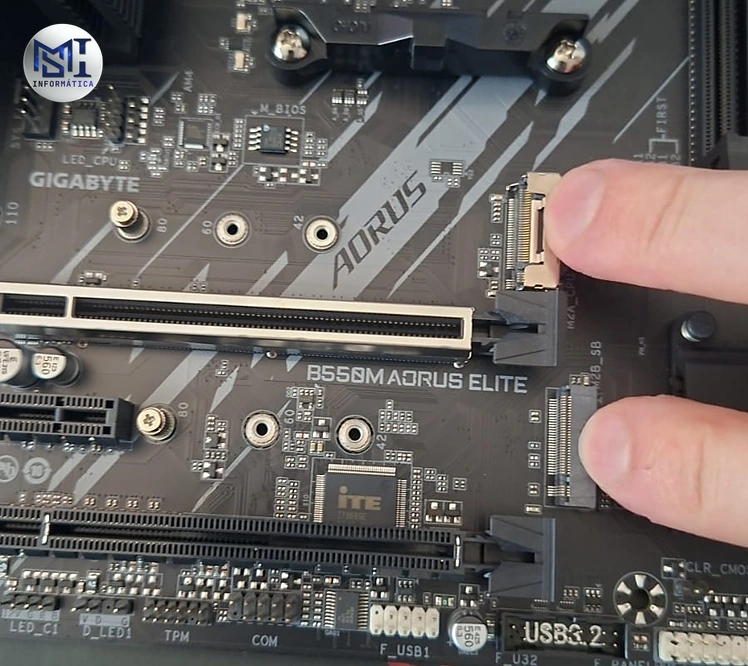
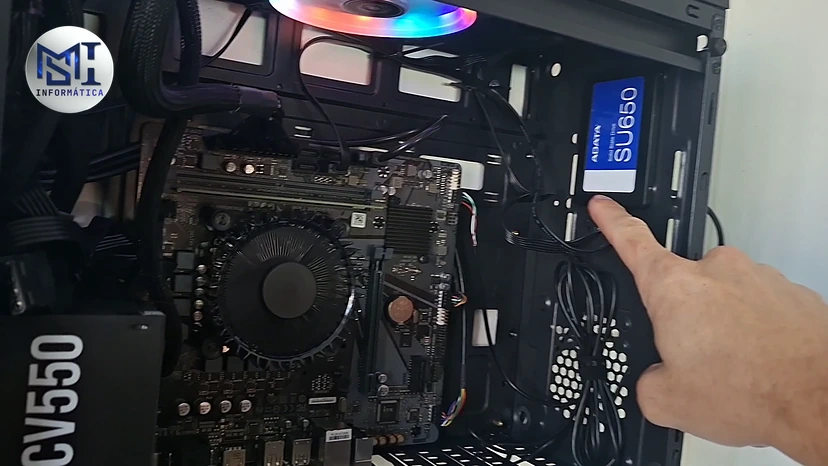
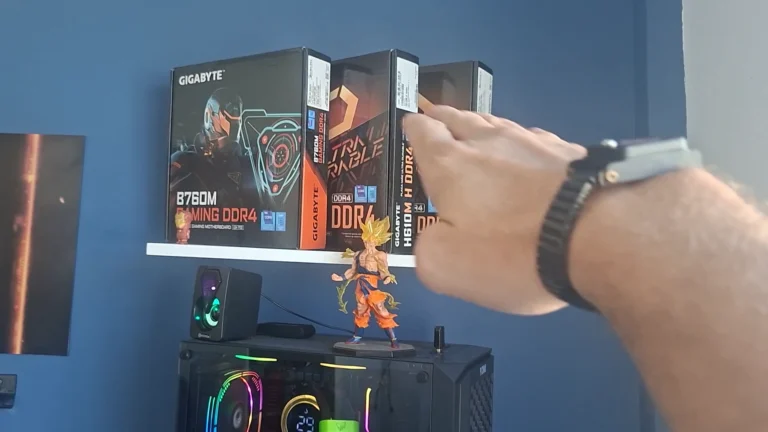
Na foto, uma Gigabyte B550M AORUS ELITE, com os dedos marcando onde os SSDs M.2 encaixam. Em placas B550 como essa, os dois encaixes não são iguais: um liga direto no processador e o outro passa pelo chipset, com menos velocidade. Esse tipo de detalhe só aparece no manual, e é por ele que a conferência começa.
- Baixe o CPU-Z, gratuito, e anote fabricante e modelo na aba Mainboard. Em notebook, vale o modelo exato do aparelho, que fica na etiqueta de baixo.
- Pesquise “modelo da placa + manual” no site do fabricante e vá na parte de armazenamento ou M.2.
- Veja o que cada slot M.2 aceita. O manual diz se é só SATA, só NVMe ou os dois, qual geração PCIe e o comprimento aceito. O mais comum é o 2280 (22 mm por 80 mm). Placa sem M.2 não é problema: um SSD SATA de 2,5 polegadas, ligado por cabo, resolve muito bem.
- Procure as pistas compartilhadas: muitas placas dividem recursos entre o M.2 e as portas SATA, e o manual avisa com uma nota do tipo “SATA 5 e 6 ficam indisponíveis quando o M.2_2 está em uso”. Se você vai manter o HD antigo ligado, isso importa.
- Confirme se a placa inicia pelo NVMe. Placas muito antigas, de antes de 2015, costumam não iniciar o Windows por NVMe. O SSD aparece no sistema, mas não liga a partir dele. Nesses casos, o caminho seguro é o SATA.
| O que conferir | Onde conferir |
|---|---|
| Modelo da placa ou do notebook | CPU-Z (aba Mainboard) ou etiqueta |
| Slot M.2 aceita SATA, NVMe ou os dois | manual, parte de armazenamento |
| Geração PCIe do slot | manual, especificações |
| Comprimento do SSD (ex.: 2280) | manual e marcação na placa |
| Portas SATA desligadas pelo M.2 | manual, notas de rodapé |
| Boot por NVMe | manual ou suporte do fabricante |
No notebook, o espaço manda
Alguns notebooks têm um slot M.2, outros aceitam também um SSD de 2,5 polegadas, e há os que trazem o armazenamento soldado na placa, sem upgrade possível. Tem ainda os que usam SSD mais curto, como o 2242, onde um 2280 simplesmente não cabe. O passo a passo para notebook está no guia de SSD para notebook, NVMe ou SATA.
Quanto de espaço comprar
240 GB é o mínimo: serve para reaproveitar um PC antigo ou para um disco só do sistema, e lota rápido. 500 GB atende o uso básico com sistema, programas e arquivos do dia a dia. 1 TB é o ponto certo para a maioria. Acima de 2 TB, só para quem joga muito, edita vídeo ou guarda acervo grande.
O SSD trabalha melhor com folga, então mantenha de 10% a 20% livre. Se a diferença de preço entre 500 GB e 1 TB for pequena, vá de 1 TB.
Pagar pelo SSD mais rápido compensa?
Para navegação, estudo e escritório, um NVMe Gen 3 ou Gen 4 já sobra, e o Gen 5 é dinheiro parado. Um Gen 4 num slot Gen 3 funciona, só que na velocidade do slot. O topo de linha se justifica em carga pesada e constante, como edição de vídeo em 4K.
Para desempatar dois modelos do mesmo preço, veja a seção a seguir. E se sobrar orçamento, às vezes ele rende mais em memória RAM do que num SSD mais caro.
Dois SSDs NVMe do mesmo preço: como desempatar
Na mesma faixa de preço e de velocidade, três pontos da ficha técnica separam o SSD que dura do que só é barato:
- TBW (terabytes gravados): quanto o fabricante garante que dá para gravar no SSD durante a garantia. Quanto maior, mais resistente. No uso doméstico e em jogos, um modelo de marca conhecida dura anos; o TBW pesa mais para quem edita vídeo ou grava muito todo dia.
- DRAM ou HMB: o SSD com memória DRAM própria mantém a velocidade em cópias grandes e uso pesado. Os modelos sem DRAM usam um pedaço da memória RAM do PC (HMB) e vão bem no uso comum, mas perdem velocidade em cópias longas.
- Garantia: prefira 3 anos ou mais e confira se ela é atendida no Brasil.
Para instalar o Windows e jogar, um NVMe sem DRAM de marca conhecida resolve. Para edição de vídeo, máquina virtual ou cópias grandes todo dia, vale pagar pelo modelo com DRAM e TBW maior.
Duas indicações, por perfil
Antes de comprar, confirme o slot pelos cinco passos acima. As duas opções abaixo são peças que indicamos com fit técnico para o público da MSI.
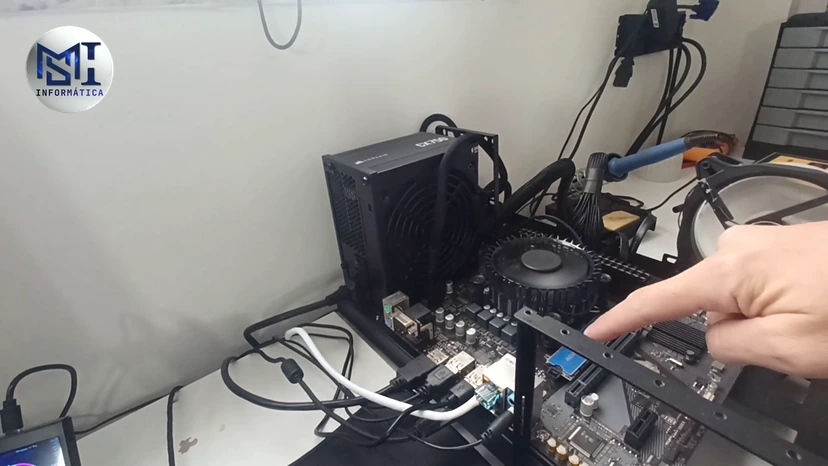
Os links abaixo são de afiliado: se você comprar por eles, a MSI recebe uma comissão, sem custo a mais para você.
PC ou notebook antigo, ou placa sem NVMe. Um SSD SATA já muda o uso da máquina. O SSD SATA Kingston A400 240 GB é simples e confiável para sistema e programas básicos.
Uso geral e jogos, com slot M.2 NVMe. Aqui o NVMe de 1 TB é a escolha equilibrada. O SSD M.2 NVMe Kingston 1 TB PCIe 4.0 também funciona em slot Gen 3, na velocidade do slot.
Trocar o disco sem perder nada
Dá para passar tudo do HD para o SSD sem reinstalar o Windows. O processo se chama clonagem: copia sistema, programas e arquivos do disco antigo para o novo, que vira o principal. Faça backup antes, confira se o SSD comporta o que está no disco antigo e prefira a ferramenta gratuita do fabricante do SSD.
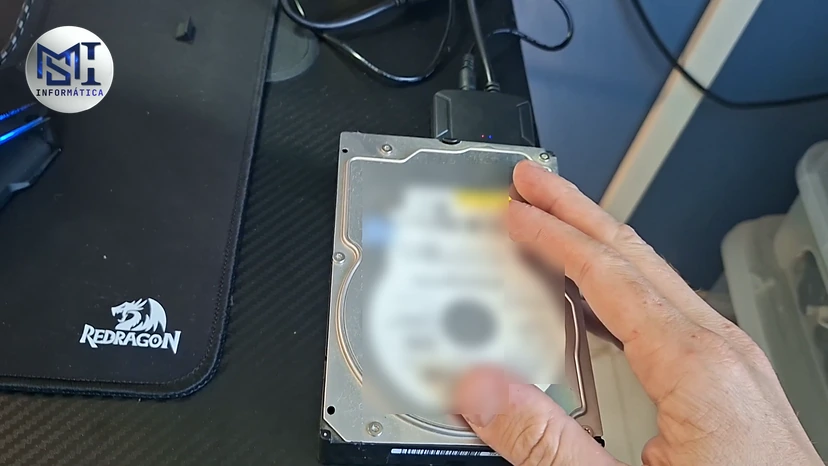
Na instalação, os tropeços que mais aparecem são confundir M.2 SATA com NVMe, comprar um 2280 para um notebook que só aceita 2242 e ver o HD antigo “sumir” por causa das pistas compartilhadas. Depois de instalar, falta organizar o espaço, e o guia de como particionar HD e SSD no Windows 11 mostra como.
O disco é mesmo o culpado?
SSD novo só resolve a lentidão quando o culpado é o disco. Se a causa ainda é dúvida, o Seu PC sem Mistério diz se a máquina usa HD, se o disco já dá sinais de falha e se a memória pesa mais que ele.
Conheça o Seu PC sem Mistério antes de gastar com peça. Se preferir testar por conta própria, os testes do guia de PC lento também mostram o caminho.
Se um técnico for instalar
Leve anotado o modelo da placa-mãe ou do notebook (a tela do CPU-Z serve) e o que o manual diz sobre cada slot M.2. Assim o técnico confirma qual SSD cabe e em qual encaixe antes da compra, e a clonagem começa com o backup já feito.
Ao instalar o SSD: placa, HD que some e arquivos
Como saber se a minha placa-mãe aceita SSD NVMe?
Descubra o modelo no CPU-Z, aba Mainboard, e abra o manual no site do fabricante. Na parte de armazenamento, cada slot M.2 informa se aceita SATA, NVMe ou os dois.
Instalei um SSD M.2 e o meu HD sumiu. O que aconteceu?
Quase sempre é pista compartilhada: a placa desliga algumas portas SATA quando o slot M.2 está em uso. O manual diz quais são. Mude o HD para uma porta SATA que continue ativa.
Instalar um SSD apaga os meus arquivos?
A instalação em si não apaga nada. A migração do sistema mexe com dados, então o backup antes é obrigatório. Com a clonagem bem feita, tudo continua como estava.
Conteúdo original produzido pela MSI Informática, com foto própria; texto organizado e revisado com apoio de ferramenta de IA. As orientações têm caráter informativo; instalação de peças e atualização de BIOS devem ser feitas com cuidado ou por técnico qualificado.


Comentários
Os comentários passam por aprovação