
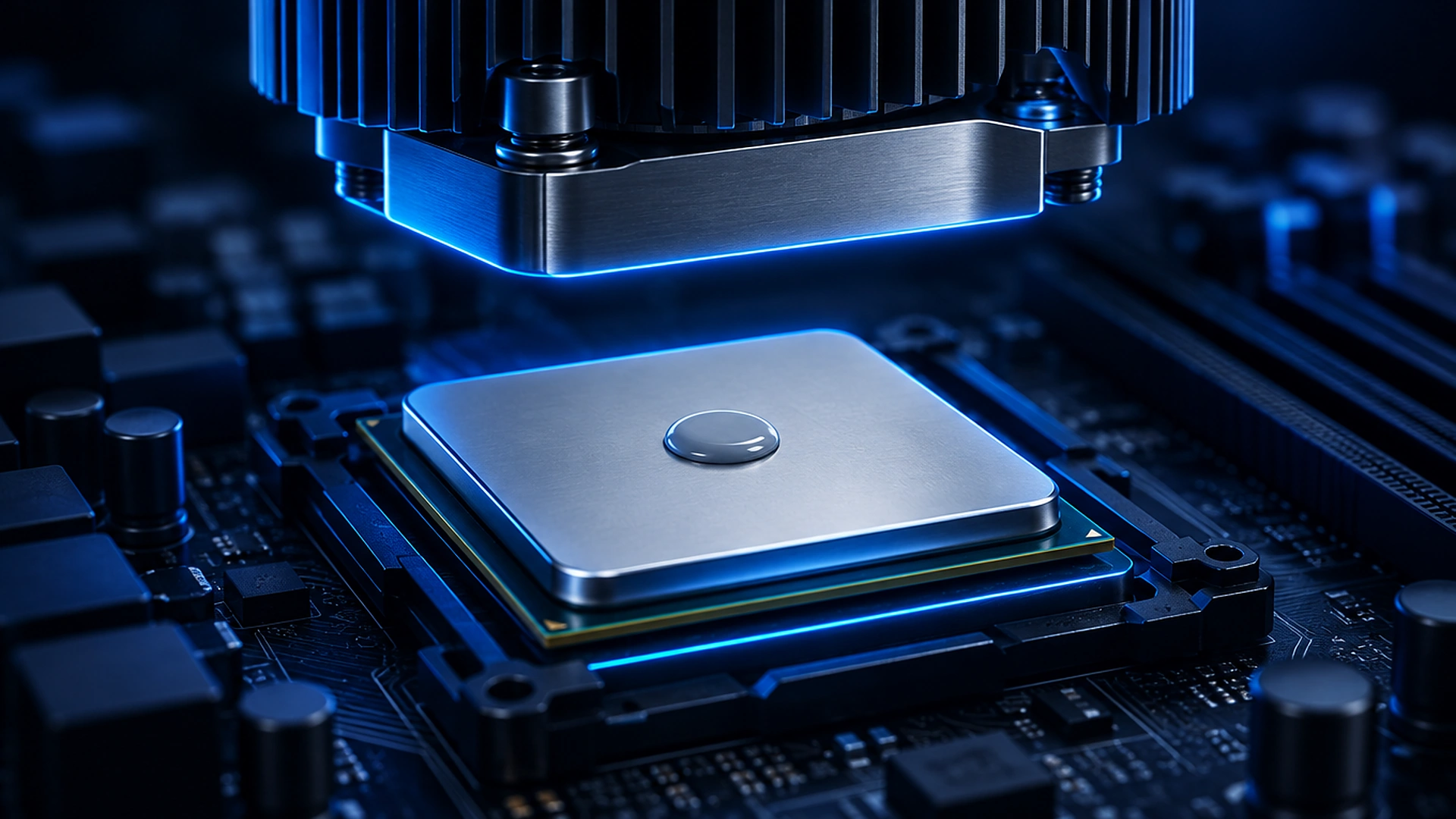

Trocar pasta térmica faz diferença em dois casos: quando você tirou o cooler do processador ou quando a temperatura segue alta depois de limpar a poeira. Fora disso, deixe como está. A quantidade é pequena, perto de uma ervilha pequena no centro do processador, porque a pressão do cooler espalha o resto.
A pasta preenche as falhas microscópicas entre a tampa metálica do processador e a base do cooler. Ela conduz calor melhor do que o ar que ficaria ali, mas pior do que o metal. Por isso a camada precisa ser fina.
Dois sinais de que chegou a hora
O primeiro é mecânico. Se o cooler saiu, a camada antiga se rompeu e não volta a vedar igual. A orientação da Intel é clara: reinstalou o processador ou o cooler, troque a pasta.
O segundo é a temperatura. Meça primeiro, com o PC limpo e as ventoinhas girando. Os limites e os programas de leitura estão no post sobre temperatura do PC e do processador. Se o número segue alto em uso normal, a pasta entra na lista de suspeitas.
Idade sozinha não é motivo. A Intel não dá prazo de validade na página dela, e um PC com temperatura boa não ganha nada com a troca. Cooler novo de caixa também dispensa o tubo: ele costuma vir com a pasta aplicada na base, e a Intel manda não colocar mais.
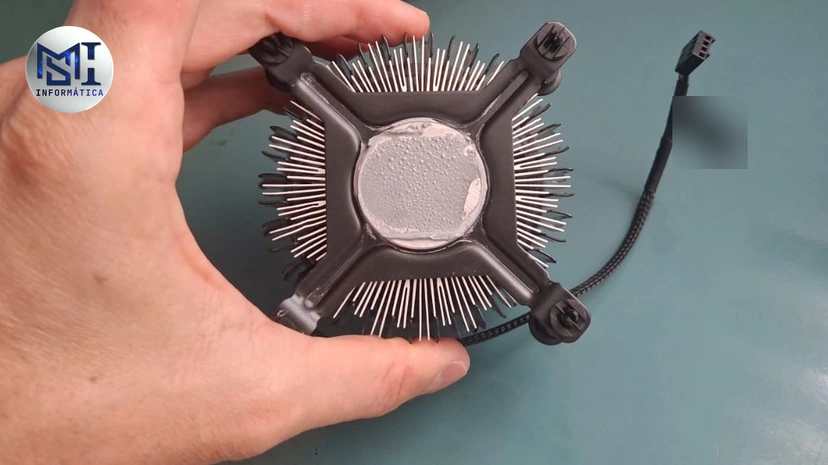
A foto mostra a base de um cooler Intel original logo depois de sair do processador. A pasta forma um círculo fino, com a textura do contato. Esse é o aspecto de uma camada que trabalhou, e ela não deve ser reaproveitada depois de separar as peças.
Quanto de pasta aplicar no processador
A Intel não fala em gramas. Ela orienta colocar a pasta no centro da tampa e deixar o calor e a pressão espalharem. Na conta da MSI, uma ervilha pequena resolve nos processadores comuns de PC. Quem tem um processador de tampa bem maior precisa de mais, seguindo o fabricante.
Pasta demais é o erro mais comum. A camada grossa atrapalha a passagem de calor, e o excesso escapa pelas laterais. Se a sua pasta for metálica, esse vazamento é mais grave, porque esse tipo conduz eletricidade e pode alcançar componentes da placa.
Não precisa espalhar com o dedo ou com cartão. Dedo deixa gordura, e a Intel avisa que substância estranha piora o contato.
Como trocar a pasta sem danificar nada
Reserve meia hora e um lugar bem iluminado. Você vai precisar de pasta nova, álcool isopropílico e um pano macio que não solte fiapo.
- Desligue o PC, tire da tomada e abra o gabinete. Desconecte o cabo da ventoinha do cooler.
- Solte o cooler seguindo a ordem do modelo. Nos coolers de pino da Intel, gire cada pino no sentido da seta e puxe.
- Se a peça estiver presa, não puxe reto. Faça uma leve torção para os lados. Em alguns soquetes AMD, o processador pode sair junto se você forçar.
- Passe o pano com álcool na tampa do processador e na base do cooler até sumir toda a pasta velha. Espere secar.
- Aplique a pasta no centro, encaixe o cooler de uma vez e aperte em cruz. Depois, religue o cabo da ventoinha.
Nunca coloque pasta nova sobre a antiga. A Intel diz isso com todas as letras, e a mistura deixa a camada irregular.
Notebook é outra conversa. A desmontagem é mais delicada, e a pasta divide espaço com heatpipes e chips próximos. Se nunca abriu um, não comece por ali.
A temperatura não caiu depois da troca
Compare o mesmo programa nas mesmas condições: PC parado por alguns minutos, depois o jogo ou a tarefa que esquentava. Se nada mudou, a pasta não era a culpada.
Confira se o cooler está firme nos quatro cantos e se a ventoinha gira. Depois olhe o resto: fluxo de ar, poeira e as causas de superaquecimento. Se o cooler atual é pequeno para o processador, a comparação entre water cooler e air cooler mostra o que muda em cada caso. Anote a leitura de antes da troca hoje mesmo: sem ela, você não vai saber se o trabalho valeu.
Conteúdo original produzido pela MSI Informática, com foto própria; texto organizado e revisado com apoio de ferramenta de IA. Orientações sobre a pasta conferidas na página de suporte da Intel; a quantidade em ervilha é referência nossa. As orientações têm caráter informativo; desligue o PC da tomada antes de abrir, e siga o manual do seu cooler.
Este artigo ajudou você?

Comentários
Os comentários passam por aprovação