


Comandos CMD para internet não aumentam a velocidade contratada. Eles fazem duas coisas úteis: mostram se a falha está no PC, no roteador ou na operadora, e destravam a configuração de rede do Windows. Comece pelo ping, porque ele decide qual caminho seguir.
Abra o CMD como administrador. Se não souber como, o post dos 8 comandos CMD mostra o caminho.
Comece pelo ping: dois testes dizem onde está o problema
O ping manda quatro pacotes para um endereço e mede quanto tempo cada um leva para voltar. Digite ipconfig e anote o número ao lado de Gateway Padrão: esse é o seu roteador. Depois rode estes dois, trocando o exemplo pelo seu número:
ping 192.168.0.1
ping 8.8.8.8
O primeiro testa o trecho até o roteador. O segundo sai para a internet, até um servidor público do Google.
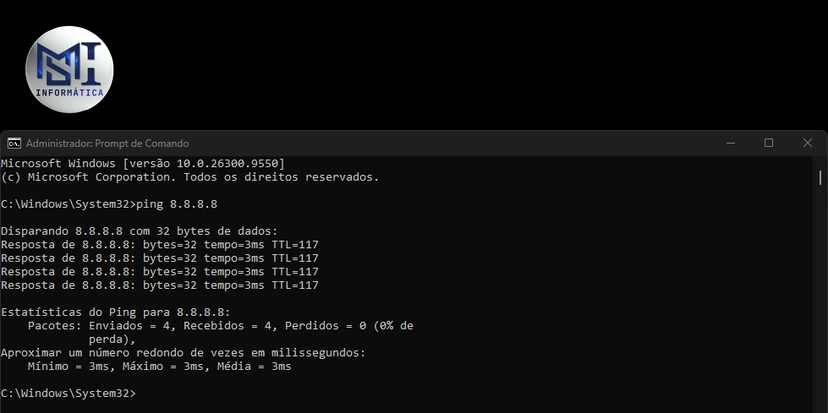
Essa tela é do meu PC. O teste enviou 4 pacotes, recebeu 4 e perdeu 0, com média de 3 ms. Esse tempo vale para a minha conexão naquele momento e não serve de meta para a sua.
| Roteador | 8.8.8.8 | Onde olhar |
|---|---|---|
| responde | responde | a conexão existe; veja a velocidade ou o site específico |
| responde | não responde | roteador ou operadora |
| não responde | não responde | cabo, Wi-Fi ou placa de rede do PC |
Olhe primeiro a perda. Pacote perdido costuma incomodar mais do que um tempo um pouco alto, principalmente em jogo e chamada de vídeo. Se a linha disser “Esgotado o tempo limite do pedido” em todas as tentativas, o destino não respondeu.
Ping alto ou conexão que cai de vez em quando
Quatro pacotes não pegam falha intermitente. Para isso, use ping 8.8.8.8 -t, que continua rodando até você apertar Ctrl+C. Deixe aberto enquanto joga ou faz a chamada. Depois, compare com o mesmo teste no roteador.
Tempo alto só no 8.8.8.8 aponta para fora de casa. Tempo alto já no roteador aponta para o Wi-Fi. Teste com cabo, se puder: com ele, o problema costuma sumir quando a culpa é do sinal. Se o seu roteador for antigo, veja o que muda do Wi-Fi 5 para o Wi-Fi 6.
O tracert 8.8.8.8 mostra cada parada do caminho. Asterisco numa linha, sozinho, não quer dizer defeito, pois muitos equipamentos ignoram esse teste. Importa quando o tempo sobe naquele salto e continua alto em todos os seguintes.
Resetar a rede pelo CMD, na ordem certa
Use esta sequência quando o Wi-Fi conecta e nada abre, ou quando só este PC tem problema. A página da Microsoft traz estes cinco comandos, nesta ordem:
netsh winsock reset
netsh int ip reset
ipconfig /release
ipconfig /renew
ipconfig /flushdns
O winsock reset restaura a parte do Windows que liga os programas à rede. O int ip reset regrava as configurações do protocolo IP. O /release solta o endereço atual, então a internet cai por um instante. O /renew pede um novo. O /flushdns limpa a lista de endereços guardada no PC, e o post dos 8 comandos explica quando ele basta sozinho.
Reinicie o PC no fim, porque os dois netsh só valem por completo depois disso. Quem usa IP fixo ou VPN deve anotar a configuração antes: o reset pode exigir que você a confira de novo.
Wi-Fi caindo: o relatório que o Windows já guarda
Para quedas de Wi-Fi, rode netsh wlan show wlanreport. O Windows gera uma página com o histórico de conexões dos últimos dias e diz onde salvou o arquivo, normalmente em C:\ProgramData\Microsoft\Windows\WlanReport. Abra o wlan-report-latest.html no navegador e procure os horários das desconexões.
Em escritório com mais de um ponto de acesso, o problema pode estar na estrutura, e o diagnóstico do Wi-Fi ao cabo segue por ali.
Quando a internet some, este site também some da sua tela. Por isso vale guardar agora o e-book grátis Comando de Resgate do Windows: o Capítulo 7 traz o reset da rede em PDF, para abrir no celular enquanto o PC está sem conexão.
Conteúdo original produzido pela MSI Informática, com captura de tela própria; texto organizado e revisado com apoio de ferramenta de IA. Comandos conferidos na documentação da Microsoft. As orientações têm caráter informativo; anote IP fixo e dados de VPN antes do reset, e lembre que nenhum comando muda o plano contratado.
Este artigo ajudou você?




Comentários
Os comentários passam por aprovação