
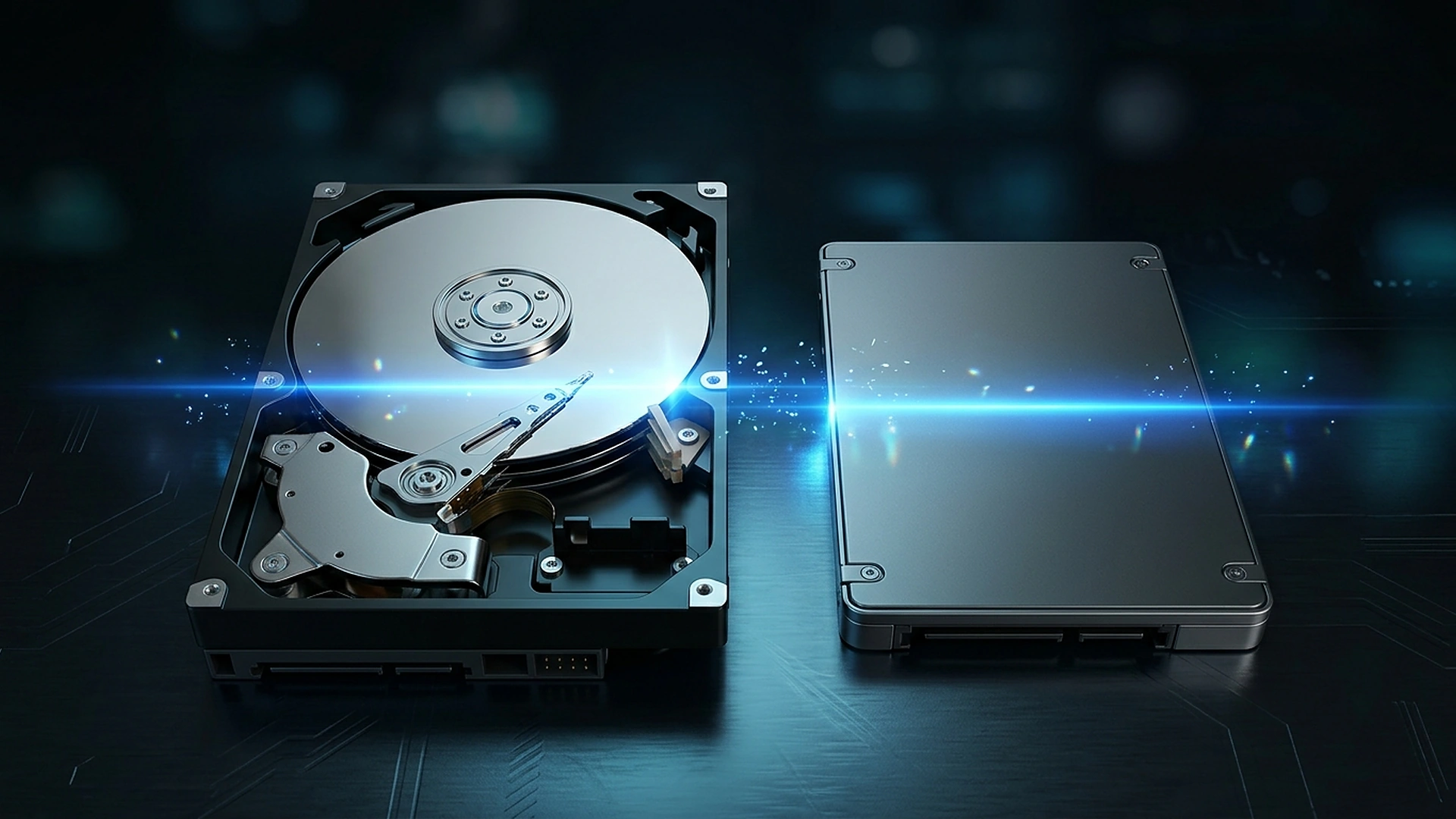

O comando chkdsk confere o sistema de arquivos do disco e corrige o que encontrar. Para só olhar, sem reiniciar, use chkdsk C: /scan. Para corrigir o disco do Windows, use chkdsk C: /f, que pede para rodar no próximo reinício. O /r faz o mesmo e ainda procura setor defeituoso, o que faz mais sentido num HD do que num SSD.
No meu PC, com Windows 11, o /scan rodou com tudo aberto: a tela mostrou que o disco era NTFS, passou pelo primeiro estágio e marcou 9% do total com previsão de pouco mais de um minuto naquele momento. Isso vale para aquele disco, naquele instante, e não é o tempo de todo computador.
Todos os comandos abaixo pedem o CMD aberto como administrador. Se não sabe fazer isso, veja como abrir o CMD como administrador.
Só conferir o disco, sem reiniciar: chkdsk /scan
O /scan faz a verificação com o volume em uso, então dá para continuar trabalhando. Ele só existe em NTFS, que é o formato do disco C: no Windows. Se encontrar algo que só pode ser consertado com o disco parado, ele avisa, e o caminho passa a ser o /f da próxima seção.
Muita gente digita chkdsk /scannow e recebe erro. O /scannow pertence a outro comando: o sfc /scannow, que confere os arquivos do Windows, e não o disco.
Corrigir: o que /f, /r e /x fazem (e qual usar no SSD e no HD)
Sem parâmetro, o chkdsk só mostra o estado e não corrige nada. Para corrigir, entra um destes:
| Parâmetro | O que faz | Quando usar |
|---|---|---|
/scan | verifica com o disco em uso, só NTFS | conferir sem reiniciar |
/f | corrige erros do sistema de arquivos | SSD, e primeiro passo em qualquer disco |
/r | faz o /f e procura setor defeituoso | HD |
/x | desmonta o volume antes e faz o /f | disco externo em uso por algum programa |
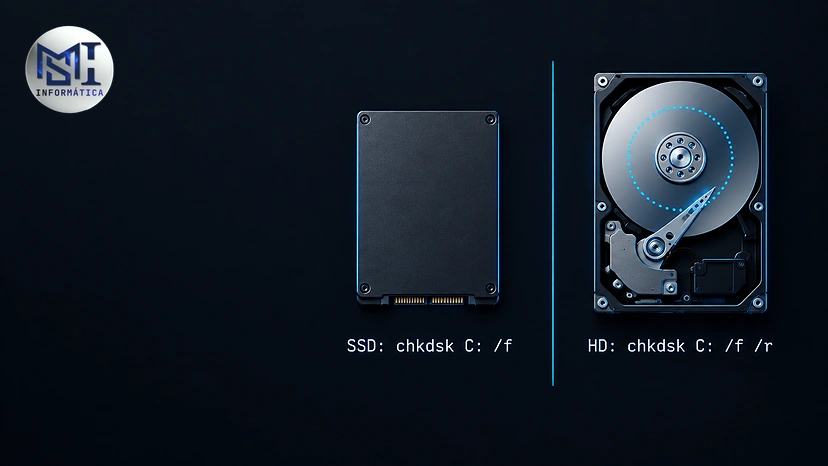
Na conta da MSI, o SSD fica com chkdsk C: /f e o HD com chkdsk C: /f /r. O /r lê o disco inteiro atrás de setor ruim. Num HD, com superfície magnética, isso tem razão de ser. Num SSD, só alonga a espera. Isso é recomendação nossa, não proibição da Microsoft. Se não sabe qual dos dois você tem, veja se o seu disco é HD ou SSD.
Existe ainda o /b, que limpa a lista de setores ruins e verifica tudo de novo. A documentação da Microsoft indica esse para depois de copiar a imagem de um disco para outro, fora do uso comum.
“Não é possível bloquear a unidade atual”: responda S
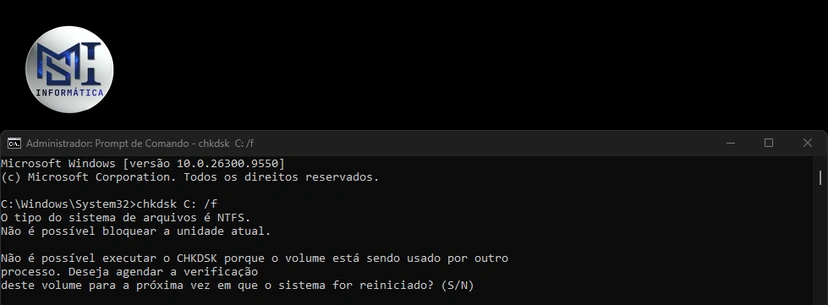
Foi o que apareceu aqui ao rodar chkdsk C: /f com o Windows aberto. O C: está em uso pelo próprio sistema, então o chkdsk não consegue travá-lo e pergunta se pode agendar para a próxima vez que o computador reiniciar. Digite S e Enter, e reinicie quando puder.
Na volta, a verificação acontece numa tela preta antes do Windows carregar. No disco do sistema, ao terminar, o computador reinicia sozinho. Não desligue no meio.
Quanto tempo o chkdsk demora
Depende do tamanho do disco, da quantidade de arquivos e do parâmetro. O /f num SSD costuma ser o mais curto; o /r num HD grande é o mais longo, porque lê cada setor. A própria Microsoft diz que, em disco grande ou com milhões de arquivos, o /f pode levar muito tempo. Não existe um número que valha para todos.
Parece travado no mesmo número
Espere. Alguns estágios ficam parados no mesmo percentual por um bom tempo. Interromper não é recomendado, mas, pela documentação, não deixa o disco pior do que estava, e rodar de novo verifica o que faltou. Se o HD faz estalos ou o número não muda por horas, pule para a última seção.
As mensagens do chkdsk e o que cada uma quer dizer
Acesso negado
O CMD foi aberto sem permissão de administrador. Feche, abra de novo como administrador e repita o comando.
“Não pode continuar em modo somente leitura”
O chkdsk rodou sem /f, achou erro e não tem licença para corrigir. Repita com /f.
“Não está disponível para unidades RAW”
O Windows não reconhece mais o sistema de arquivos desse disco, então não há o que o chkdsk conferir. Não formate antes de tentar salvar os arquivos, porque a formatação apaga o que ainda poderia ser recuperado.
“Não é reconhecido como comando interno”
Quase sempre é digitação: espaço faltando, letra trocada ou barra no lugar errado. O Windows mostra a mesma frase para qualquer palavra que não conhece.
“Não é possível abrir o volume para acesso direto”
Aparece mais em disco externo. Algum programa pode estar usando o disco, como o antivírus ou o backup. Feche o que estiver aberto nele e tente com /x. Se continuar, troque o cabo e a porta USB. Persistindo, trate como disco com problema.
Onde ver o resultado da verificação feita no reinício
A tela do reinício some rápido, mas o resultado fica guardado:
- Aperte Win+R, digite
eventvwr.msce dê Enter. - Abra Logs do Windows e clique em Aplicativo.
- No lado direito, clique em Filtrar Log Atual.
- Em Fontes de evento, marque Chkdsk e Wininit e confirme.
O evento mais recente traz o relatório completo, com o que foi corrigido.
O chkdsk roda toda vez que o PC liga
Isso acontece quando o disco fica marcado como “sujo”. Com essa marca, o Windows verifica o volume sozinho em todo início. Para consultar, use fsutil dirty query C: (documentação do fsutil dirty).
Se a marca continua depois de uma verificação completa, o disco segue encontrando erro. Aí a ordem é fazer backup e olhar a saúde do disco.
Existe um jeito de pular a verificação: chkntfs /x C:. Use só para conseguir ligar o PC e copiar os arquivos, e volte ao padrão com chkntfs /d (documentação do chkntfs). Pular a verificação não conserta nada.
Disco externo e pen drive
Veja a letra da unidade no Explorador de Arquivos e troque no comando: chkdsk E: /f. Se algum programa estiver usando o disco, chkdsk E: /f /x. Pen drive costuma vir em FAT32 ou exFAT, e neles o /scan não existe; o /f funciona. Não tire o cabo durante a verificação.
Quando o problema é o próprio disco
O chkdsk arruma o sistema de arquivos e marca os setores ruins para o Windows não usar. Ele não recupera arquivo apagado e não conserta disco gasto. HD com estalo, setor ruim aparecendo de novo a cada verificação ou chkdsk em todo reinício pedem cópia dos arquivos antes de qualquer /r: fazer backup dos arquivos vem primeiro. Se o disco é um HD antigo, o laudo Seu PC sem Mistério pergunta sobre o barulho, lê o seu computador e diz em PDF se a troca por SSD compensa.
Quando o PC estiver verificando o disco no reinício, você não vai conseguir abrir este site nele. Por isso o e-book grátis Comando de Resgate do Windows traz o chkdsk no Capítulo 5, com as mesmas telas e a diferença entre SSD e HD, junto do DISM e do sfc, em PDF para abrir no celular na hora do aperto.
Conteúdo original produzido pela MSI Informática, com capturas de tela próprias; texto organizado e revisado com apoio de ferramenta de IA. Parâmetros conferidos na documentação da Microsoft. As orientações têm caráter informativo; em HD com sinal de defeito, faça backup antes do /r, e lembre que o chkntfs /x não conserta o disco.
Este artigo ajudou você?
Comentários
Os comentários passam por aprovação