
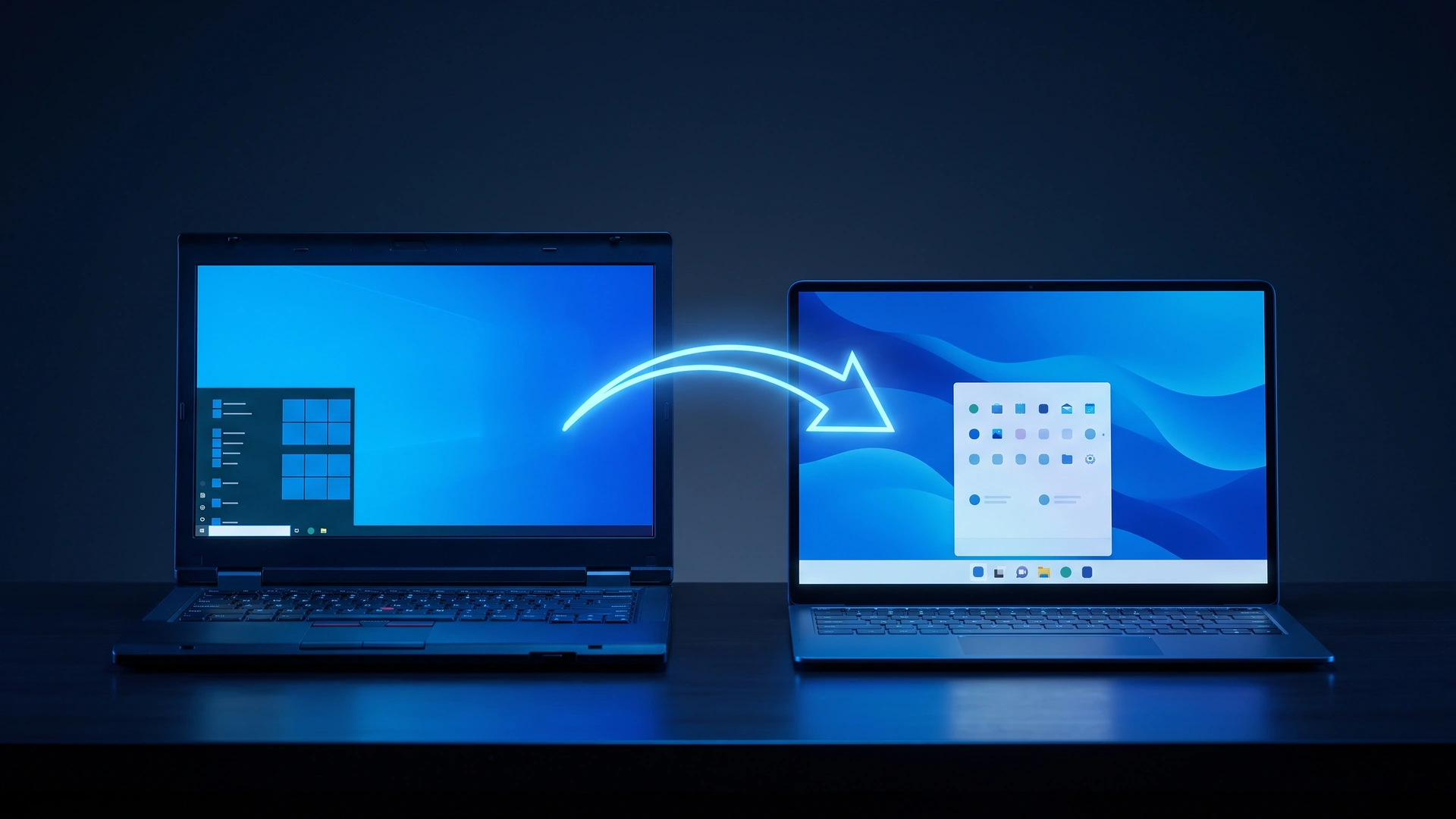

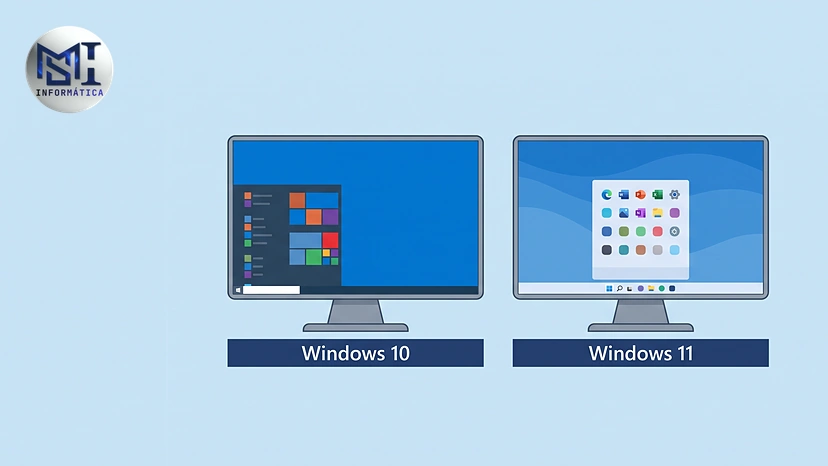
Atualizar o Windows 10 para o 11 vale a pena para quase todo PC que passa nos requisitos: é grátis para quem tem o 10 ativado, mantém seus arquivos e programas, e tira você de um sistema que deixou de receber o suporte comum em 14 de outubro de 2025. Se o PC não passa nos requisitos, as saídas são outras: o ESU, que estende as correções de segurança do 10 até outubro de 2027, um upgrade de peças ou a troca do computador.
A decisão, então, começa numa pergunta só.
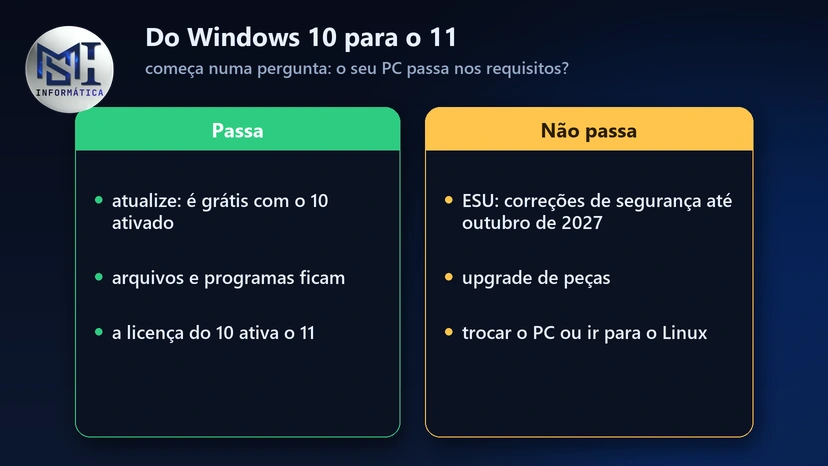
Primeiro: o seu PC aceita o Windows 11?
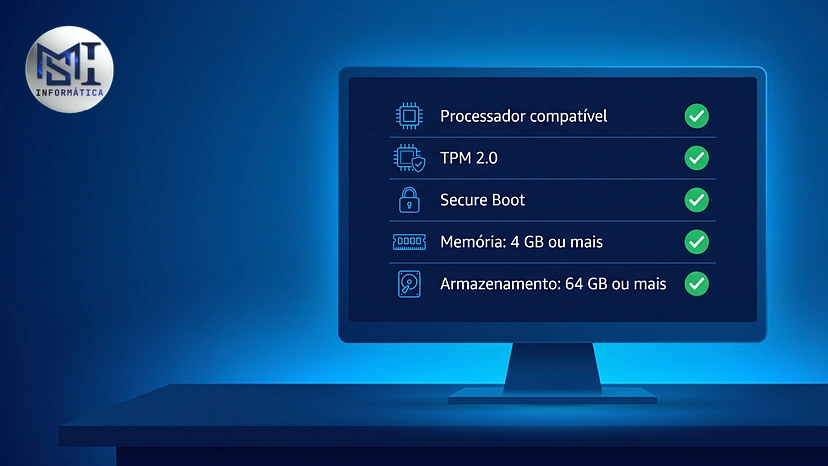
A Microsoft exige processador compatível (em geral, Intel Core de 8ª geração ou mais novo, ou AMD Ryzen 2000 ou mais novo), TPM 2.0, Secure Boot, 4 GB de memória e 64 GB de disco. O jeito mais rápido de saber é o aplicativo gratuito Verificação de Integridade do PC (PC Health Check), que responde em um minuto e diz o que falta, se faltar.
Muita máquina reprovada só está com o TPM ou o Secure Boot desligado na BIOS, e passa depois de ligar a opção. O passo a passo para conferir cada item está em como saber se meu PC suporta o Windows 11.
Se aceita: por que atualizar agora
O motivo principal é segurança. Sem o suporte comum, o Windows 10 só recebe correção de segurança de quem entrou no ESU, e isso tem data para acabar. O Windows 11 continua recebendo tudo.
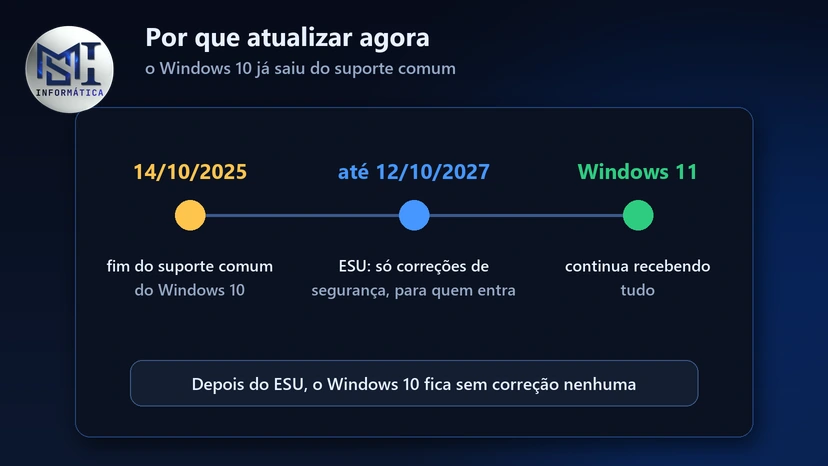
No uso, a mudança é menor do que parece. O menu Iniciar fica no centro (dá para mover para a esquerda), as janelas se encaixam na tela com o Snap Layouts, e para quem joga há o Auto HDR, que só existe no 11. Seus programas, arquivos e configurações passam para o sistema novo, e a licença também: o Windows 11 se ativa sozinho com a do 10.
A atualização chega pelo Windows Update quando o PC é compatível, ou pelo Assistente de Instalação do Windows 11, no site da Microsoft. Antes de começar, faça backup dos arquivos; o guia de backup doméstico mostra como.
Quando não vale a pena atualizar (ainda)
Há três casos em que segurar faz sentido. O primeiro é o PC que não passa nos requisitos: instalar o 11 à força, com truque para pular a checagem, deixa a máquina fora do suporte da Microsoft e sujeita a atualização que não chega ou chega com erro.
O segundo é o sistema de empresa que ainda não foi homologado para o 11, como programa de caixa, de estoque ou de emissão de nota antigo. Aqui a troca se planeja com o fornecedor do sistema, testando numa máquina antes de mudar a que está em uso.
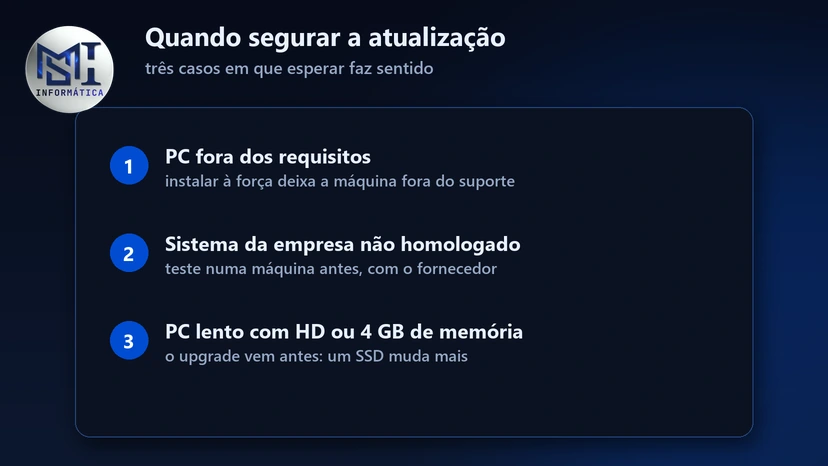
O terceiro é o PC que já está lento no Windows 10 com HD mecânico ou 4 GB de memória. O 11 vai rodar pior nele. Nesse caso, o upgrade vem antes da atualização: um SSD muda mais que qualquer versão do Windows, e a diferença está em HD ou SSD.
Se não aceita: quatro caminhos
ESU: mais um ano de correções no Windows 10
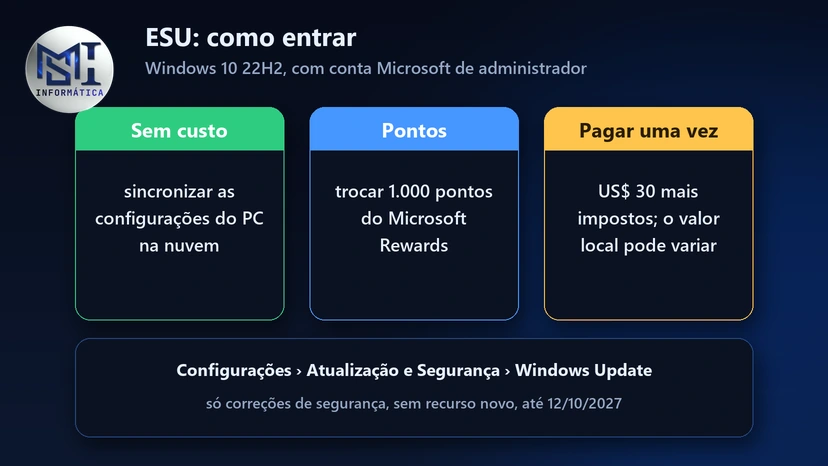
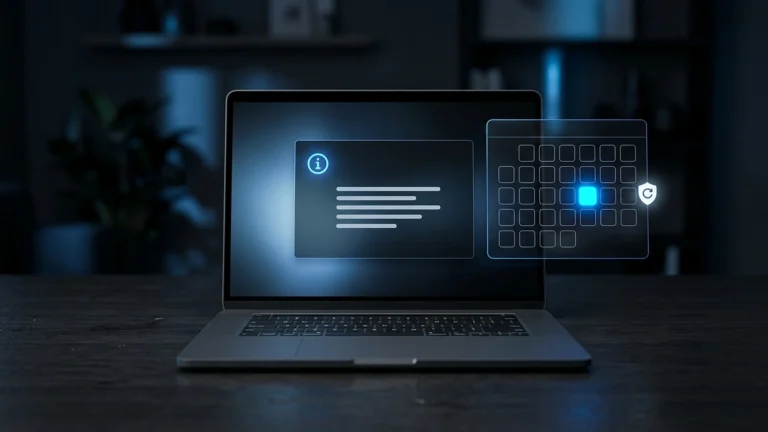
O ESU (Atualizações de Segurança Estendidas) é o programa da Microsoft que mantém as correções de segurança do Windows 10 para consumidores até 12 de outubro de 2027, conforme a página oficial do ESU. Vale para o Windows 10 versão 22H2 (Home, Pro, Pro Education e Workstations): nos PCs que podem entrar, aparece um link de inscrição em Configurações > Atualização e Segurança > Windows Update.
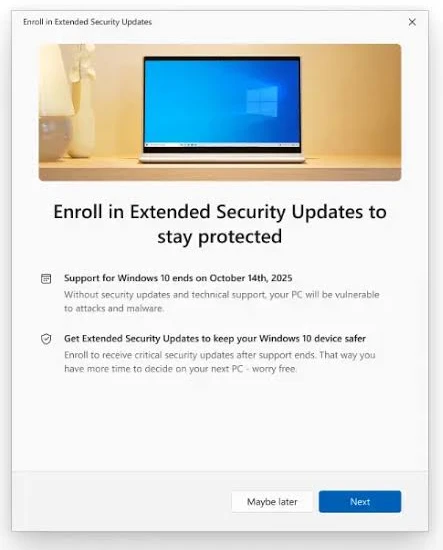
A janela de inscrição no ESU, em inglês. Imagem: Microsoft (reprodução).
Para se inscrever, é preciso entrar no Windows com uma conta Microsoft de administrador (conta infantil não serve) e escolher uma das formas: sincronizar as configurações do PC na nuvem, sem custo; trocar 1.000 pontos do Microsoft Rewards; ou pagar uma vez (na página da Microsoft, US$ 30 mais impostos; o valor local pode variar). Depois de se inscrever, confira se o ESU está ativo: são três conferências no próprio Windows 10, e nenhuma mexe no computador. O ESU traz só correções de segurança, sem recurso novo. É tempo extra para planejar, não solução definitiva. Para empresas, existe um ESU comercial à parte, pago por computador.
Upgrade de peças
Às vezes a troca de processador, placa-mãe e memória abre o caminho para o 11, e num desktop isso pode sair mais barato que um PC novo. Só compensa se o resto da máquina (fonte, gabinete, SSD) ainda serve. A conta está em consertar ou trocar o computador.
Trocar o computador
Se a máquina é muito antiga, o PC novo já vem com o Windows 11 e com garantia, e costuma ser o caminho mais simples. Planeje a troca para antes de outubro de 2027, com tempo de passar arquivos e programas.
Linux
Para quem usa o PC para navegar, estudar e escrever, distribuições gratuitas como o Linux Mint e o Ubuntu rodam bem em hardware antigo e recebem atualização de segurança. O preço é a adaptação: programas feitos só para Windows e alguns jogos não rodam, ou rodam com ajuste.
Não sabe se o PC merece o upgrade ou a troca?
Para escolher entre ESU, upgrade ou computador novo, o Seu PC sem Mistério roda no próprio Windows 10 e mostra se ainda há HD, como está a saúde do disco e se a memória dá conta. Ver o que o programa Seu PC sem Mistério mostra antes de escolher.
Windows 10 e Windows 11 lado a lado
| Item | Windows 10 | Windows 11 |
|---|---|---|
| Suporte comum | Terminou em 14/10/2025 | Ativo |
| Correções de segurança | Só com o ESU, até 12/10/2027 | Mensais |
| Requisitos | Mais flexíveis | TPM 2.0, Secure Boot e processador da lista |
| Auto HDR em jogos | Não tem | Tem |
| Apps Android | Não tem | Encerrado pela Microsoft em março de 2025 |
| Passar do 10 para o 11 | Não se aplica | Grátis, com a mesma licença |
Vou perder arquivos? Dá para voltar?
Atualizar para o Windows 11 apaga os arquivos?
Não, quando feito pelo Windows Update ou pelo Assistente de Instalação: arquivos, programas e configurações são mantidos. Mesmo assim, faça backup antes, porque uma queda de energia no meio da atualização pode dar problema.
Posso continuar no Windows 10?
Pode, e ele continua funcionando. O risco cresce com o tempo: sem correções de segurança (ou depois que o ESU acabar), falhas novas ficam abertas, e programas e drivers novos deixam de ser feitos para ele aos poucos. Se o PC acessa banco, e-mail de trabalho ou sistema da empresa, não adie a decisão.
Dá para voltar para o Windows 10 depois?
Nos primeiros dez dias depois da atualização, sim, em Configurações > Sistema > Recuperação > Voltar. Depois disso, só com instalação limpa.
Vai levar o PC a um técnico?
Leve o modelo do computador e o que o PC Health Check mostrou. Com isso, dá para conferir os requisitos, ligar TPM e Secure Boot quando for o caso, fazer o backup e a atualização, ou indicar o upgrade que resolve. Se preferir fazer sozinho, siga como saber se meu PC suporta o Windows 11 e faça o backup antes.
Conteúdo original produzido pela MSI Informática; texto organizado e revisado com apoio de ferramenta de IA. Datas e condições do ESU conforme a página oficial da Microsoft consultada em setembro de 2026; a Microsoft pode alterar o programa. As orientações têm caráter informativo; faça backup antes de atualizar.
Comentários
Os comentários passam por aprovação