

Para otimizar o Windows 11, comece pelo que não tem risco nenhum: atualizações e drivers em dia, menos programas abrindo com o sistema, disco com folga e o modo de energia certo. Isso resolve a maior parte dos casos. Se não bastar, o segundo passo é reparar o sistema pelo CMD, e só depois disso vale partir para os scripts do PowerShell, que mexem mais fundo e pedem um ponto de restauração antes.
Tudo aqui vale para qualquer versão do Windows 11. Se o seu notebook é novo e veio com a versão 26H1, ela funciona igual para esses ajustes. Segundo a página da Microsoft sobre o 26H1, essa versão vem de fábrica em aparelhos novos, a começar pelos que têm processador Snapdragon X2, e usa uma base diferente da 24H2 e da 25H2. Quem tem um PC comum não recebe o 26H1 pelo Windows Update, e não precisa dele.
Antes de mexer: crie um ponto de restauração
Leva um minuto e desfaz qualquer ajuste que der errado. Digite “Criar ponto de restauração” no Iniciar, selecione o disco C: e clique em Criar. Se o botão estiver apagado, clique antes em Configurar e ative a proteção do sistema.
Nível 1: o que qualquer pessoa pode fazer sem risco
Atualizações e drivers em dia
Rode o Windows Update até ele não achar mais nada e reinicie. Para a placa de vídeo, baixe o driver no site do fabricante (NVIDIA, AMD ou Intel), que costuma estar mais novo que o do Windows Update.
Menos programas abrindo com o Windows
No Gerenciador de Tarefas (Ctrl + Shift + Esc), abra Aplicativos de inicialização e desative o que você não usa logo que liga o PC. É o ajuste que mais muda o tempo de boot, e nada é desinstalado.
Aplicativos que vieram de fábrica

Em Configurações > Aplicativos > Aplicativos instalados, desinstale o que você nunca abriu: jogos de demonstração, programas de teste do fabricante do notebook, antivírus de avaliação vencido. Dois antivírus ao mesmo tempo, aliás, é uma das causas mais comuns de lentidão.
Folga no disco
Deixe pelo menos 15% do C: livre. A Limpeza de Disco (com o botão “Limpar arquivos do sistema”) e o Sensor de Armazenamento, em Configurações > Sistema > Armazenamento, dão conta do grosso.
Modo de energia certo
Em Configurações > Sistema > Energia, deixe o Modo de energia em Melhor desempenho no desktop. No notebook, Equilibrado é o meio-termo entre velocidade e bateria.
Se, depois disso, a lentidão começou logo após uma atualização do Windows, o caminho específico está em PC lento depois de atualizar o Windows.
Nível 2: reparar o sistema pelo CMD
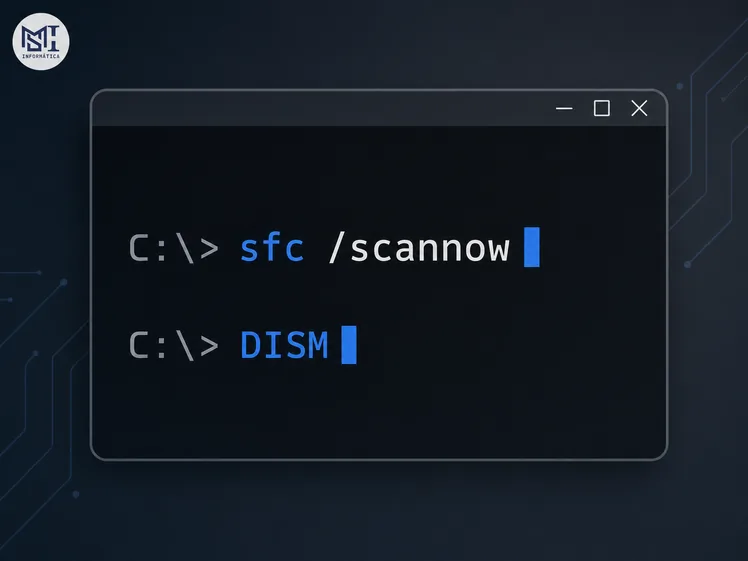
Quando o Windows está lento e também dando erro, travando ou abrindo ferramentas do sistema com falha, o problema pode ser arquivo corrompido. Abra o Prompt de Comando como administrador e rode, nesta ordem:
DISM /Online /Cleanup-Image /RestoreHealth, que conserta a base de onde o Windows tira as cópias boas;sfc /scannow, que troca os arquivos corrompidos;chkdsk C: /f, que corrige erro no sistema de arquivos na próxima reinicialização.
Esses três não mudam configuração nenhuma, só consertam. O passo a passo completo, com o que cada mensagem quer dizer e os cuidados no SSD e no HD, está nos 8 comandos CMD para deixar o PC mais rápido.
Nível 3: PowerShell e scripts de otimização
Aqui mora a maior parte das buscas e também a maior parte do risco. Um script de otimização do Windows 11 é uma lista de comandos do PowerShell que faz de uma vez o que levaria horas à mão: remove aplicativos que vêm instalados, desliga telemetria e sugestões, muda serviços para manual e aplica ajustes de registro.
Antes dos scripts prontos, vale conhecer os comandos que eles usam. Todos rodam no PowerShell (ou no Terminal) aberto como administrador:
Get-AppxPackage *bingnews* | Remove-AppxPackageremove um aplicativo pré-instalado, no exemplo o Notícias; troque o nome entre asteriscos pelo app que quer tirar;winget upgrade --allatualiza de uma vez os programas instalados que o winget reconhece;powercfg -duplicatescheme e9a42b02-d5df-448d-aa00-03f147494561faz aparecer o plano de energia Desempenho Máximo, que segura o processador na frequência alta e gasta mais energia (em alguns notebooks ele não aparece);Repair-WindowsImage -Online -RestoreHealthé o mesmo reparo do DISM, em versão PowerShell.
Os scripts prontos mais conhecidos, como o WinUtil, do Chris Titus, e o Win11Debloat, juntam dezenas desses ajustes num menu. Eles funcionam, mas três cuidados separam o ganho do estrago. Muitos são iniciados com um comando que baixa e executa o código na hora (irm ... | iex), sem você ver o que ele faz, então só rode o que você confia e, de preferência, leia a página do projeto antes. Não aceite as opções que removem a Microsoft Store, o Windows Update ou o Microsoft Defender: sem eles, o PC fica sem atualização e sem proteção, e alguns aplicativos param de funcionar. E crie o ponto de restauração antes, porque parte dos ajustes de registro não tem botão de desfazer.
O ganho real de um script de “debloat” num PC comum é menor do que os vídeos prometem. Ele aparece mais no boot e na memória livre de máquinas com 8 GB. Se o PC já está no Nível 1 e no Nível 2 e segue lento, script nenhum vai compensar um HD mecânico ou pouca memória.
Para quem joga
Ligue o Modo de Jogo em Configurações > Jogos. Nas mesmas configurações, em Capturas, desligue a gravação em segundo plano se você não usa, porque ela grava o tempo todo enquanto você joga. Mantenha o driver da placa de vídeo em dia pelo painel do fabricante.
Um ajuste que divide opiniões é a Integridade da memória, em Segurança do Windows > Segurança do dispositivo > Isolamento de núcleo. Em alguns jogos, desligar dá alguns quadros a mais, em troca de uma camada de proteção contra ataques ao núcleo do Windows. Se decidir desligar, faça isso só no PC de jogo e mantenha o antivírus ativo.
O que não fazer
Limpador de registro não acelera o Windows 11 e já quebrou muita instalação. Desligar o Windows Update ou o Defender deixa o PC exposto, e o ganho é mínimo. Desativar serviços às cegas, seguindo lista da internet, costuma trocar lentidão por erro estranho semanas depois. E “otimizador” que promete deixar o PC 80% mais rápido não tem como provar isso na sua máquina.
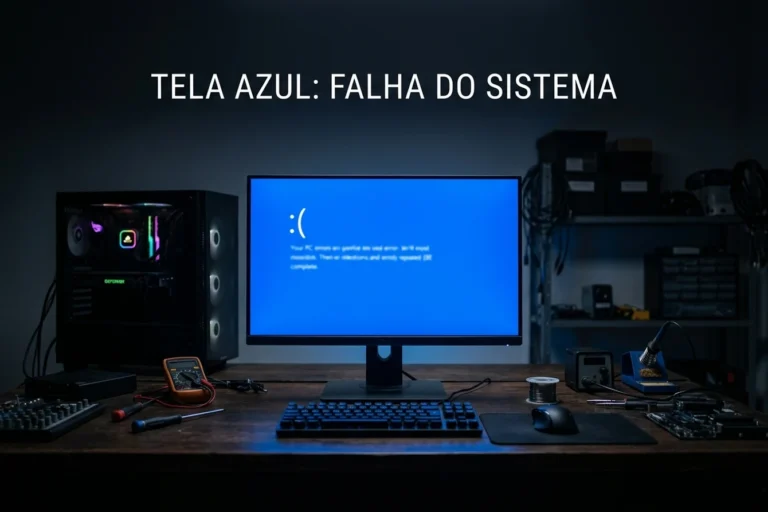
Se o PC começou a mostrar tela azul depois de algum ajuste, volte o ponto de restauração e veja tela azul no Windows 11.
Leia também: Tela azul no Windows 11: erros comuns e como corrigir
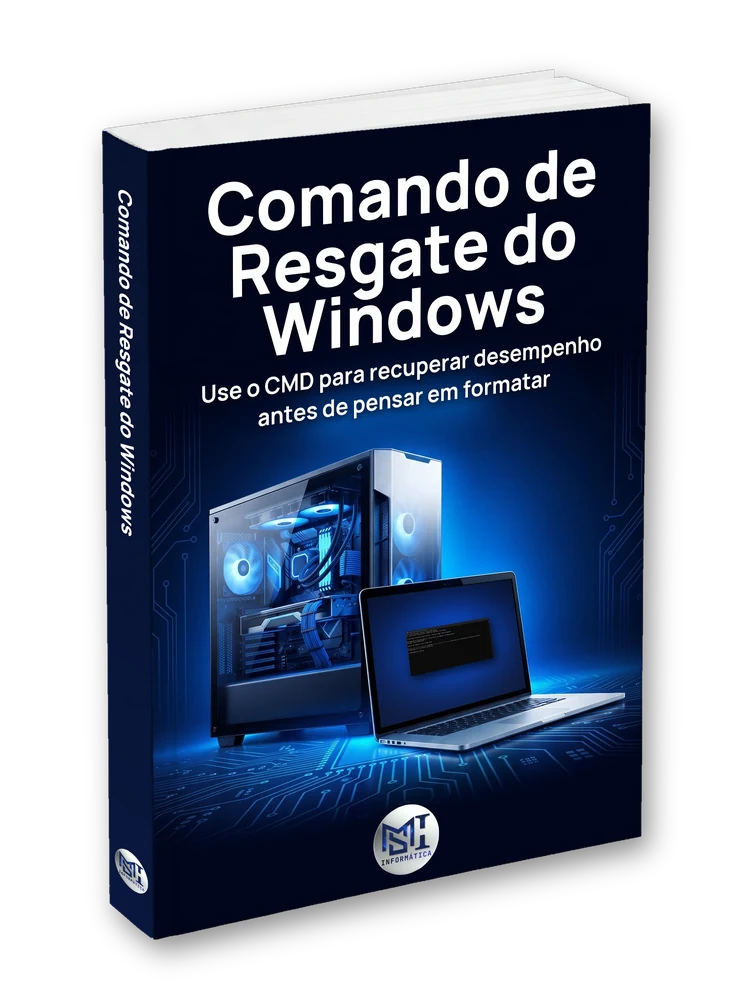
Quer o guia completo para consultar sempre que o Windows ficar lento?
Este artigo mostrou os principais comandos CMD para deixar o PC mais rápido, corrigir erros e recuperar estabilidade no Windows.
Mas, se você quiser um material mais completo, organizado e fácil de salvar, a MSI Informática preparou um e-book gratuito com o passo a passo prático para usar esses recursos com mais segurança.
Grátis • prático • para Windows 10 e 11
Otimizou tudo e continua lento?
Quando os três níveis não resolveram, a causa costuma ser peça, e aí nenhum comando ajuda. O Seu PC sem Mistério não otimiza nada, só diagnostica: aponta HD lento ou com defeito e memória no limite.
Conheça o Seu PC sem Mistério.
Para o diagnóstico completo de lentidão, do disco à temperatura, veja PC lento: causas, testes e o que resolve.
Antes de otimizar o Windows 11: três perguntas
Dá para instalar o 26H1 num PC antigo?
Não dá, e não precisa. Ele é feito para os aparelhos novos que já saem de fábrica com ele. O seu PC continua recebendo as atualizações anuais normais do Windows 11.
O plano Desempenho Máximo deixa o PC mais rápido?
No desktop, pode dar uma pequena melhora em tarefas pesadas, porque o processador não baixa a frequência. No uso comum quase não se nota, e a conta de luz e a temperatura sobem um pouco. No notebook, não compensa.
Preciso repetir a otimização?
O Nível 1 vale revisar a cada poucos meses e depois de cada atualização grande, que às vezes reativa programas e recursos. Script de debloat, se usar, uma vez basta.
Conteúdo original produzido pela MSI Informática; texto organizado e revisado com apoio de ferramenta de IA. As orientações têm caráter informativo; antes de rodar scripts ou mudar serviços, crie um ponto de restauração. Nomes de telas podem variar conforme a versão do Windows.


Comentários
Os comentários passam por aprovação