
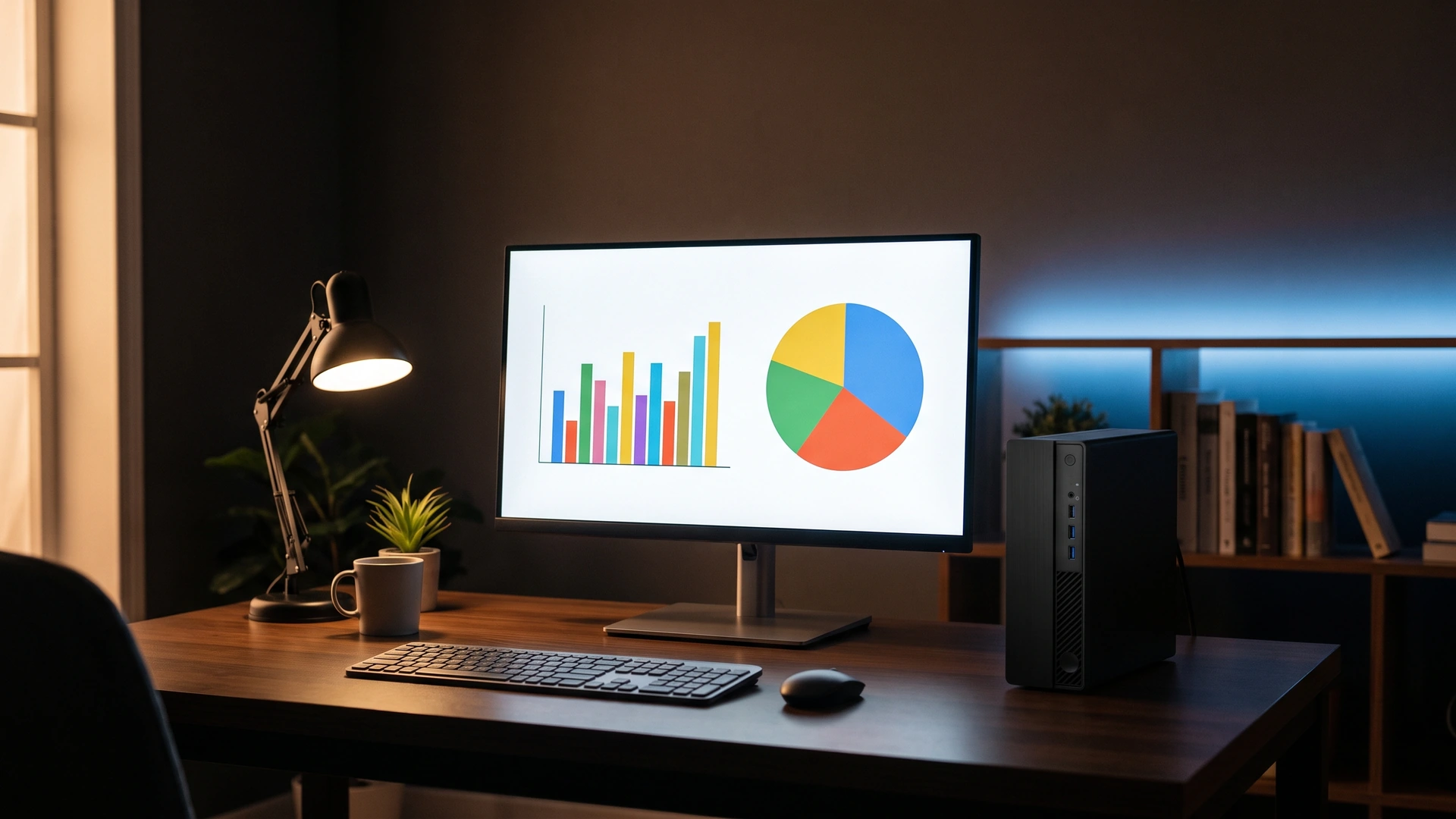

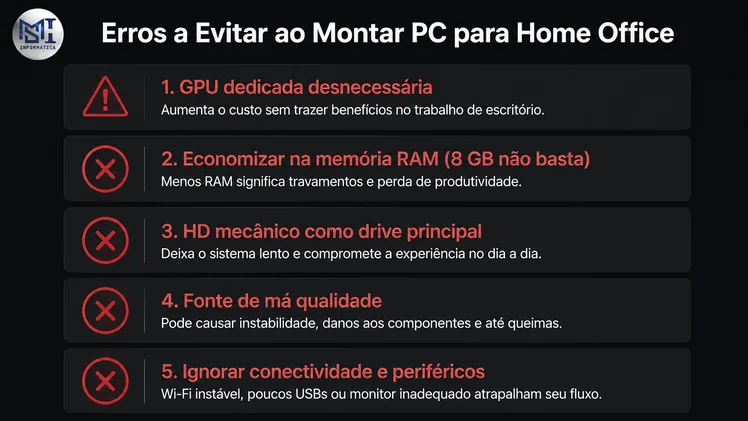
Um bom PC para home office precisa de três coisas, nessa ordem: SSD NVMe no lugar de HD, 16 GB de memória (32 GB se você deixa muita coisa aberta) e um processador atual com vídeo integrado. Placa de vídeo dedicada só entra para quem edita vídeo, trabalha com 3D ou usa três monitores. Com isso definido, a escolha entre as configurações abaixo depende do tipo de trabalho, e não do visual do gabinete.
Este post tem links de afiliado: se você comprar por eles, a MSI recebe uma comissão, sem custo a mais para você.
O erro mais comum é usar critério de PC gamer para montar máquina de trabalho. RGB, placa de vídeo forte e foco em FPS não mudam nada numa planilha ou numa reunião no Teams. O que muda é a máquina não travar com vinte abas abertas às quatro da tarde.
As três configurações lado a lado
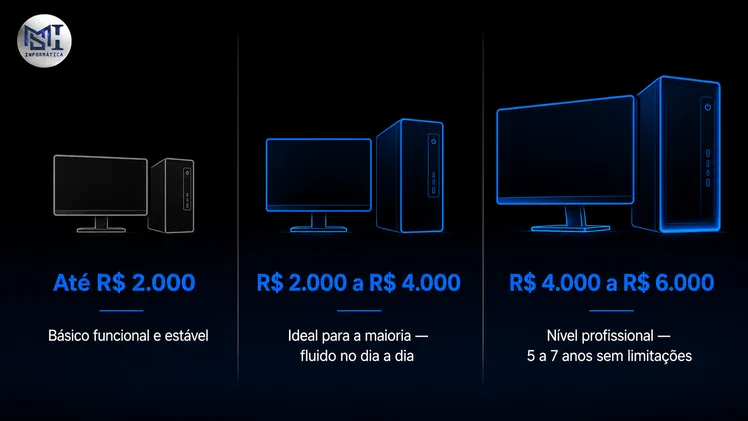
| Peça | Básica | Intermediária | Profissional |
|---|---|---|---|
| Processador | Ryzen 5 5600G ou Core i3-12100 | Ryzen 5 7600, Ryzen 5 8600G ou Core i5-14400 | Ryzen 7 9700X ou Core i7-14700 |
| Memória | 16 GB DDR4 (2 × 8 GB) | 32 GB DDR5 (2 × 16 GB) | 32 GB DDR5 de 6000 MHz ou mais |
| SSD | NVMe de 500 GB | NVMe de 1 TB | NVMe PCIe 4.0 de 1 TB + um segundo SSD para arquivos |
| Placa-mãe | B550 ou A520 (AMD), H610 (Intel) | B650 (AMD), B760 (Intel) | B650E ou X870 (AMD), Z790 (Intel) |
| Vídeo | Integrado do processador | Integrado do processador | Integrado; dedicada só se editar vídeo ou 3D |
| Fonte | 450 W, 80 Plus | 550 W, 80 Plus Bronze | 650 W, 80 Plus Gold |
Os dois pentes iguais em cada coluna não são capricho: com dois módulos, a memória trabalha em dual channel, e o vídeo integrado, que usa a memória do sistema, é o que mais ganha com isso.
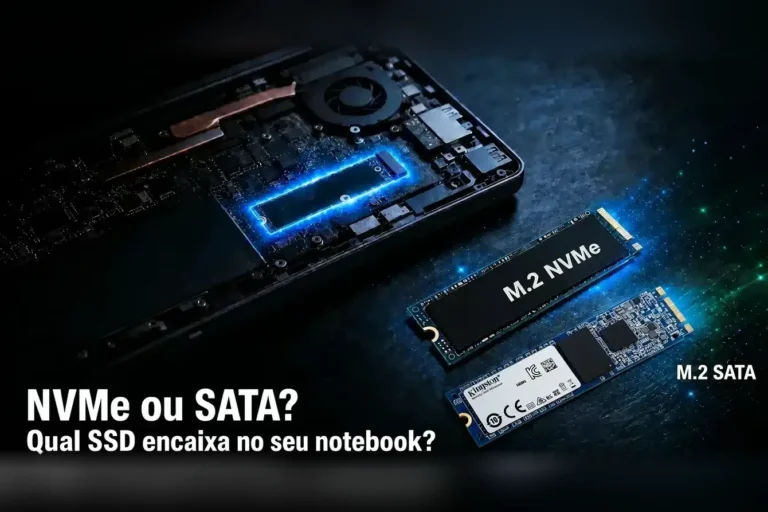
Para o SSD das duas primeiras colunas, o Kingston NV3 500 GB e o Kingston NV3 1 TB cumprem bem o papel num PC de trabalho: são NVMe, custam pouco mais que um SATA e deixam o boot e a abertura de programas no nível que o dia a dia pede.
Três perfis de quem trabalha em casa
Básica: e-mail, navegador, Office e videochamada
É para quem trabalha com documentos, planilhas, sistemas web e reuniões. Abre o navegador com várias abas sem engasgar e segura uma videochamada com a planilha aberta ao lado. O Ryzen 5 5600G tem vídeo integrado Radeon, que dá conta de dois monitores de escritório. O limite aparece em edição de vídeo e em multitarefa pesada, e os 16 GB podem virar 32 GB depois, trocando os pentes.
Intermediária: o ponto certo para a maioria
É a que faz sentido para jornada longa, muitas janelas abertas, edição leve de imagem, dois monitores e alguma programação. Plataforma AM5 (AMD) ou LGA 1700 (Intel) com DDR5, o que deixa caminho de upgrade para os próximos anos.
Uma diferença que pouca gente nota: o Ryzen 5 7600 tem vídeo integrado básico, suficiente para escritório e dois monitores, mas fraco para o que passa disso. Se você quer um integrado mais forte, para editar vídeo curto ou usar três telas sem comprar placa, o Ryzen 5 8600G traz o Radeon 760M, bem mais capaz.
Profissional: quem vive do computador
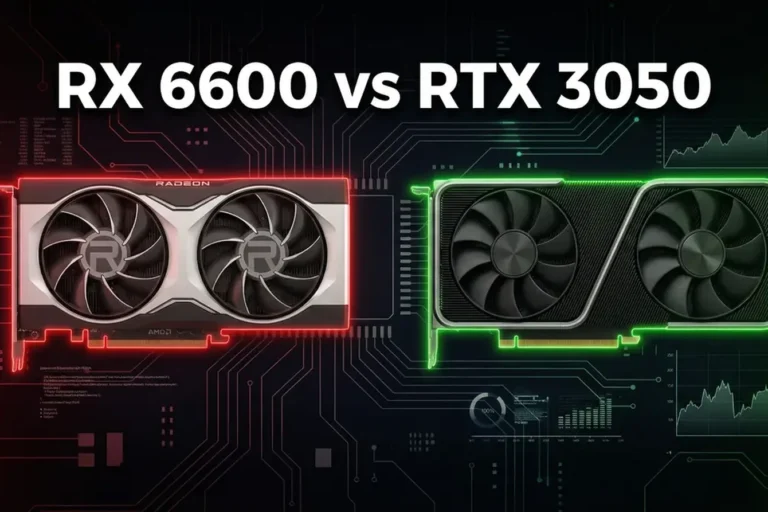
Desenvolvedor que compila o dia inteiro, designer, produtor de conteúdo, quem roda máquina virtual ou trabalha com planilhas e bancos de dados grandes. Oito núcleos, memória rápida e um segundo SSD para separar sistema e arquivos de trabalho. Se a edição de vídeo ou o 3D forem parte do trabalho, a placa dedicada de entrada da geração atual (RTX 5060 ou RX 9060 XT) resolve sem exagero, e a comparação entre as duas está em RTX 5060 Ti x RX 9060 XT.
Sobre preço: memória e SSD mudaram muito de valor desde o fim de 2025, e uma tabela em reais fica velha em semanas. Monte a lista acima e confira o preço do dia antes de fechar.
Desktop ou notebook para trabalhar em casa?
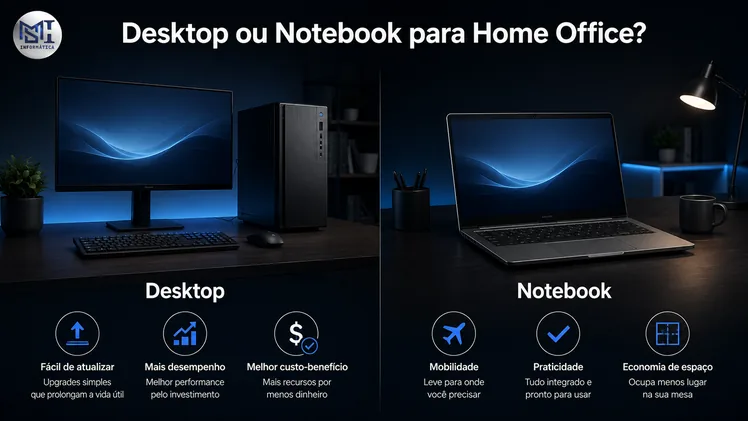
Para quem trabalha em casa o dia todo, o desktop costuma ser a escolha melhor: mais desempenho pelo mesmo dinheiro, upgrade fácil de memória e SSD, e nenhum problema de o processador baixar a velocidade por calor depois de horas de uso, como acontece com muitos notebooks. O notebook ganha quando você precisa sair com o trabalho ou não tem espaço para a mesa.
Um arranjo que funciona bem é um desktop intermediário em casa e um notebook simples para as saídas. A comparação completa está em notebook ou desktop: qual comprar.
O seu PC atual resolve?
Muita máquina de três ou quatro anos vira PC de home office decente com dois upgrades: SSD no lugar do HD e memória dobrada. Custa uma fração de um PC novo. O problema é saber se é o caso da sua, e o kit de upgrade e a conta de consertar ou trocar o computador ajudam a decidir.
Para saber se é o caso da sua máquina, o Seu PC sem Mistério conta se o disco é HD ou está falhando, se falta memória e quais programas pesam ao ligar. Conheça o Seu PC sem Mistério antes de gastar com uma máquina nova.
Periféricos, rede e cadeira: o que você usa o dia inteiro
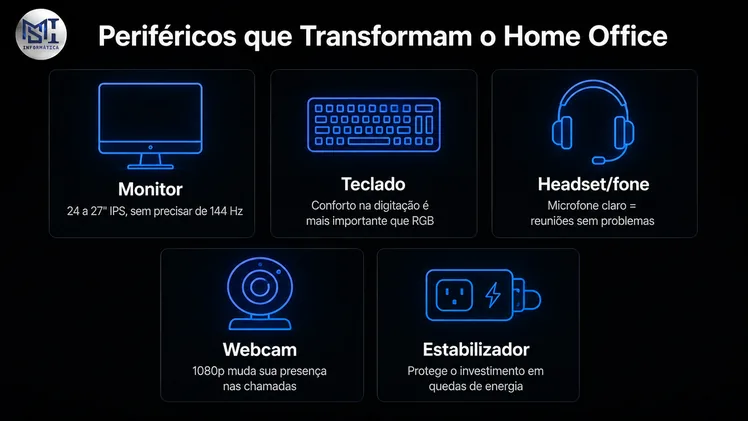
Monitor de 24 ou 27 polegadas com painel IPS, Full HD ou QHD, muda mais o seu dia que um processador melhor, e para trabalho 60 ou 75 Hz bastam. Dois monitores rendem mais do que um grande. Teclado e mouse confortáveis não precisam ser caros, e um fone com microfone resolve a maior parte das reclamações de áudio nas reuniões. A câmera embutida costuma ser fraca; uma webcam Full HD de entrada muda a sua imagem na chamada. E um nobreak pequeno evita perder o trabalho numa queda de luz.
Na videochamada, estabilidade da internet conta mais que velocidade. Roteador longe, atrás de paredes, derruba o sinal: colocar o aparelho num ponto central e alto resolve muitos casos sem gastar nada. Se não bastar, o cabo de rede até a mesa é o mais estável, e o diagnóstico do Wi-Fi ao cabo, escrito para empresas, também serve para o escritório de casa.
Na ergonomia, o que mais pesa é a altura da tela, com o topo do monitor perto da linha dos olhos. Quem trabalha no notebook ganha muito com um suporte e teclado e mouse externos. Depois vêm a cadeira com regulagem de altura e apoio lombar, e a luz de frente para você na câmera.
Quanta memória, qual processador e quanto dura
16 GB ou 32 GB de RAM para home office?
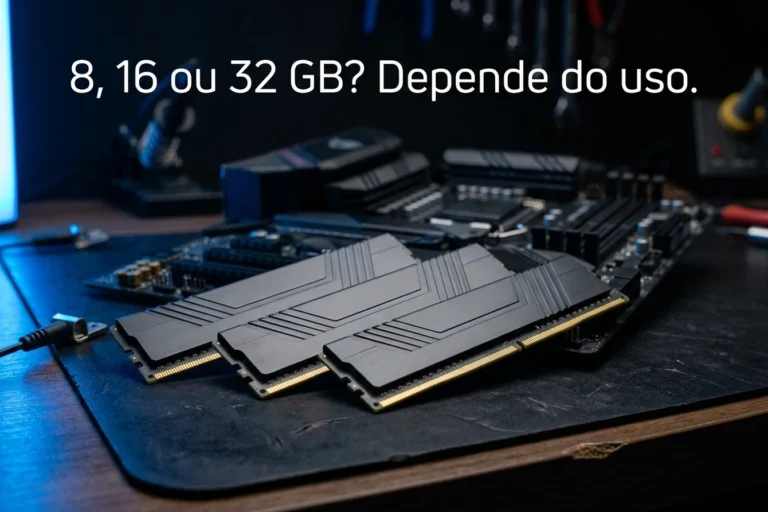
Com 16 GB, o trabalho de escritório roda bem hoje. Se você deixa navegador, Teams, planilhas e sistemas abertos ao mesmo tempo o dia todo, 32 GB dão folga por anos. A conta detalhada está em quanto de memória RAM você precisa.
AMD ou Intel para trabalhar?
As duas atendem bem. A AMD leva vantagem quando você não vai comprar placa de vídeo, pelos gráficos integrados mais fortes da linha G. Na hora de decidir, compare o preço do conjunto processador, placa-mãe e memória, que é o que você paga de verdade.
Quanto tempo dura um PC desses?
Com limpeza por dentro e troca de pasta térmica de tempos em tempos, uma configuração intermediária serve bem por cinco anos ou mais como máquina principal de trabalho, e um upgrade de memória ou SSD no meio do caminho estica esse prazo.
Da lista ao PC pronto
Anote o que você faz no computador, quantos monitores usa e quanto quer investir, e compare com as três configurações acima. Se for montar, o guia de montagem de PC mostra o passo a passo; se for comprar pronto, leve a lista à loja e confira peça por peça.
Conteúdo original produzido pela MSI Informática; texto organizado e revisado com apoio de ferramenta de IA. As orientações têm caráter informativo; peças e preços mudam com frequência, então confirme a compatibilidade e o valor do dia antes de comprar.


Comentários
Os comentários passam por aprovação