

Os comandos CMD para deixar o PC mais rápido já vêm no Windows 10 e no 11, e oito deles cobrem os problemas de software mais comuns: DISM e sfc /scannow consertam arquivos do Windows, chkdsk confere o disco, cleanmgr e powercfg -h off devolvem espaço, defrag otimiza a unidade, ipconfig /flushdns resolve site que não abre e wsreset destrava a Microsoft Store. Nenhum instala programa e nenhum apaga seus arquivos.
Um aviso sincero antes de abrir a tela preta: comando nenhum faz milagre em HD mecânico cansado ou em PC com 4 GB de memória. Eles corrigem o que é do Windows. Se a lentidão vier de peça, o fim do texto mostra como descobrir antes de gastar.
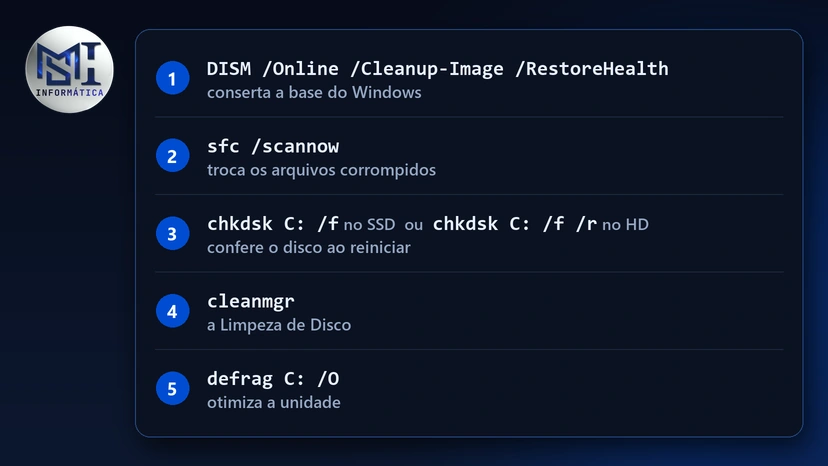
Para quem tem pressa, esta é a ordem que rende mais:
DISM /Online /Cleanup-Image /RestoreHealth, que conserta a base do Windows;sfc /scannow, que troca os arquivos corrompidos;chkdsk C: /fno SSD ouchkdsk C: /f /rno HD, que confere o disco ao reiniciar;cleanmgr, a Limpeza de Disco;defrag C: /O, que otimiza a unidade.
Os outros três (powercfg -h off, ipconfig /flushdns e wsreset.exe) servem para casos específicos, explicados um a um mais abaixo.
Como abrir o CMD como administrador
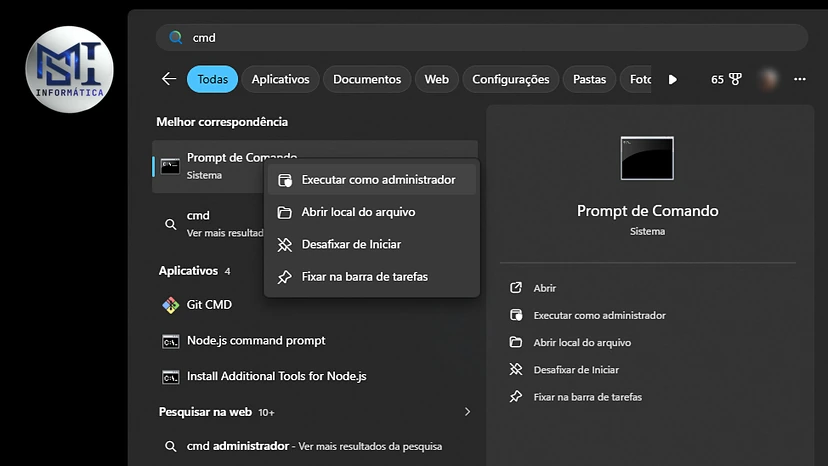
Quase todos esses comandos mexem em arquivos do sistema, então o Prompt de Comando precisa rodar como administrador. Sem isso, o sfc avisa que só funciona para administrador e para por ali.
- Aperte a tecla Windows e digite cmd.
- Em “Prompt de Comando”, clique com o botão direito e escolha Executar como administrador.
- Confirme em Sim na janela do Controle de Conta de Usuário.
Deu certo se a barra de título da janela começa com “Administrador”. No Windows 11 também dá para clicar com o botão direito no botão Iniciar e abrir o Terminal (Administrador); os comandos daqui funcionam igual por lá. Para ir além destes oito, a comunidade da Microsoft mantém uma lista de comandos do Executar.
Vídeo: os 8 comandos, um por um
No vídeo mais recente do nosso canal, os oito comandos rodam no Prompt um de cada vez, com o que cada um corrige e o ponto em que a formatação passa a ser necessária. São 18 minutos com capítulos, então dá para pular direto para o comando que você quer. Se é a primeira vez que você usa o CMD, assista antes de começar.
Os 8 melhores comandos CMD para deixar o PC mais rápido
Com o Prompt aberto como administrador, digite cada comando exatamente como está escrito, porque espaço e barra contam, e aperte Enter. Pode copiar daqui e colar no CMD com o botão direito do mouse.
1. DISM /Online /Cleanup-Image /RestoreHealth: conserta a base do Windows
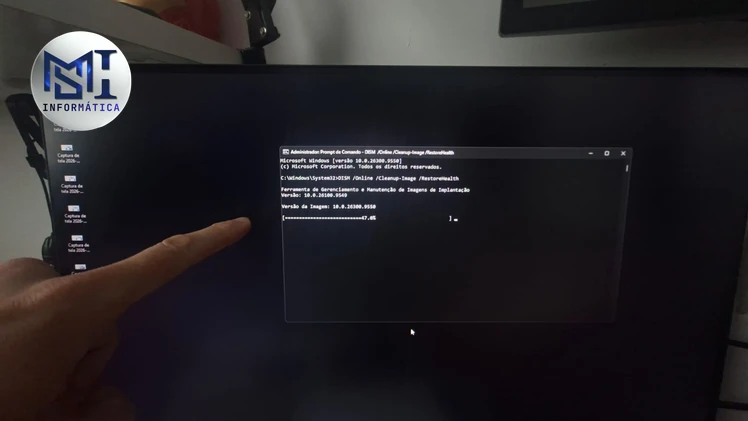
O Windows guarda uma cópia dos próprios arquivos para conseguir se consertar. Quando essa cópia estraga, as ferramentas de reparo passam a trocar arquivo ruim por arquivo ruim. O DISM confere essa base e baixa pelo Windows Update o que estiver corrompido. Por isso ele vem antes do sfc: a própria Microsoft recomenda rodar o DISM primeiro no Windows 10 e no 11.
Digite DISM /Online /Cleanup-Image /RestoreHealth e aperte Enter. Ele precisa de internet e pode levar de alguns minutos a meia hora. É comum a porcentagem ficar parada no mesmo número por um bom tempo e depois andar, então não feche a janela. No fim, a mensagem esperada é “A operação de restauração foi concluída com êxito”.
2. sfc /scannow: troca os arquivos corrompidos
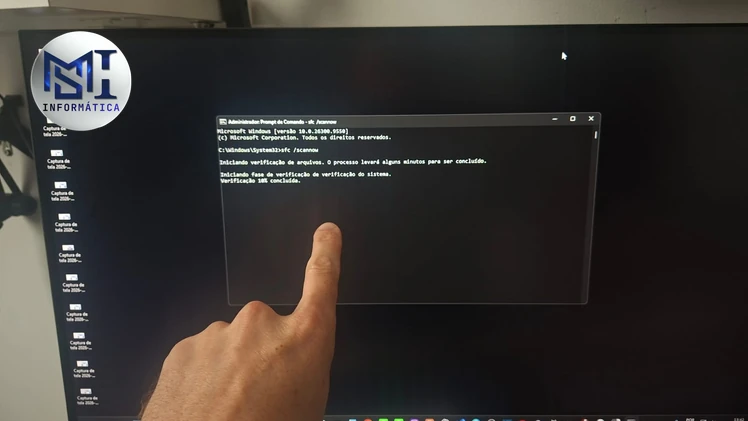
O SFC (Verificador de Arquivos do Sistema) varre os arquivos protegidos do Windows e troca os danificados por uma cópia boa, a mesma que o DISM acabou de conferir. Arquivo de sistema corrompido costuma aparecer como travamento, erro ao abrir ferramentas do próprio Windows e, às vezes, tela azul.
Digite sfc /scannow e aperte Enter. Leva alguns minutos, e o resultado vem em uma de três mensagens. Se a Proteção de Recursos do Windows não encontrou nenhuma violação de integridade, os arquivos estão bons e a causa da lentidão está em outro lugar. Se ela encontrou arquivos corrompidos e os reparou, reinicie o PC. E se não pôde corrigir alguns deles, rode o DISM de novo, reinicie e repita o sfc. Quando a mensagem volta mesmo assim, o Windows está danificado demais para se consertar sozinho, e aí o caminho é um técnico ou a reinstalação.
3. chkdsk /f /r: confere o disco e os setores
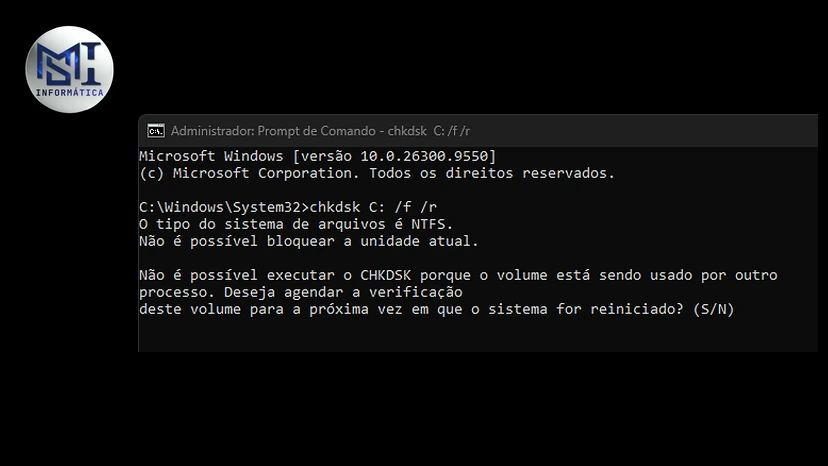
O chkdsk procura erro no sistema de arquivos do disco e, com o /r, também setor defeituoso. Erro desse tipo deixa o Windows lento para abrir pastas e programas e pode corromper arquivos.
Como o C: está em uso, o comando pergunta se pode agendar a verificação para a próxima vez que o PC reiniciar. Digite S, aperte Enter e reinicie. A verificação roda antes do Windows abrir e, num HD grande, pode passar de uma hora. Os parâmetros estão na documentação do chkdsk.
Duas ressalvas. No SSD, use chkdsk C: /f: o /r lê a superfície inteira atrás de setor ruim, o que faz sentido em HD mecânico e só estica a espera no SSD. E se o HD já faz barulho de clique, demora muito para abrir qualquer coisa ou o Windows avisou de falha no disco, faça backup antes. A varredura do /r força um disco que já está morrendo, e o que dava para salvar pode ficar para trás.
Se o seu PC ainda usa HD, trocar por SSD costuma mudar mais a velocidade do que todos os comandos juntos. A diferença está explicada em HD ou SSD: qual escolher.
4. ipconfig /flushdns: para site que não abre
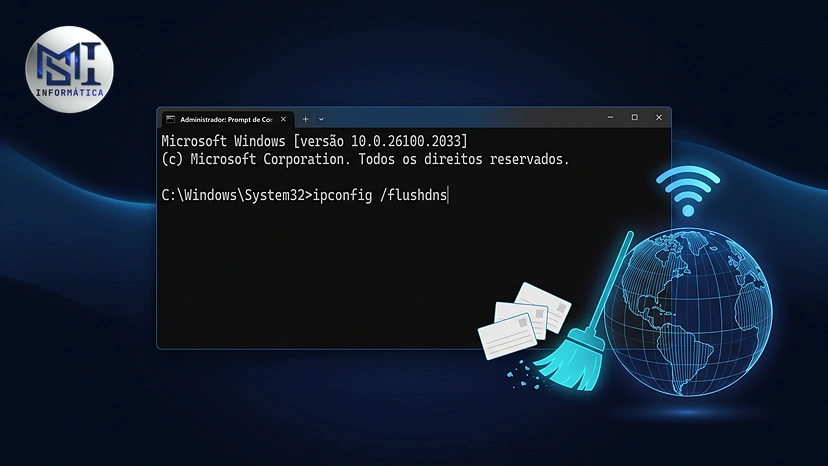
Esse não acelera o PC, e convém saber disso antes. O Windows guarda uma lista com o endereço dos sites que você visita, o cache de DNS. Quando um site muda de servidor ou a lista fica velha, a página não abre ou dá erro, mesmo com a internet funcionando para todo o resto.
Digite ipconfig /flushdns e aperte Enter. A confirmação aparece na hora, e a lista vai sendo refeita conforme você navega. Use quando um site específico não carrega, ou depois de trocar de roteador ou de DNS.
5. powercfg -h off: desliga a hibernação e devolve espaço
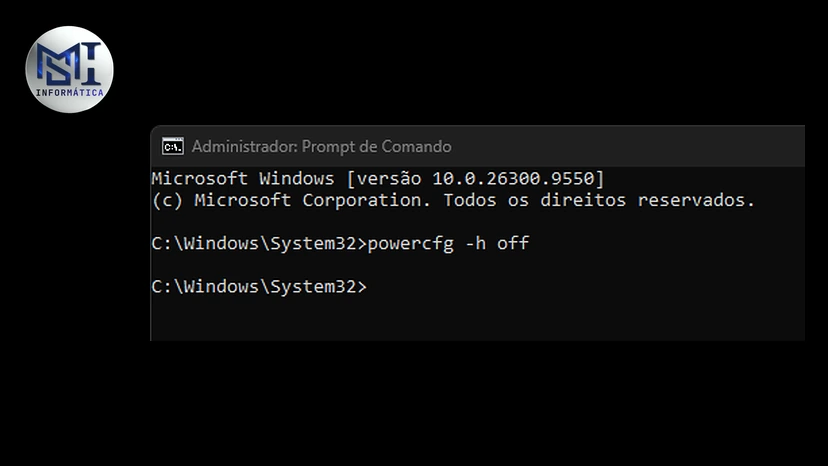
A hibernação grava o conteúdo da memória num arquivo escondido no C:, o hiberfil.sys. Ele ocupa alguns gigabytes, e fica maior quanto mais memória a máquina tem. Em desktop que nunca hiberna, esse espaço está parado, e liberar ajuda quando o C: está quase cheio.
Digite powercfg -h off e aperte Enter. Não aparece mensagem nenhuma: o arquivo some e o espaço volta na hora. Para desfazer, use powercfg -h on.
Antes de rodar, pese duas coisas. Sem hibernação, a Inicialização Rápida do Windows também desliga, e o PC pode demorar um pouco mais para ligar, principalmente se ainda usa HD. E no notebook o melhor é deixar a hibernação ligada: muitos modelos hibernam sozinhos quando a bateria está no fim, e é isso que salva o trabalho aberto.
6. cleanmgr: limpeza de disco
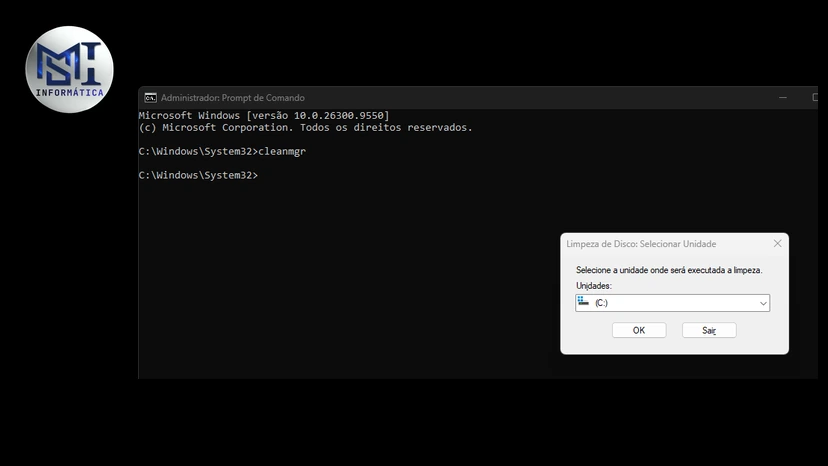
O cleanmgr abre a Limpeza de Disco, que apaga temporários, relatórios de erro, miniaturas e outros restos que o Windows acumula com o uso. Digite cleanmgr, escolha a unidade C: e espere o cálculo. Depois clique em Limpar arquivos do sistema: a lista ganha as sobras do Windows Update, que costumam ocupar bastante espaço.
Marque com atenção. A opção Downloads apaga a sua pasta Downloads inteira, então deixe desmarcada se você guarda arquivos lá. A Lixeira é esvaziada de vez. E Instalações anteriores do Windows, quando aparece, tira a possibilidade de voltar para a versão anterior depois de uma grande atualização, então só marque se o PC está funcionando bem. No Windows 11, o mesmo trabalho também está em Configurações > Sistema > Armazenamento > Recomendações de limpeza.
7. wsreset.exe: só para a Microsoft Store
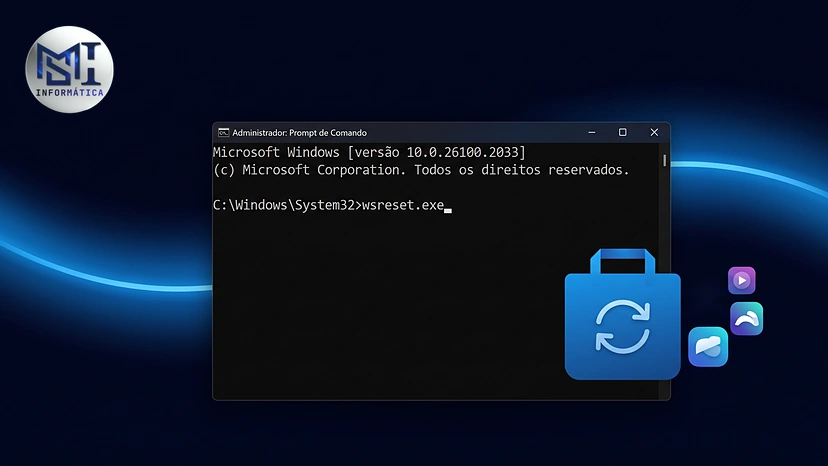
Outro que não mexe na velocidade do PC. O wsreset.exe limpa o cache da Microsoft Store e resolve loja que não abre, download que trava e aplicativo da loja dando erro. Ele não apaga apps instalados nem configurações.
Digite wsreset.exe e aperte Enter. Uma janela preta e vazia fica aberta por alguns segundos, e depois a Store abre sozinha. É o sinal de que funcionou.
8. defrag: otimiza o disco, seja HD ou SSD
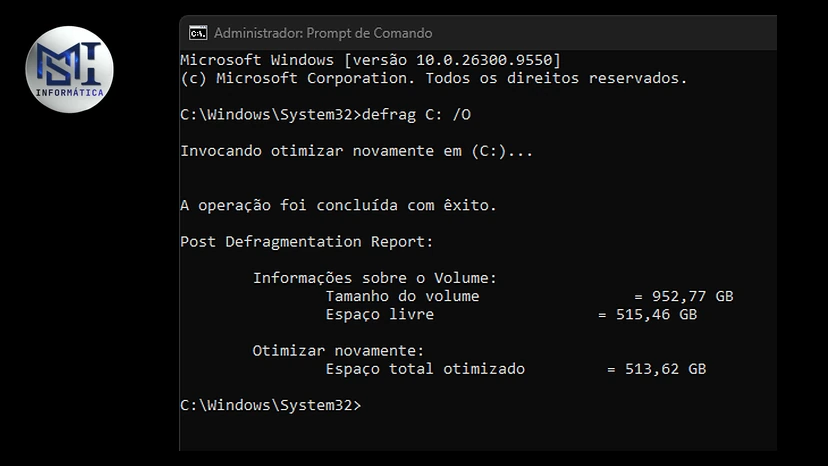
No HD mecânico, desfragmentar junta os pedaços de cada arquivo, e a leitura fica mais rápida. No SSD, desfragmentar não ajuda e gasta o disco à toa. O defrag com o parâmetro /O resolve os dois casos sozinho: desfragmenta o HD e manda o comando TRIM para o SSD, como descreve a documentação do defrag.
Use defrag C: /A para só analisar e defrag C: /O para otimizar. O Windows já agenda essa otimização toda semana, então rodar à mão serve quando essa tarefa foi desligada ou o PC ficou muito tempo sem passar por ela. No SSD, não use desfragmentador de outros fabricantes.
Tabela: o que cada comando faz e quando usar
| Comando | O que faz | Quando usar |
|---|---|---|
| DISM /Online /Cleanup-Image /RestoreHealth | Conserta a base de arquivos do Windows | PC instável ou com erros, sempre antes do sfc |
| sfc /scannow | Troca arquivos de sistema corrompidos | Travamentos e erros do Windows, depois do DISM |
| chkdsk /f /r | Corrige erros e procura setores ruins | Suspeita de problema no disco (no SSD, só /f) |
| ipconfig /flushdns | Limpa o cache de DNS | Um site não abre e o resto da internet funciona |
| powercfg -h off | Desliga a hibernação e libera espaço | C: cheio em desktop que não usa hibernação |
| cleanmgr | Apaga temporários e sobras de atualização | C: com pouco espaço livre |
| wsreset.exe | Limpa o cache da Microsoft Store | Loja ou apps da loja com erro |
| defrag | Otimiza a unidade, HD ou SSD | Quando a otimização semanal ficou desligada |
Rotina de manutenção com CMD, sem exagero
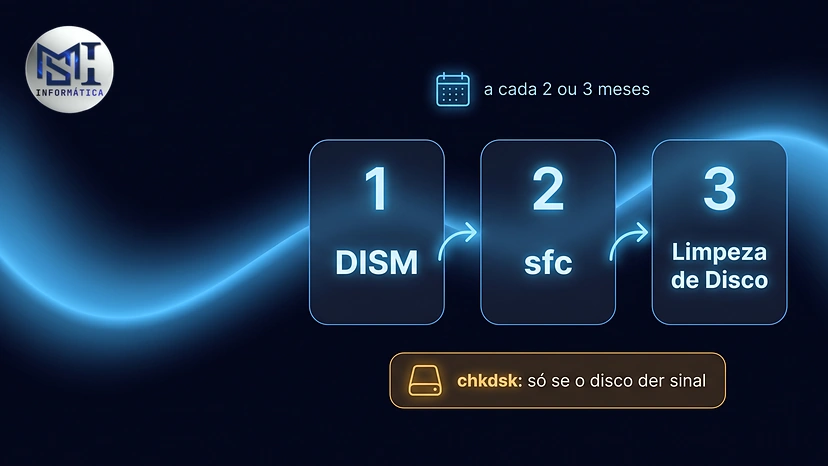
Ninguém precisa rodar tudo toda semana. A cada dois ou três meses, ou quando o PC começar a dar erro, o DISM, o sfc e a Limpeza de Disco, nessa ordem, resolvem a maior parte. O chkdsk entra quando houver sinal de problema no disco, e os outros ficam para quando aparecer o sintoma de cada um.
A parte física, com limpeza por dentro e troca de pasta térmica, tem outro ritmo, e a conta está em de quanto em quanto tempo fazer manutenção no PC.
O que deixa o PC lento e nenhum comando resolve
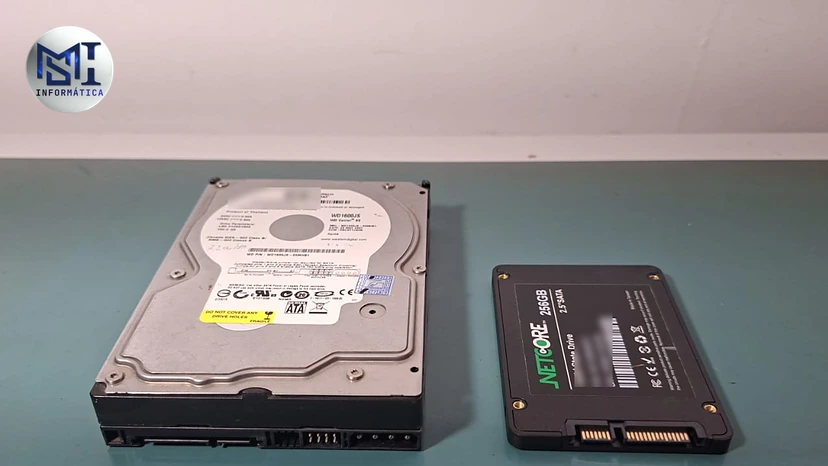
Os comandos cuidam dos arquivos do Windows. Quatro causas comuns de lentidão ficam de fora, e cada uma tem o próprio jeito de resolver.
Programas que abrem junto com o Windows
Cada programa inscrito na inicialização atrasa o boot e ocupa memória o dia todo. Abra o Gerenciador de Tarefas (Ctrl + Shift + Esc), vá em Aplicativos de inicialização no Windows 11 ou na aba Inicializar no Windows 10, e desative o que você não usa assim que liga o PC. Nada é desinstalado, e dá para religar depois.
Disco quase cheio
Com o C: lotado, o Windows fica sem espaço para o arquivo de paginação e para as atualizações, e tudo anda mais devagar. Deixe pelo menos 15% do disco livre. O cleanmgr e o powercfg -h off ajudam; se não bastar, mova fotos e vídeos para outro disco ou para a nuvem.
Poeira e temperatura
Processador quente reduz a própria velocidade para não queimar, o chamado thermal throttling, e comando nenhum muda isso. Se o PC fica lento depois de um tempo ligado ou o cooler vive acelerado, o problema é calor. Confira as temperaturas normais do processador e quando fazer a limpeza interna.
Windows e drivers atrasados
As atualizações do Windows corrigem falhas e trazem drivers melhores. Mantenha em dia e, na placa de vídeo, use o driver do site do fabricante (NVIDIA, AMD ou Intel). Se a lentidão começou justamente depois de uma atualização, o passo a passo está em PC lento depois de atualizar o Windows.
Antes de formatar, tente os comandos
Formatar resolve bagunça de programa, mas apaga tudo e toma horas para deixar o PC como estava. Quando o problema é arquivo do Windows corrompido, o DISM e o sfc costumam resolver sem perder nada. No vídeo lá do começo, o capítulo “Quando formatar passa a ser necessário” (aos 14:40) mostra onde fica essa linha. Se a formatação for mesmo o caminho, veja antes o que ela apaga.
Os comandos em PDF, para ter à mão
Para não depender de voltar a esta página, a MSI Informática montou o e-book grátis Comando de Resgate do Windows: o passo a passo para usar o CMD e recuperar o desempenho antes de pensar em formatar, para Windows 10 e 11. Dá para guardar no celular e seguir com o PC do lado.
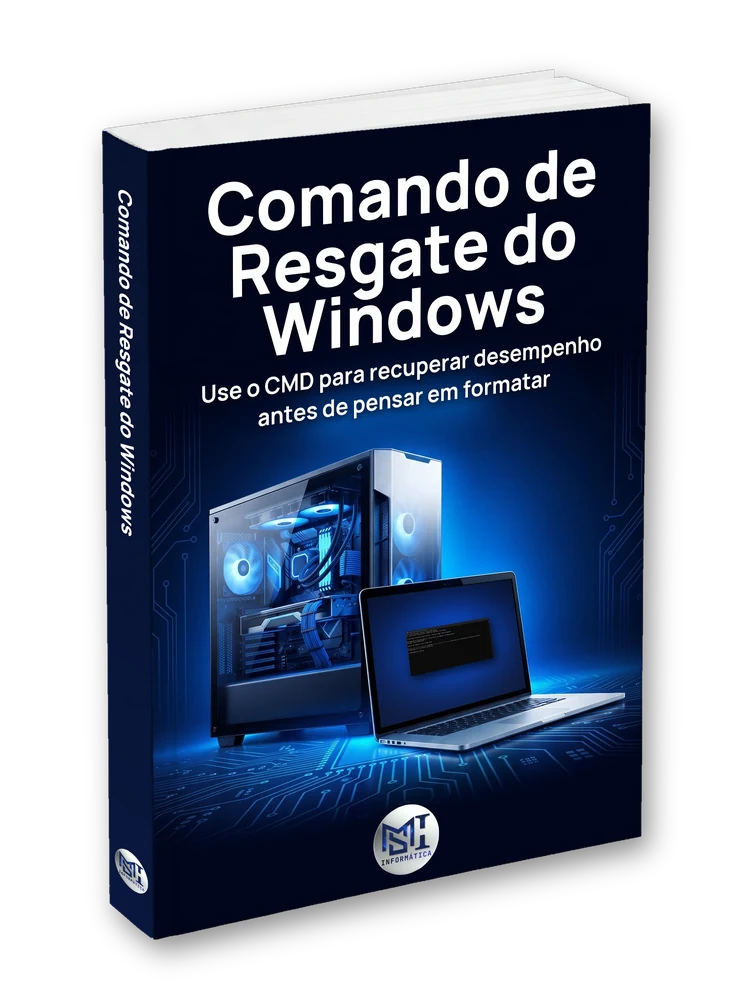
Baixar o e-book grátis: você deixa o e-mail, abre o link que chega e baixa o PDF.
Dúvidas de quem vai rodar os comandos pela primeira vez
É seguro usar esses comandos?
Sim. São ferramentas da própria Microsoft e não apagam arquivos pessoais quando digitadas como estão aqui. Os cuidados são três e já aparecem nos itens: backup antes do chkdsk /r em disco com sinal de falha, a caixa Downloads desmarcada na Limpeza de Disco e a hibernação ligada no notebook.
Funciona em notebook?
Funciona do mesmo jeito, no Windows 10 e no 11. A única exceção é o powercfg -h off: no notebook, a hibernação protege o trabalho quando a bateria acaba.
Esses comandos substituem o antivírus?
Não. Eles consertam o Windows, mas não procuram vírus. Mantenha o Microsoft Defender ou outro antivírus ativo e atualizado; a diferença entre as opções está em antivírus pago ou gratuito.
Chegue na assistência já sabendo o que a máquina tem
Quando o Windows está em dia, os comandos rodaram limpos e a lentidão continua, a causa costuma ser peça, e peça se avalia olhando a máquina. Só que existe um passo antes desse, e ele é seu.
Quem chega ao balcão sabendo que o disco é um HD, que a memória é de 4 GB ou que o disco já deu alerta de falha conversa de outro jeito: pede o serviço pelo nome, entende o orçamento e percebe quando estão empurrando peça que não resolve.
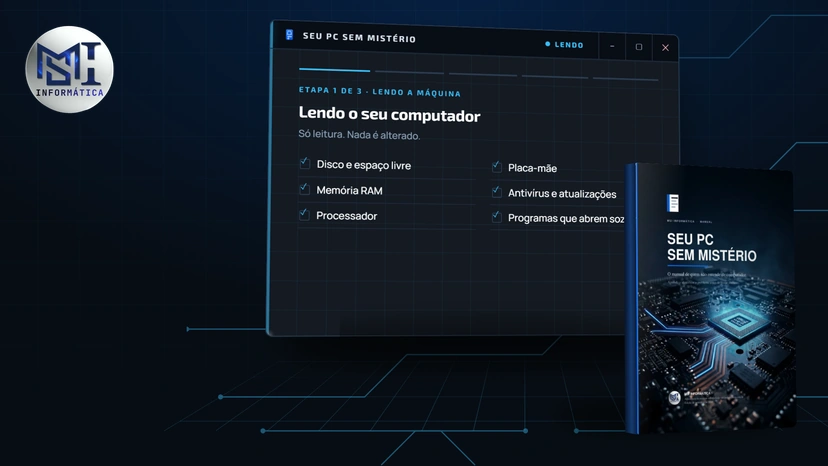
O programa Seu PC sem Mistério, da própria MSI Informática, lê essas peças e monta dois documentos em PDF: um laudo para entregar ao técnico e um guia para você, separando o que dá para resolver sozinho do que é melhor nem tentar. Vem com um manual de 108 páginas em 19 capítulos. Ele só lê a máquina: não instala nada, não altera nada e nada sai do seu computador.
Não dá para descobrir isso pelo próprio CMD?
Em parte. Dá para puxar pedaços, como o modelo do disco, a memória instalada e o espaço livre, só que eles vêm espalhados por comandos diferentes e em linguagem técnica. E faltam duas coisas. O Windows nem sempre informa se o disco é HD ou SSD: em máquina com controlador RAID ou driver antigo, ele simplesmente não responde essa pergunta. E nenhum comando diz o que fazer com o que apareceu. O programa Seu PC sem Mistério cruza as leituras, cobre esse buraco e escreve a conclusão em português, num PDF que você leva à loja.
Veja o Seu PC sem Mistério e chegue na loja com o laudo na mão.
Prefere que um técnico olhe?
Se for levar a um técnico, leve anotados o modelo do PC, os comandos que você já rodou e o que cada um respondeu. Assim a conversa começa do ponto certo e ninguém repete o que você já fez.
Conteúdo original produzido pela MSI Informática, com vídeos do nosso canal no YouTube; texto organizado e revisado com apoio de ferramenta de IA. As orientações têm caráter informativo; em disco com sinal de falha, faça backup antes de qualquer verificação. Nomes de telas e mensagens podem variar conforme a versão do Windows.
Comentários
Os comentários passam por aprovação